
このページでは、NUROモバイルへの乗り換え手順を図解で解説します。



乗り換え手続きざっくり8ステップ
NUROモバイルへの乗り換え手続きは、以下ステップで完了します。
自分のメールアドレスを確認する

格安SIMへ乗り換えると、@docomo.ne.jp、@ezweb.ne.jp、@au.com、@softbank.ne.jp、これらのキャリアメールは使えなくなるので、他のメールアドレスを用意しましょう。
どうしてもキャリアメールを残したい方はこちら

新しくメールアドレスを作るなら、
Gmailがおすすめだよ!
作るのもカンタンだし無料なんだ!
ここからはGmailを用意する手順を解説します。
Android利用者なら、ほとんどの人はGmailが作られているはずので、自分のGmailのメールアドレスの確認方法を解説します。
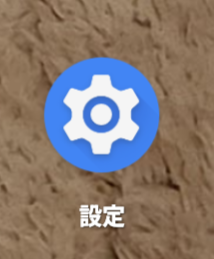
設定アプリを開きます。
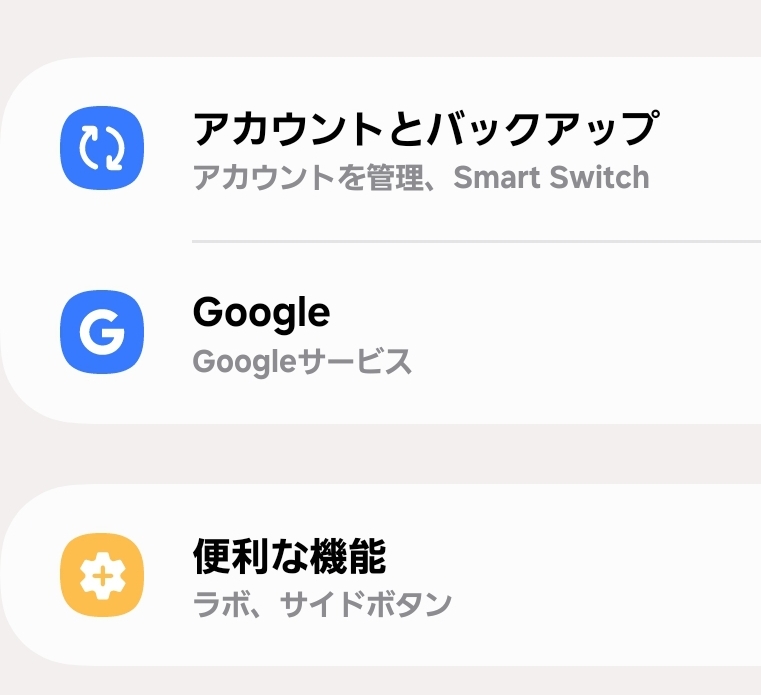
アカウントとバックアップをタップ
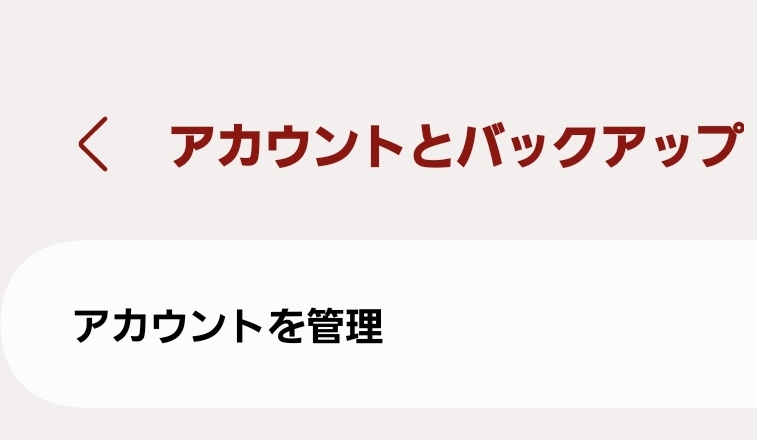
アカウントを管理をタップ
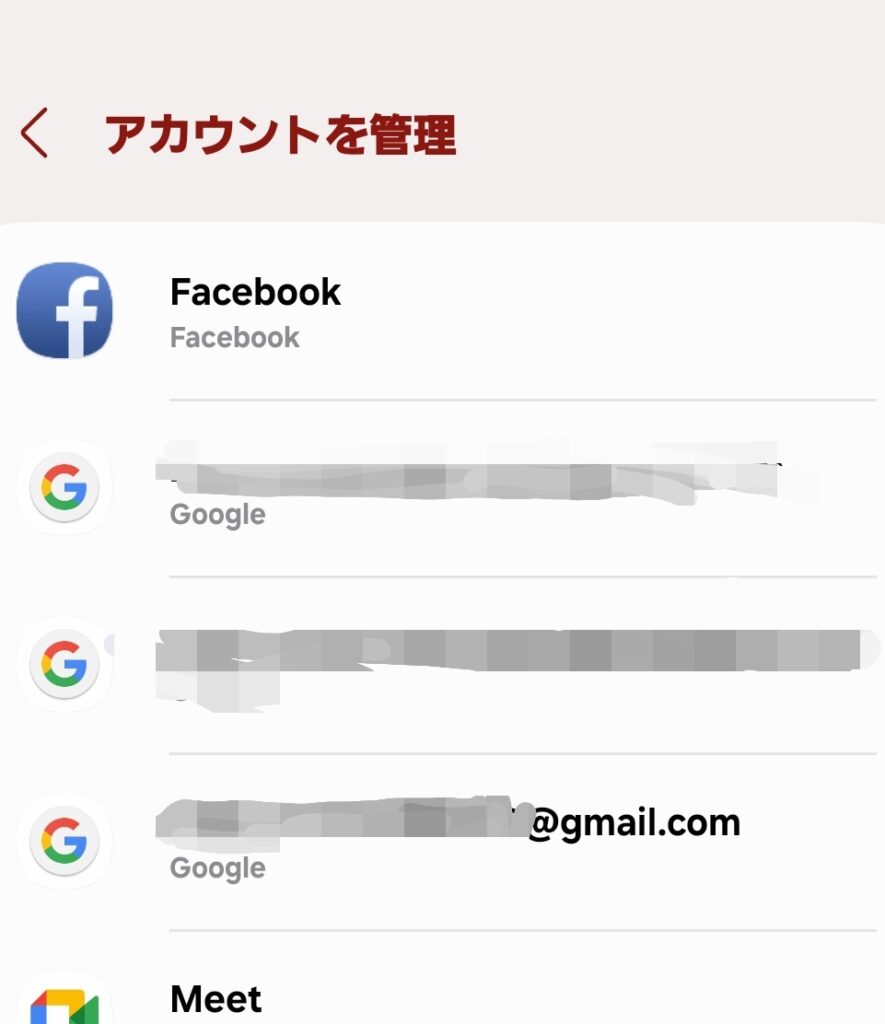
ここで自分のGmailアドレスを確認できるので、メモなどで控えておきましょう。
設定アプリを開きます。
パスワードとアカウントをタップ
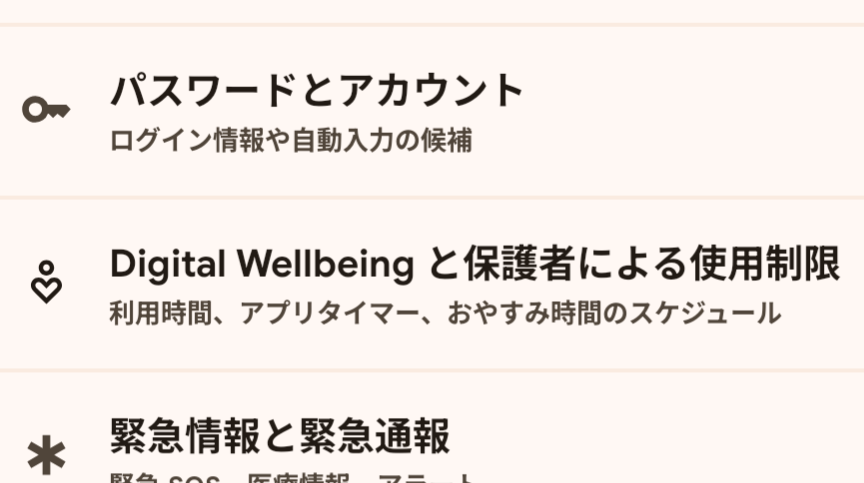
ここで自分のGmailアドレスを確認できるので、メモなどで控えておきましょう。
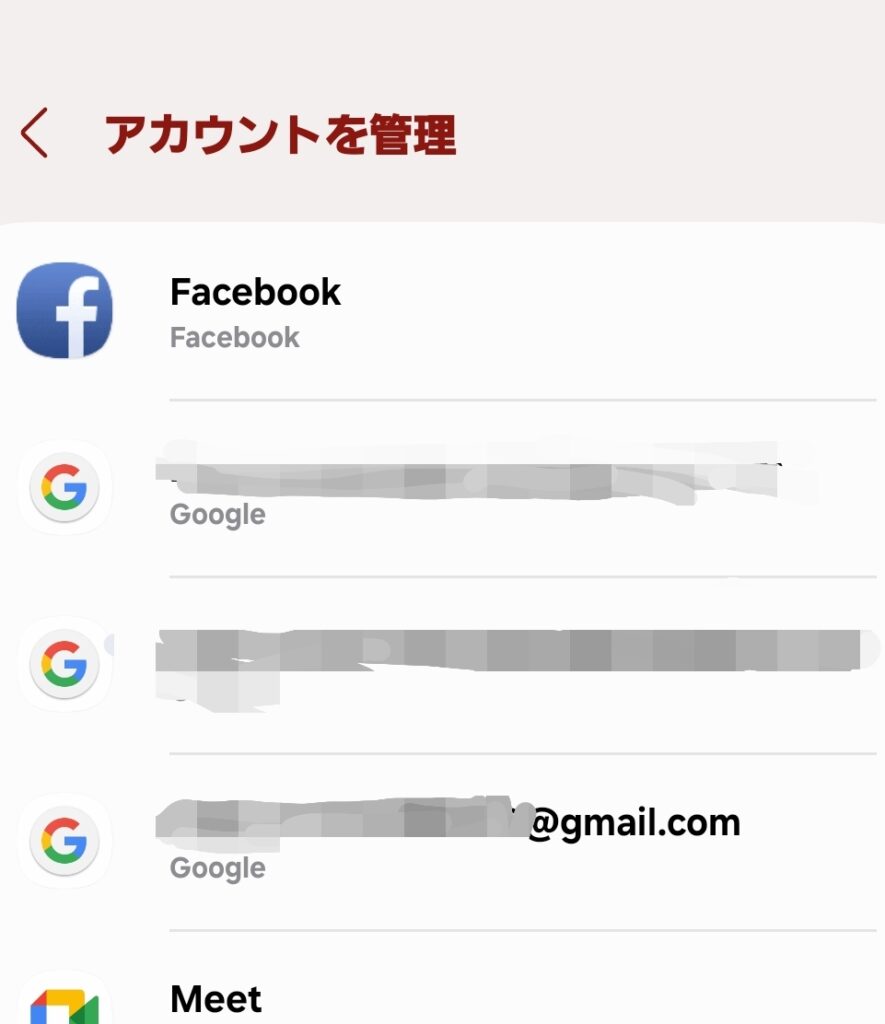
その他のメーカーのAndroid機種も、上の2機種と同じく設定アプリから、自分のGmailアドレスを確認できます。
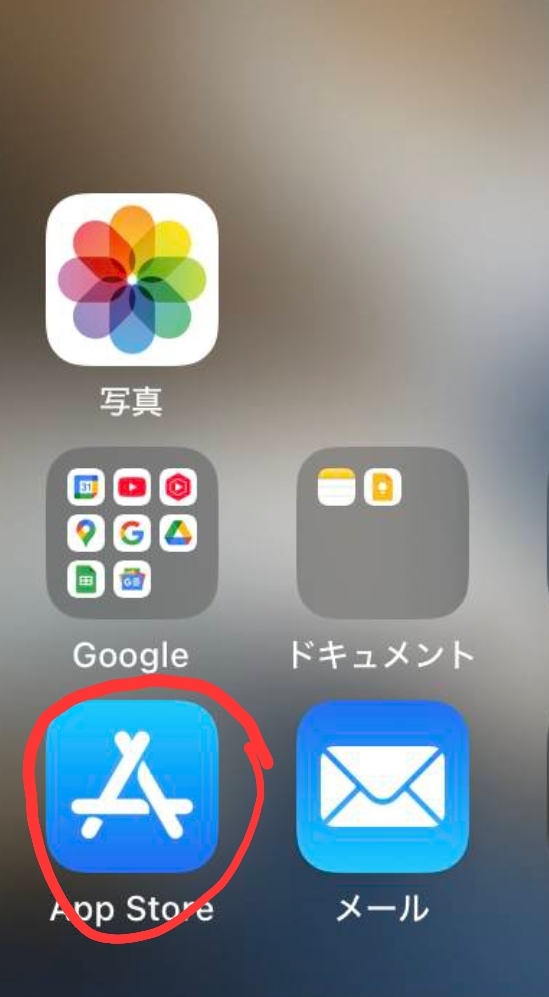
iPhoneでGmailを作成する手順を解説します。
①AppstoreからGmailアプリを入れます。
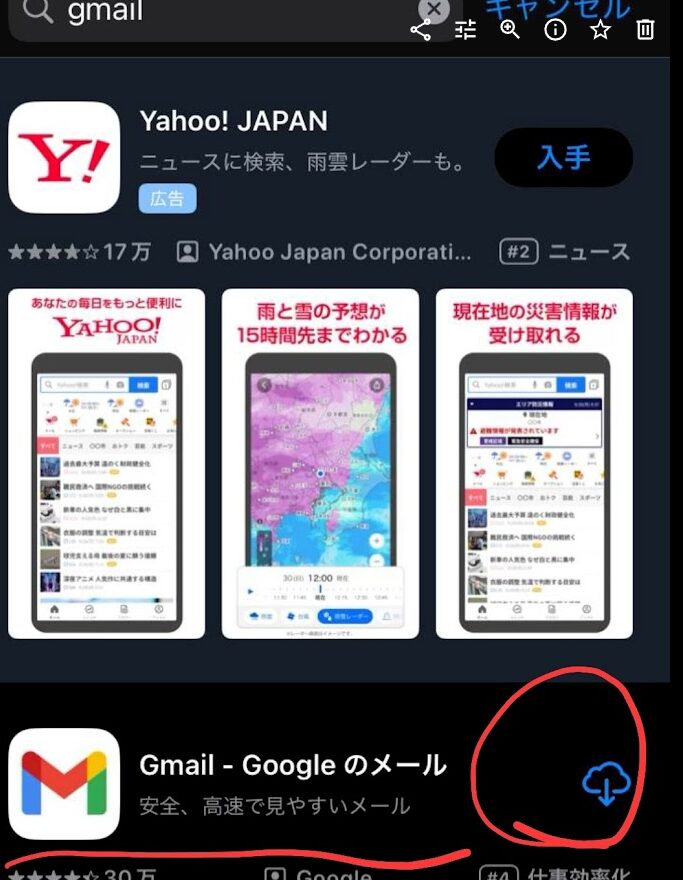
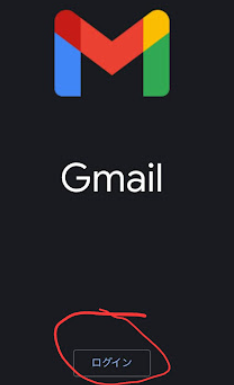
②Gmailアプリを開き、ログインを押します。
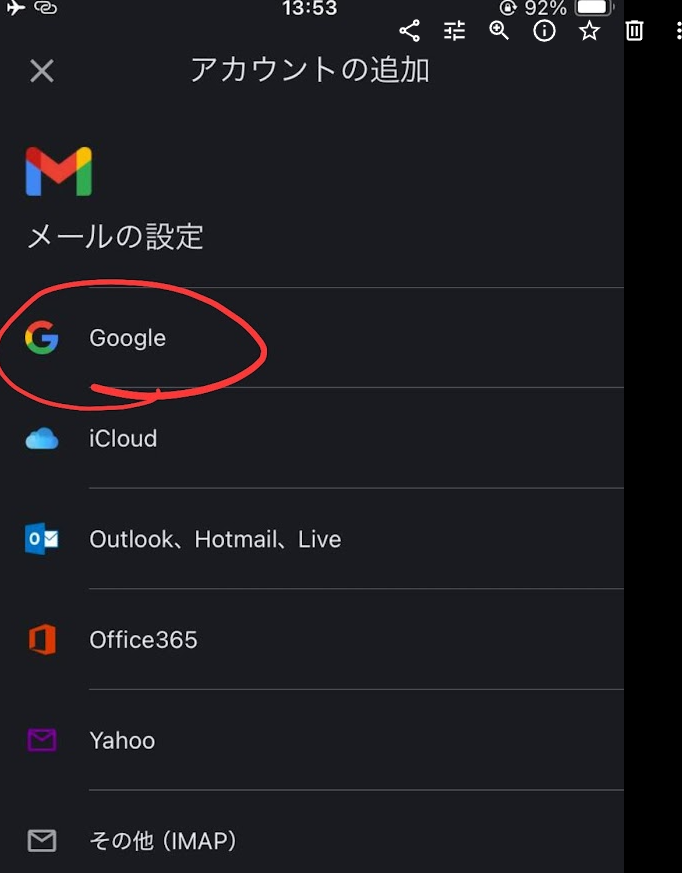
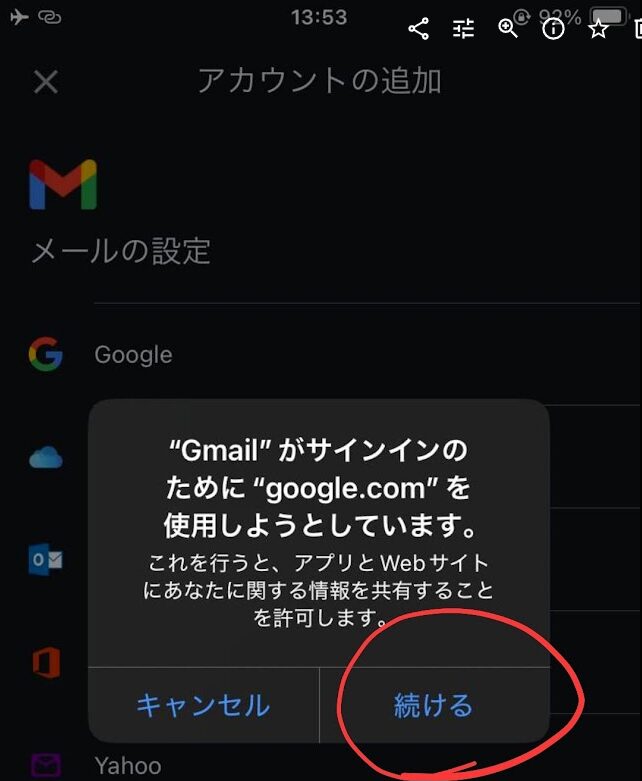
③Googleを押し、続けるを押します。
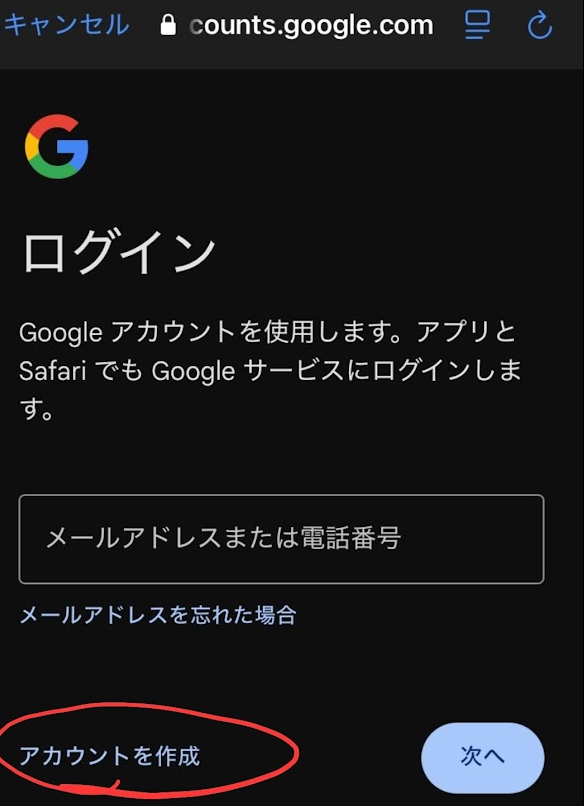
④アカウントを作成を押します。
⑤個人で使用を押します。
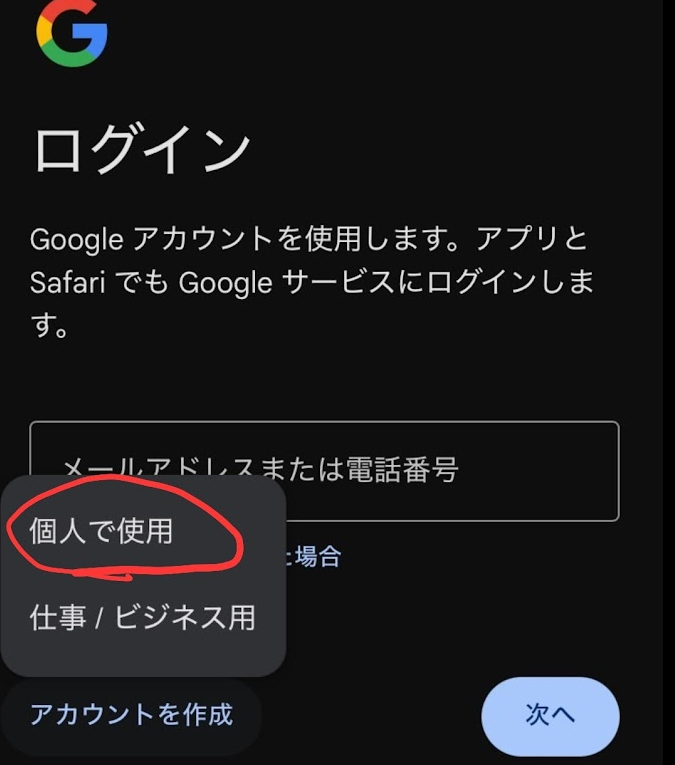
⑥自身の姓と名を入力し、次へを押します。
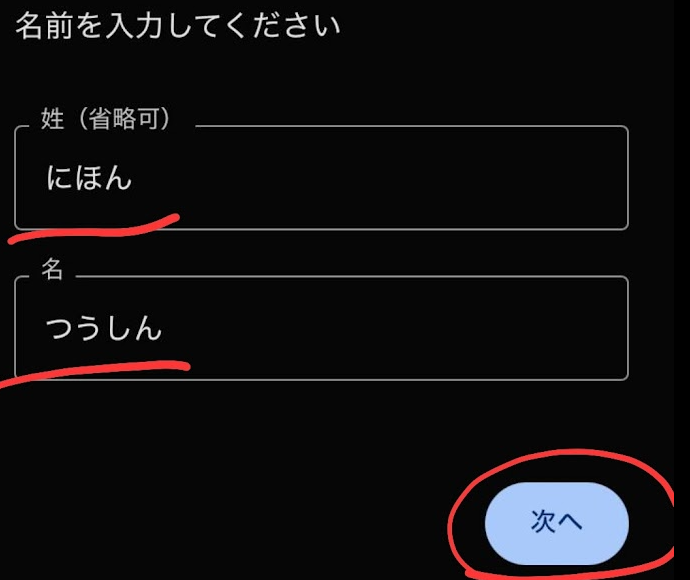
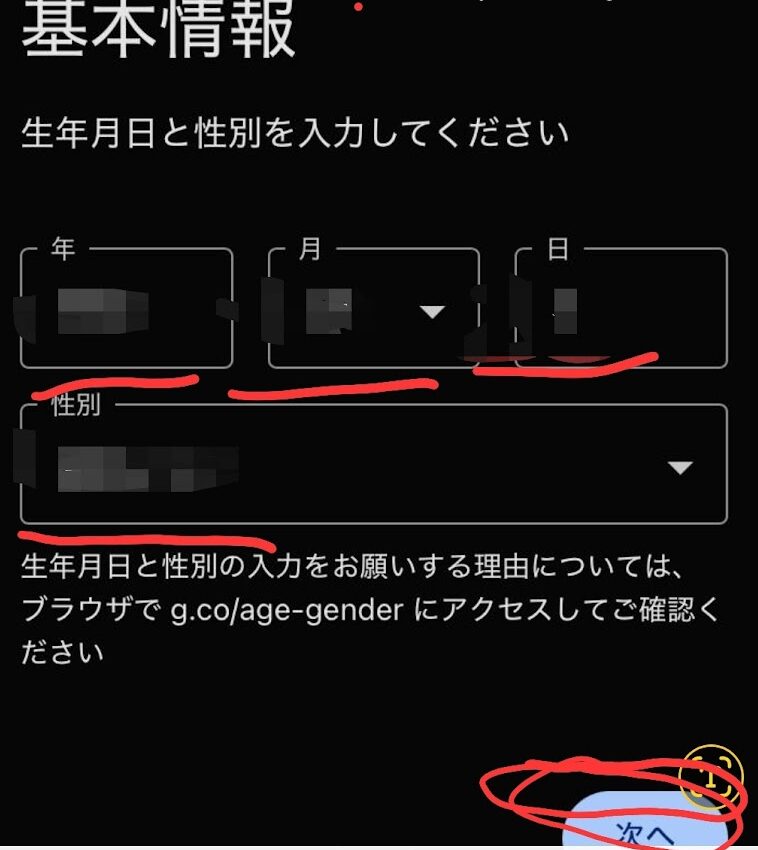
⑦生年月日を入力し、次へを押します。
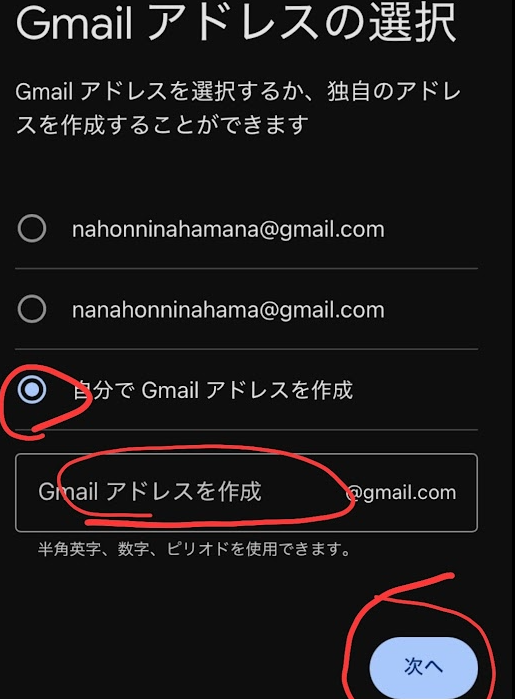
⑧新しいメールアドレスを決めて入力し、次へを押します。
⑨パスワードを決めて入力します。
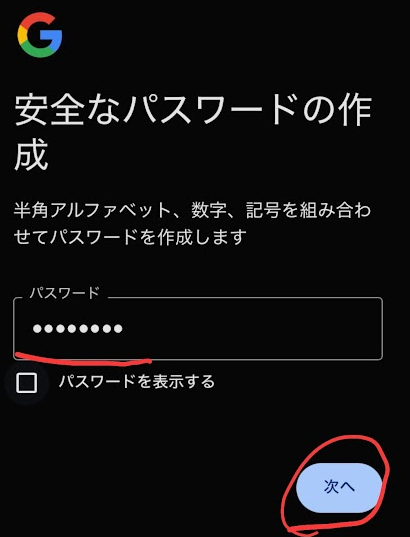
⑩新しいGmailのアドレスとパスワードは、必ず控えておいてください。

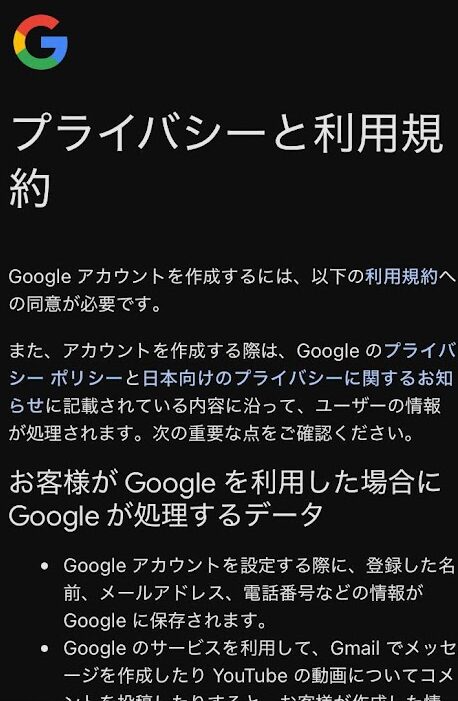
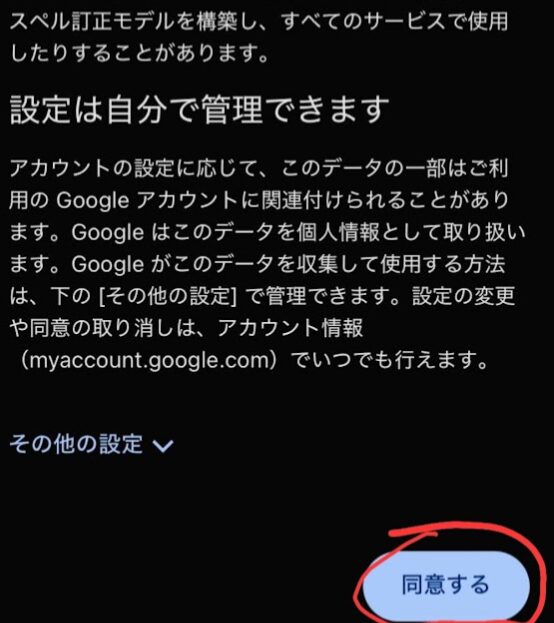
⑪プライバシーと利用規約が出るので、画面下まで進んで同意するを押します。
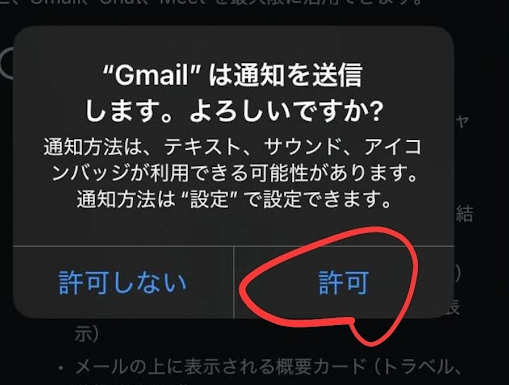
⑫許可を押します。
⑬スマート機能をオンにするにチェックを入れ、画面右下の次へを押します。
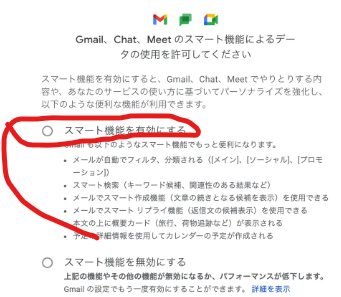
⑭Gmail、Chat、Meetのデータを使用して他のGoogleサービスをパーソナライズにチェックを入れ、完了を押します。
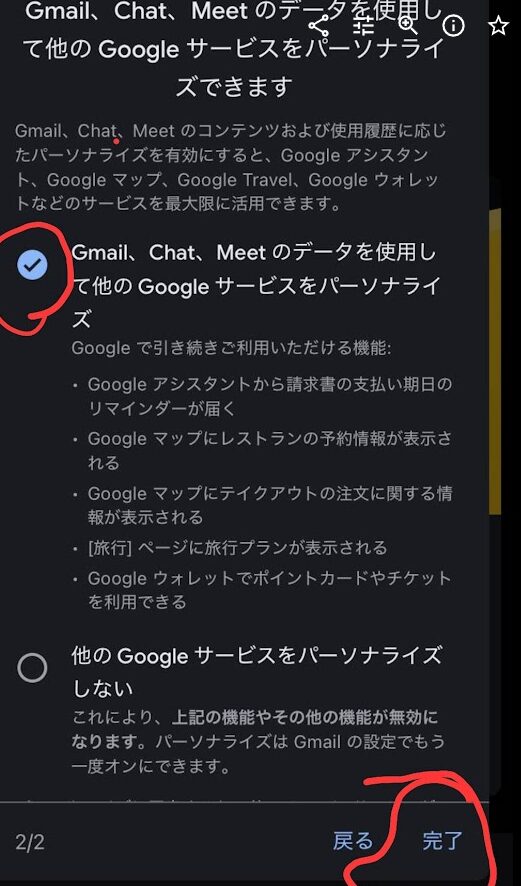
⑮右側の✖を押します。
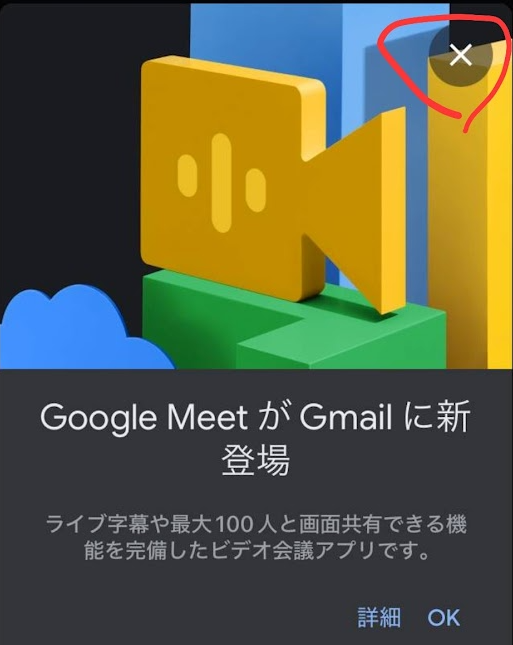
⑯これでGmailが完成したので、メールを送受信できるようになり、Gmailにメールが届くと…。
このように通知が来ます。メールを開けば…
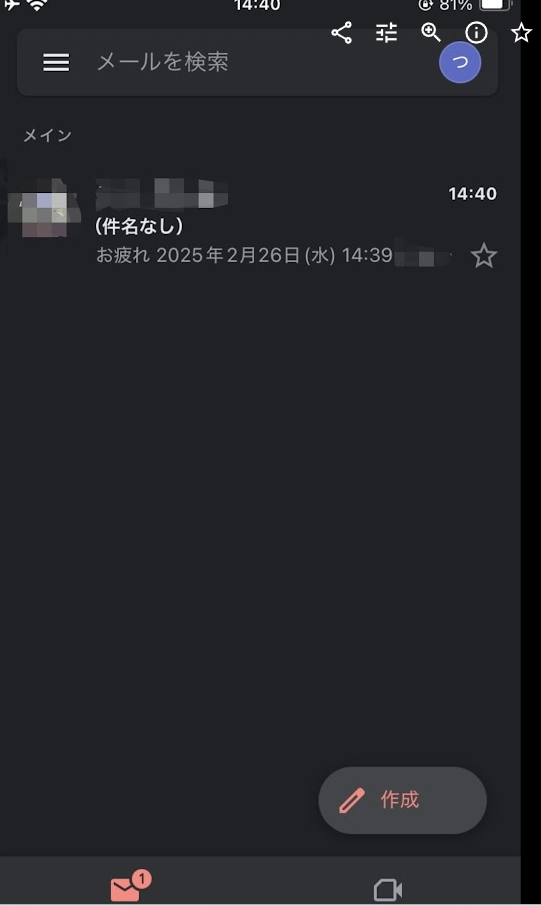
届いたメールを確認できます。今後は格安SIM会社からの連絡は、このGmailに来ます。開くとこうなります。
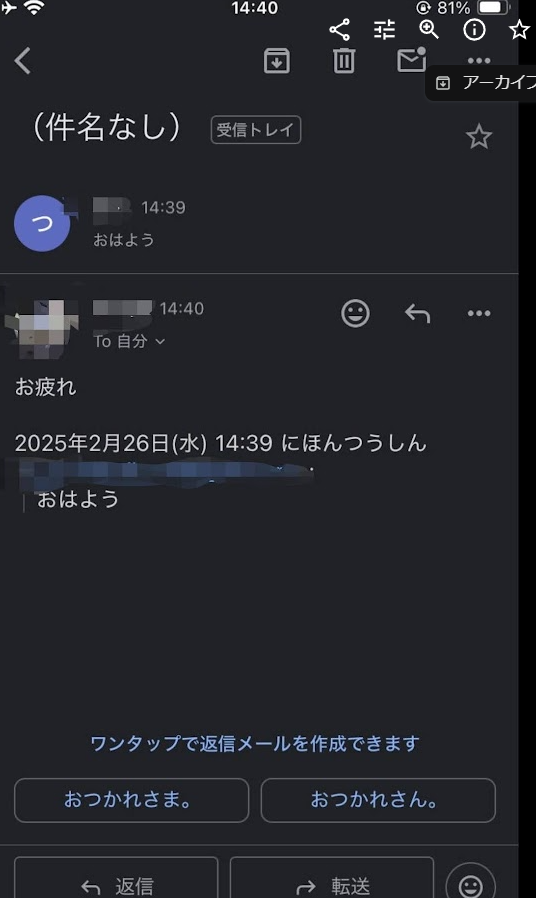
このように表示されます。これでGmailの完成です!

格安SIMに変えた後は、
格安SIM会社からの大事な連絡は、
このGmailに連絡が来るようになるんだね!
キャリアメールを引き継ぐためには?
どうしてもキャリアメールアドレス(@docomo.ne.jp、@ezweb.ne.jp、@au.com、@softbank.ne.jp)を引き継ぎたい場合は、
携帯会社を乗り換えた後に、以下のサイトで30日以内に追加の設定が必要です。
- ドコモの場合⇒ドコモメール持ち運び
- auの場合⇒auメール持ち運び
- ソフトバンクの場合⇒メールアドレス持ち運び
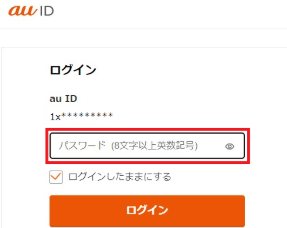
このとき、キャリアごとのIDとパスワードが必要なので、確認しておきましょう。
ドコモの場合:MydocomoのIDとパスワード
auの場合:auIDのIDとパスワード
ソフトバンクの場合:MySoftBankのIDとパスワード
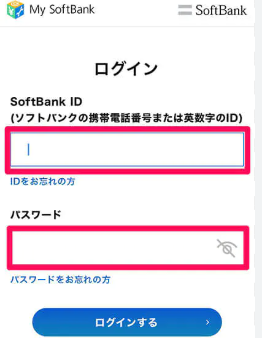
これらは乗り換え手続きをする前に、自分のIDとパスワードが何になっているか?携帯ショップ等で確認しておいてください。

MNP予約番号をもらう

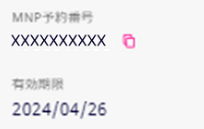
電話番号そのままで他の携帯会社に乗り換えるには、MNP予約番号という番号が必要で、ドコモ、au、ソフトバンクの方は、自分の携帯会社のショップ店頭で出してもらえます。
MNP予約番号という10桁の数字と、
有効期限の2つは、
格安SIMの手続き画面で入力が必要だから
必ずメモに控えておこうね!
SIMロック解除をする

いま使っているスマホが古い場合、そのままだと次の携帯会社で使えないことがあるので、ショップ店頭でSIMロック解除をすれば、他の携帯会社でも使えるようになります。
iPhone:iPhone12以前の機種
Android:2021年7月以前に大手3社で販売開始した機種
NUROモバイル公式サイトでの手続き手順
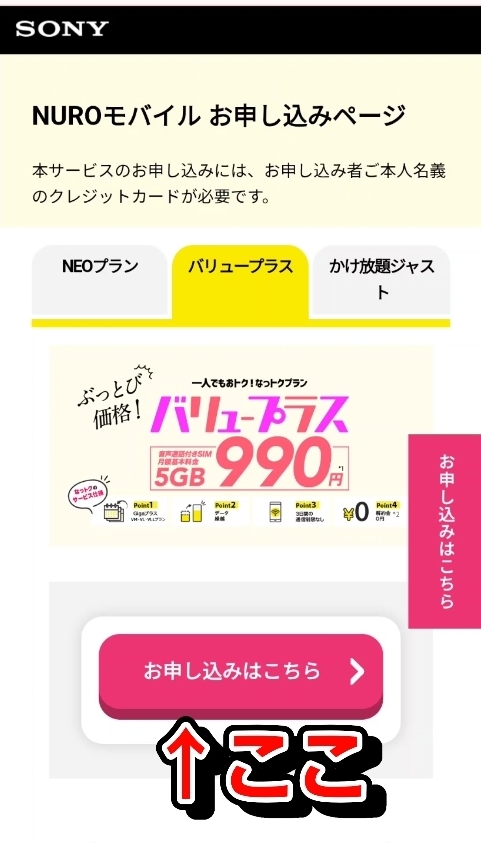
こちらよりNUROモバイル公式サイトへ進み、お申し込みはこちらをタップ
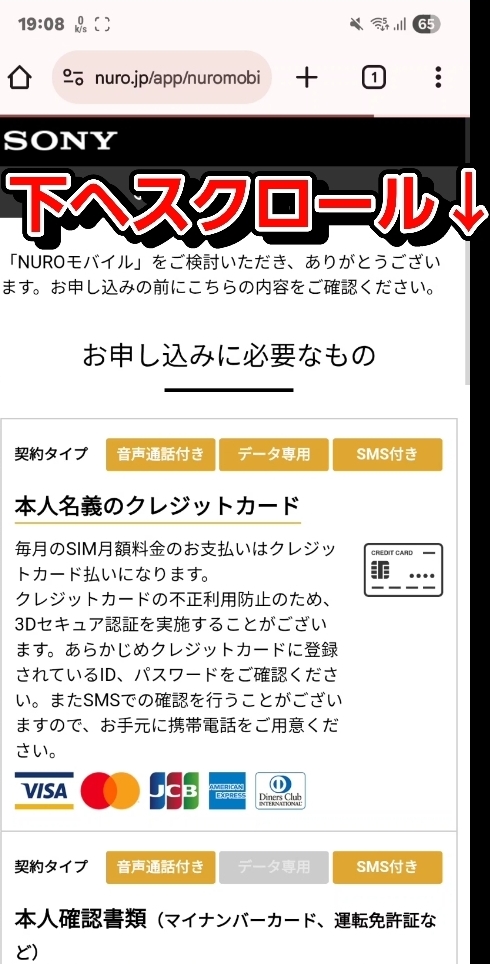
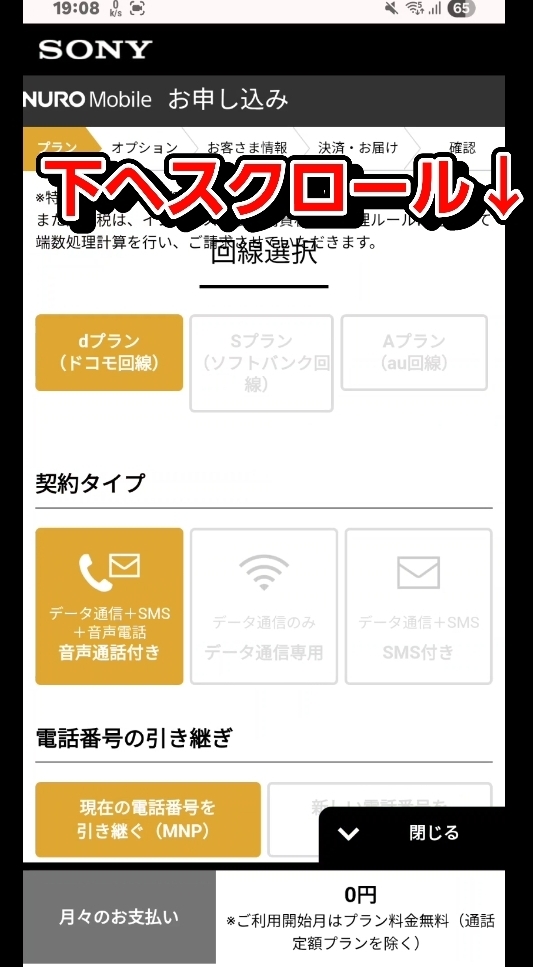
画面を下へスクロールします。
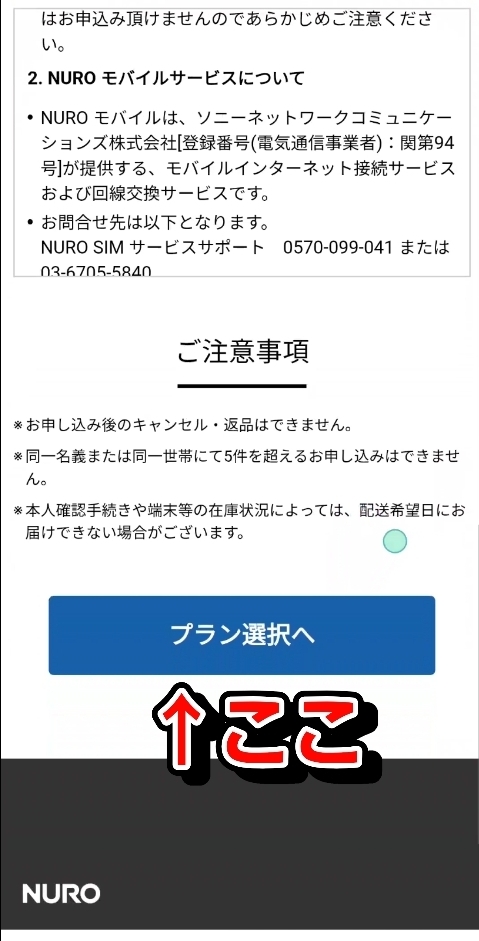
プラン選択へをタップ
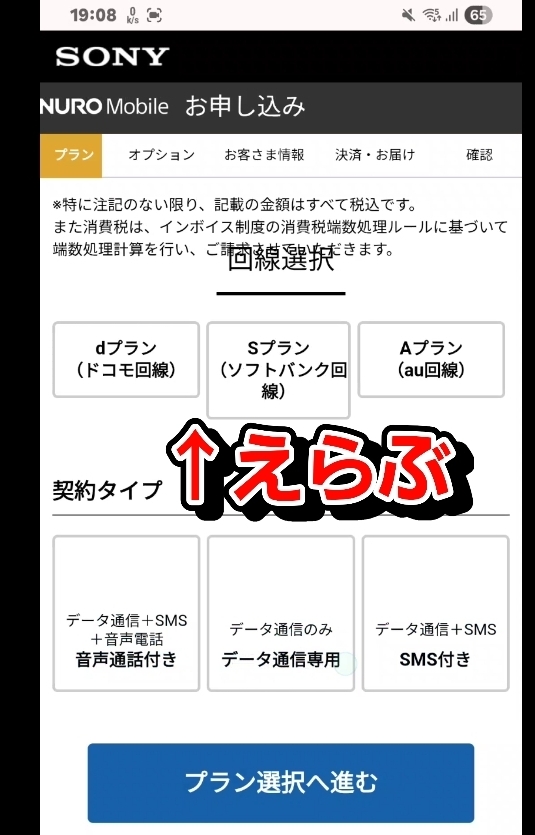
回線を、ドコモ、ソフトバンク、auから選びます。
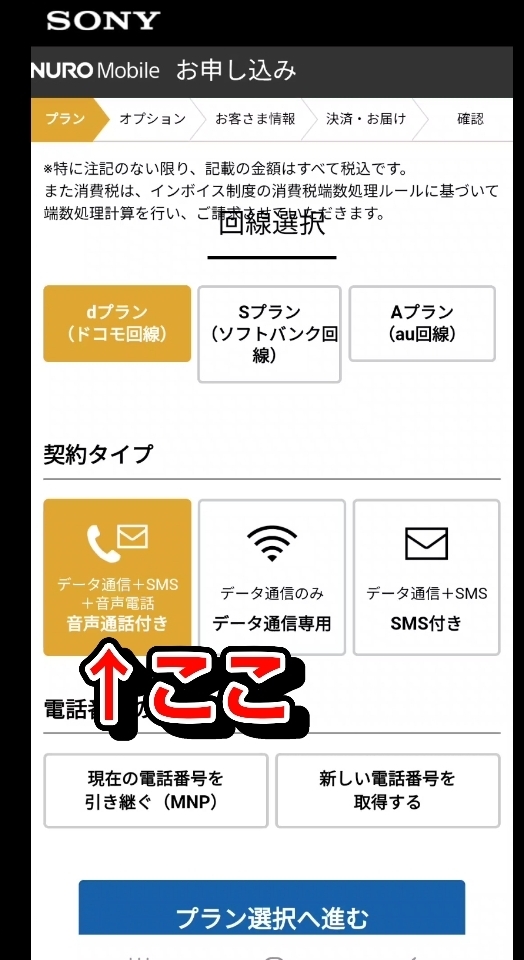
音声通話付きを選択します。
現在の電話番号を引き継ぐ(MNP)をタップ
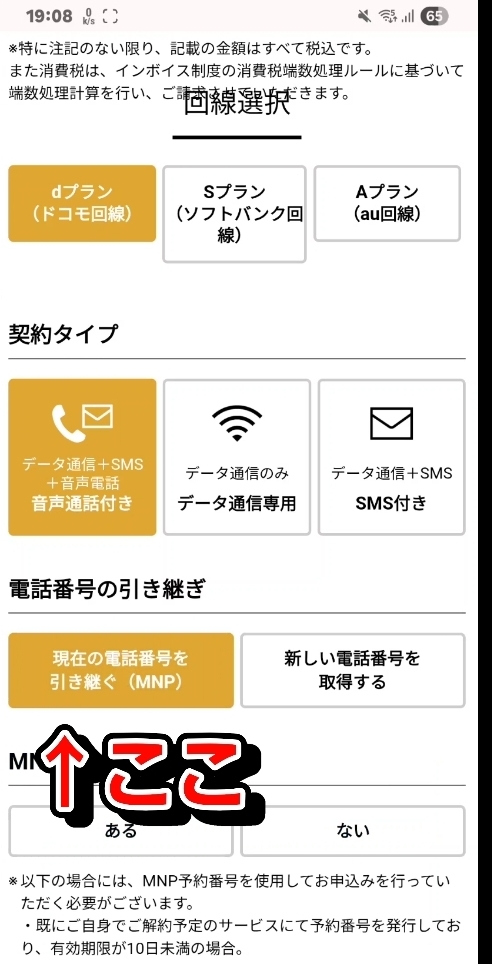
MNP予約番号の有無は、あるを選択
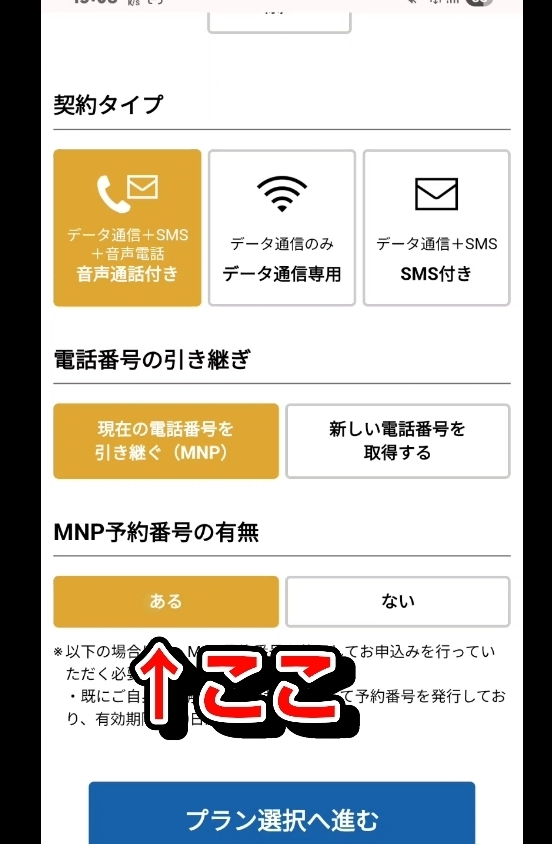
プラン選択へ進むをタップ
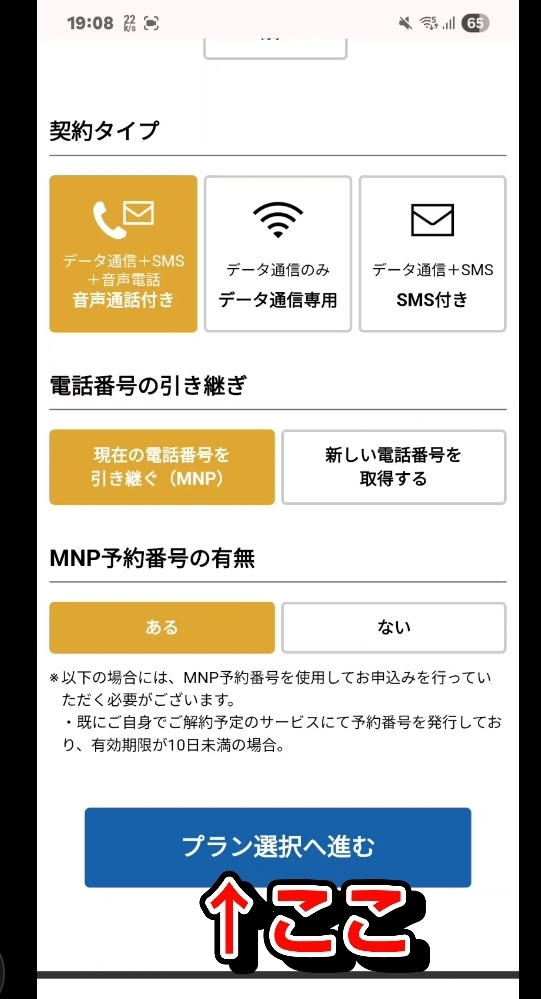
画面を下へスクロールします。
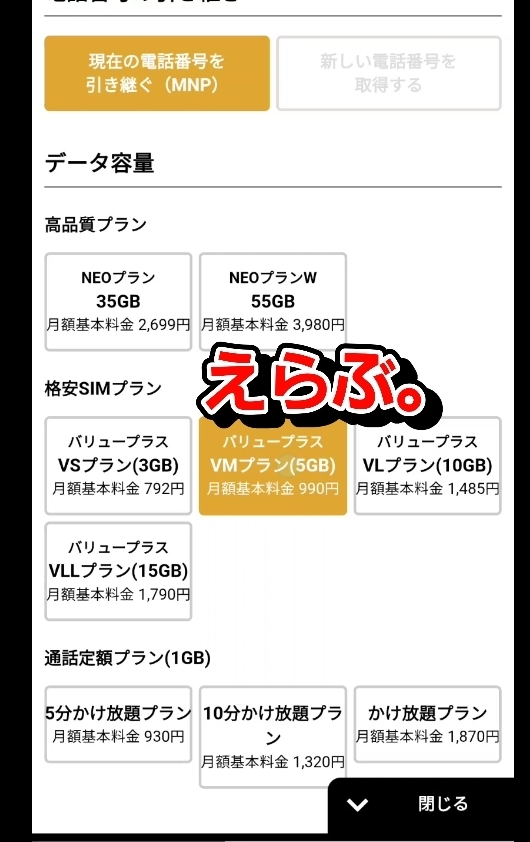
料金プランを選びます。
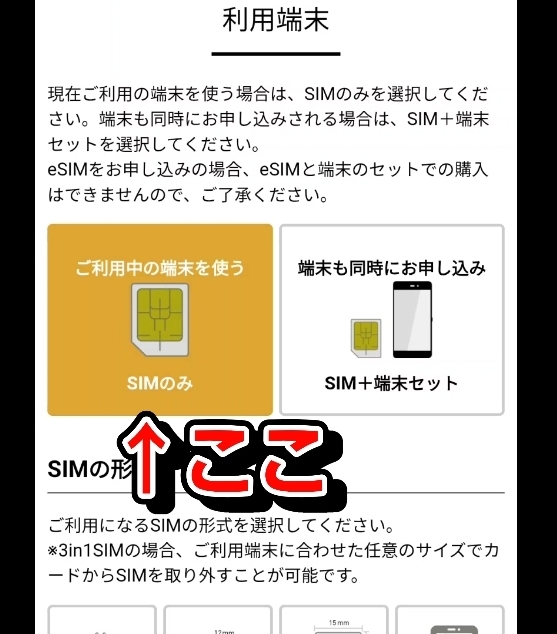
ご利用中の端末を使うをタップ
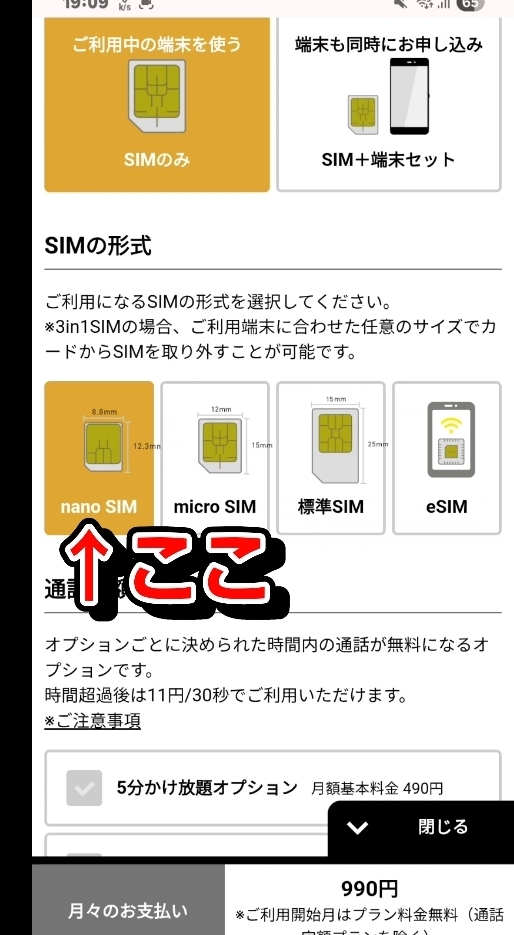
nano SIM をタップ
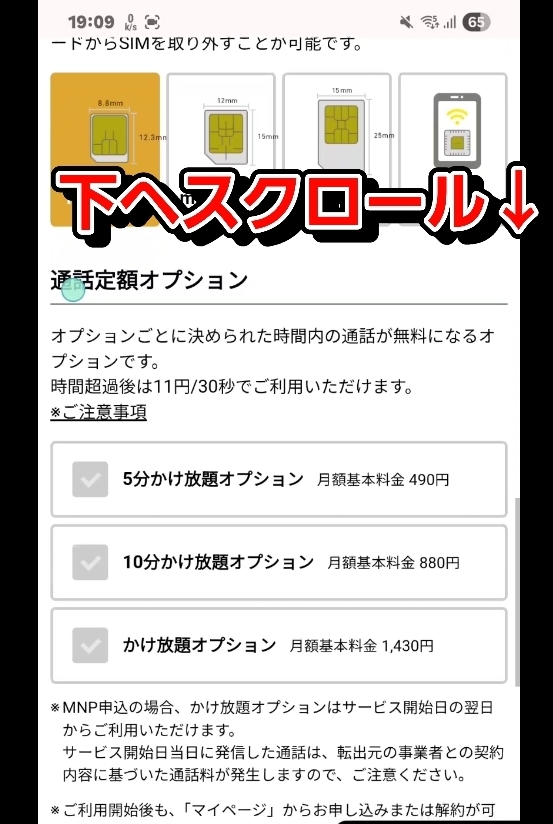
画面を下へスクロールします。
MNPする携帯電話番号を入力します。
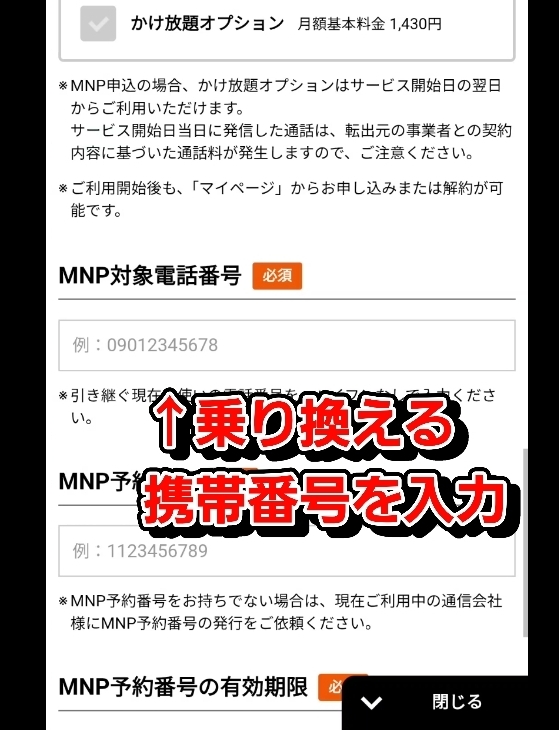
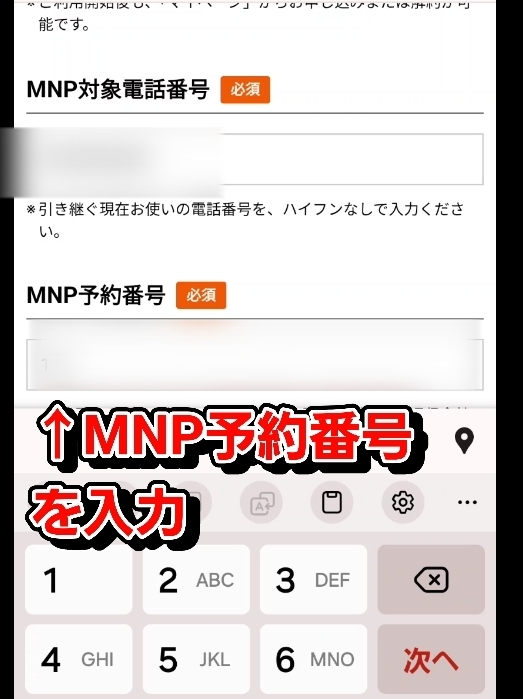
MNP予約番号を入力します。
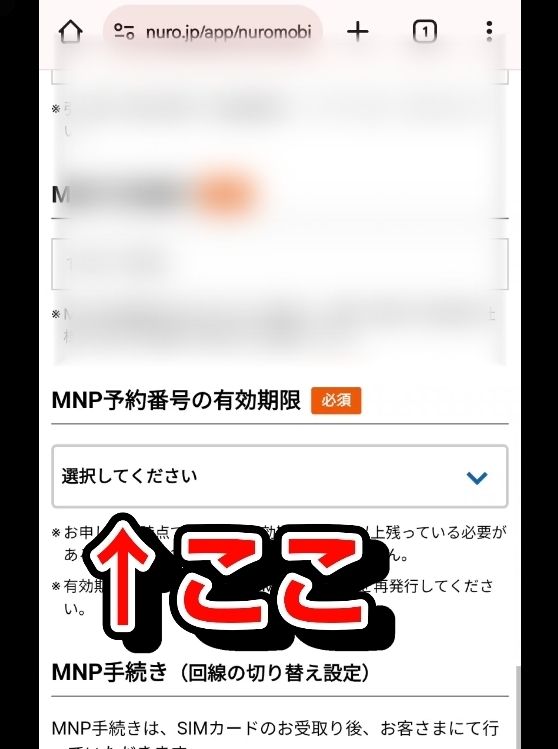
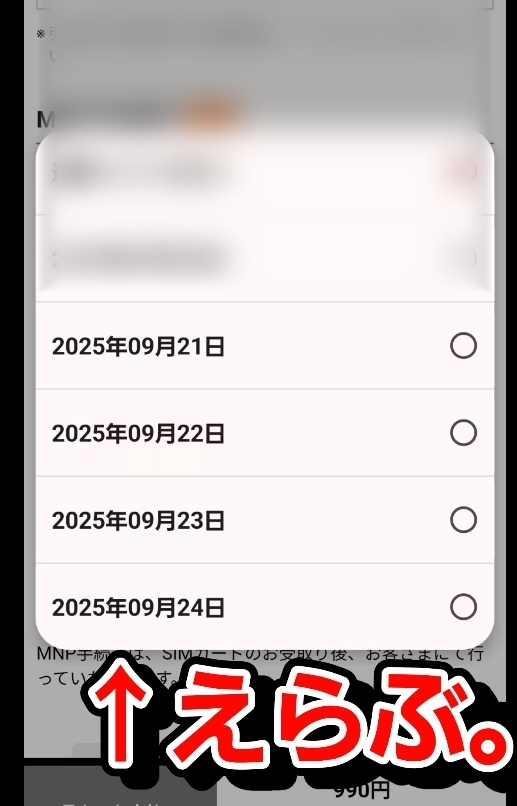
MNP予約番号の有効期限を入力します。
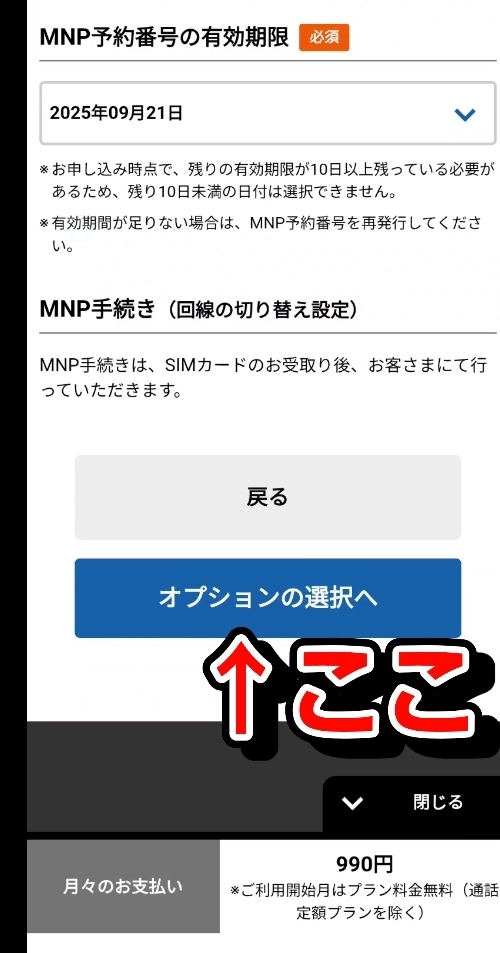
オプションの選択へをタップ
画面を下へスクロールします。
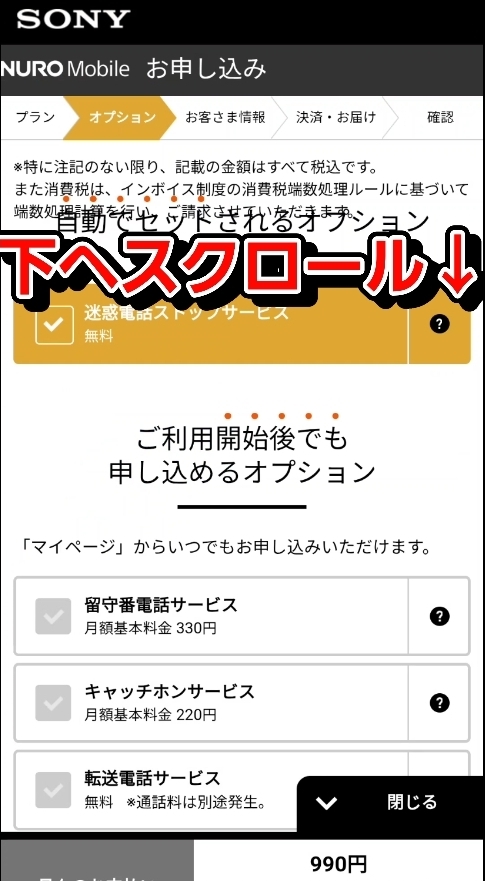
5GB以上のプランを選択した人は、バリューデータフリーが無料で申し込めるので、申込しましょう(LINEのトークでギガが減らなくなります)。
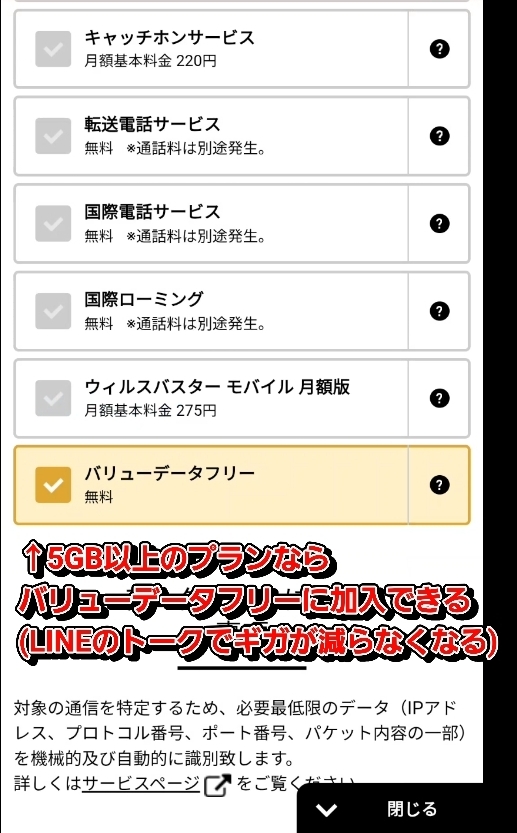
上記内容に同意するにチェック
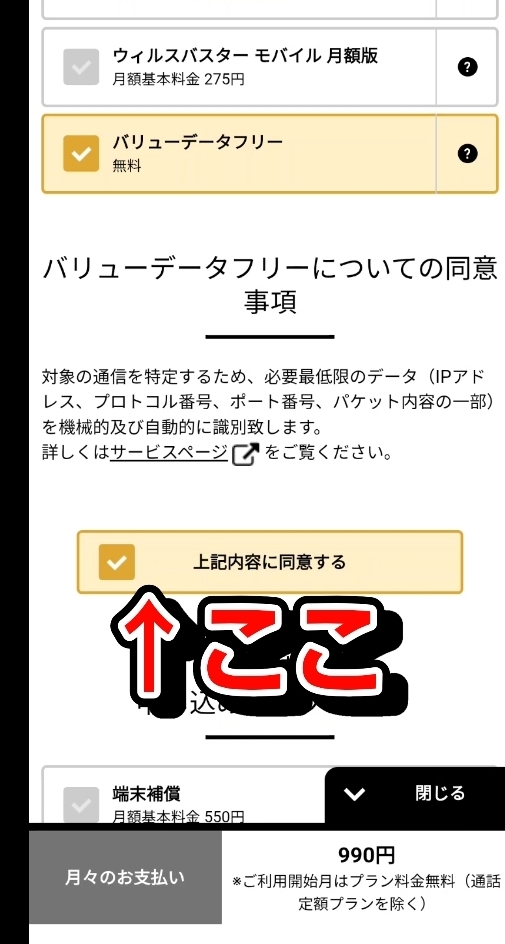
お客様情報の入力へをタップ
氏名や性別などを入力します。
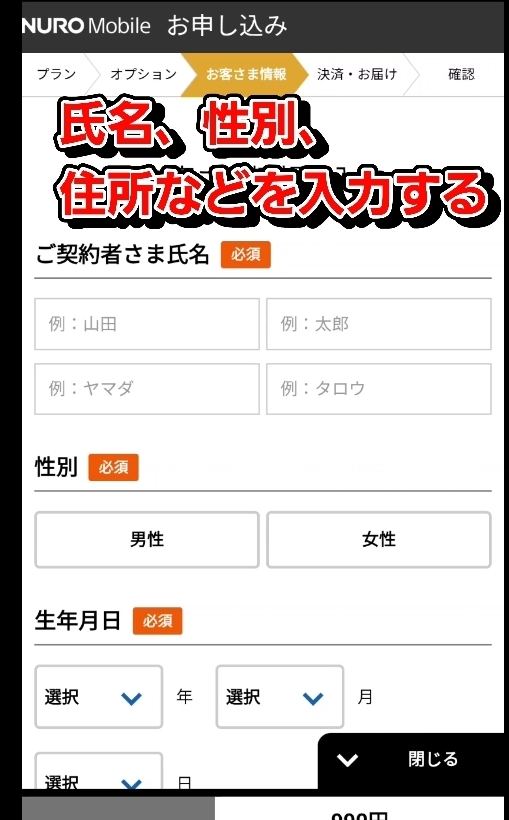
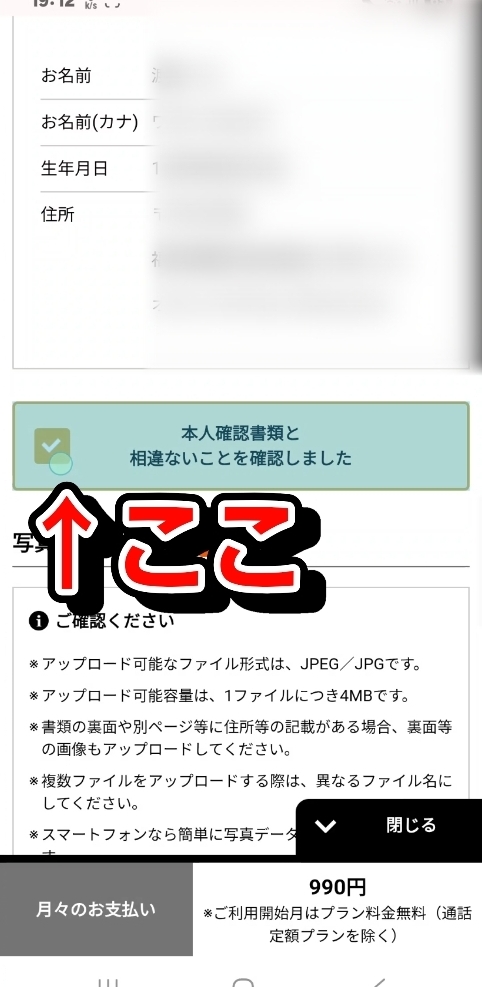
本人確認書類と相違ないことを確認しましたをタップ
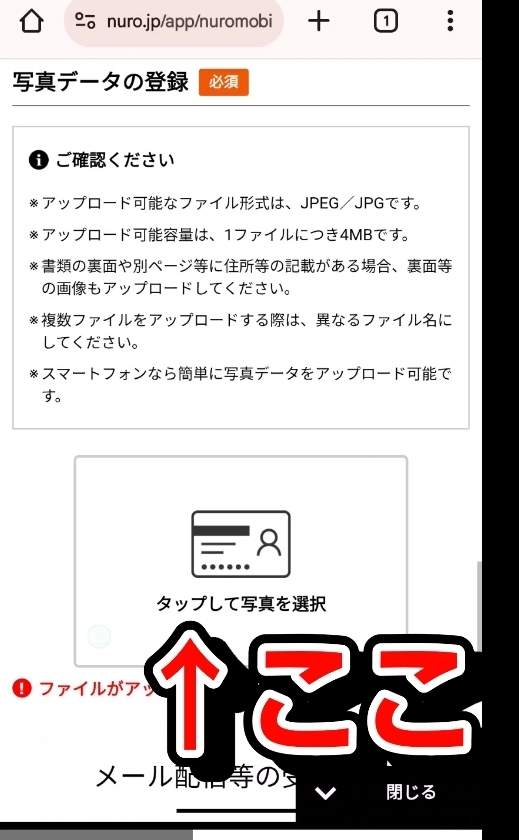
タップして写真を選択(ここから免許証などをアップしてください)
画面を下へスクロールします。
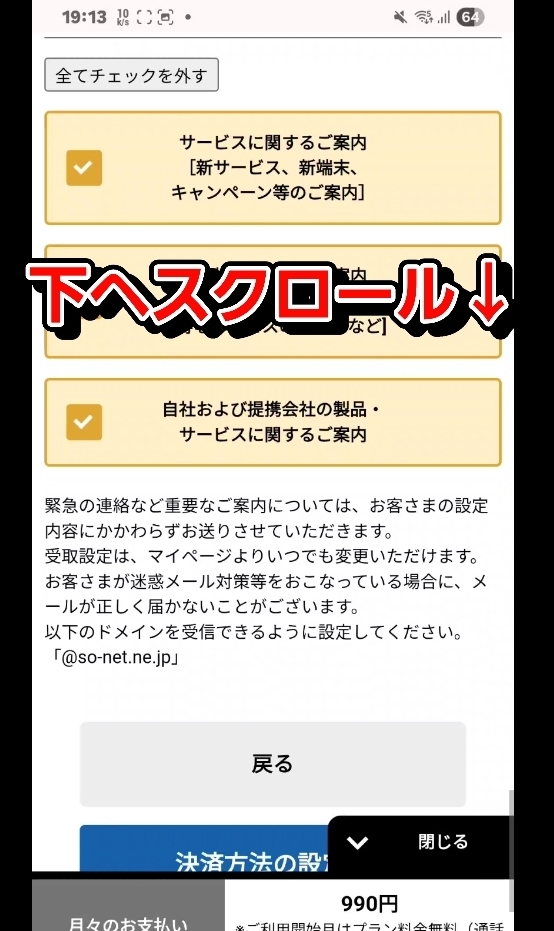
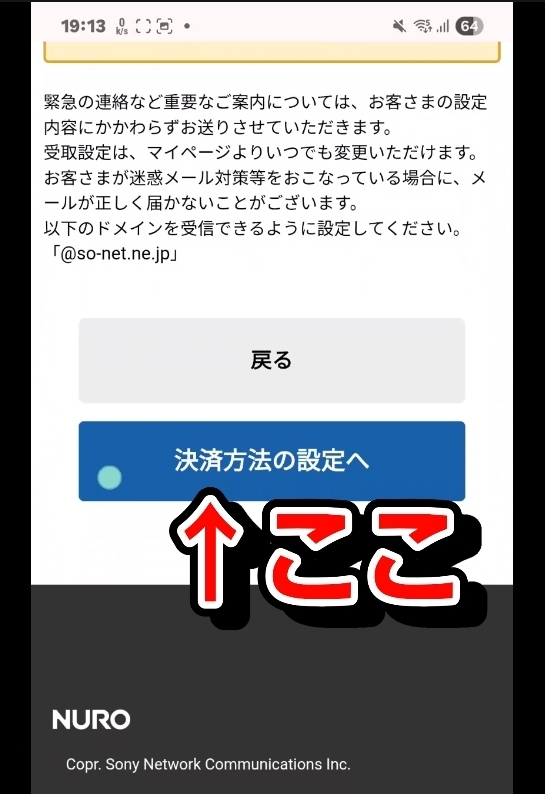
決済方法の選択へをタップ
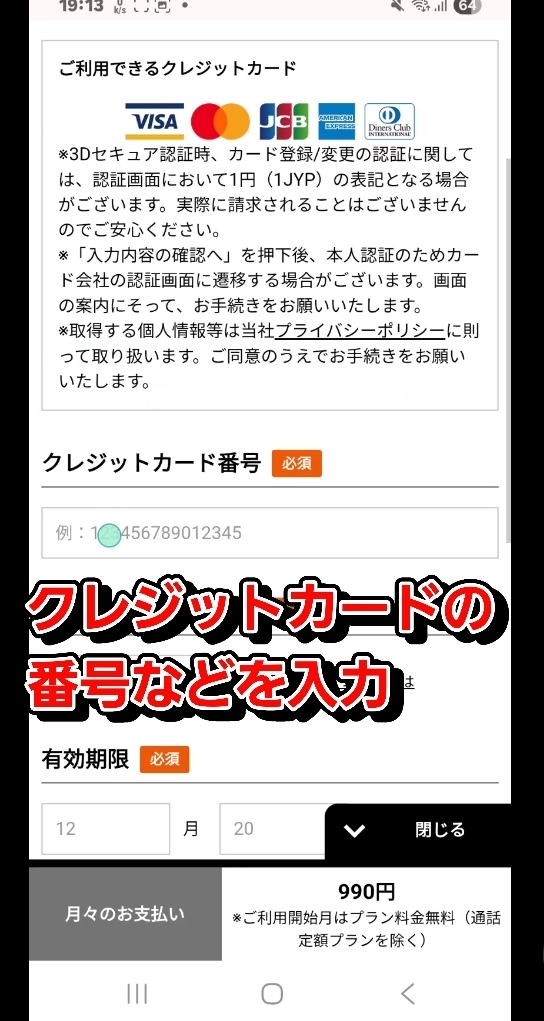
クレジットカードの情報を入力します。
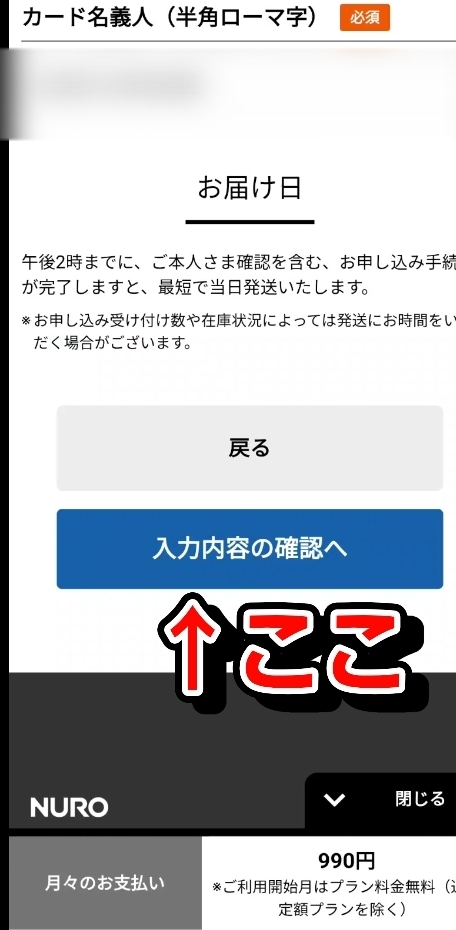
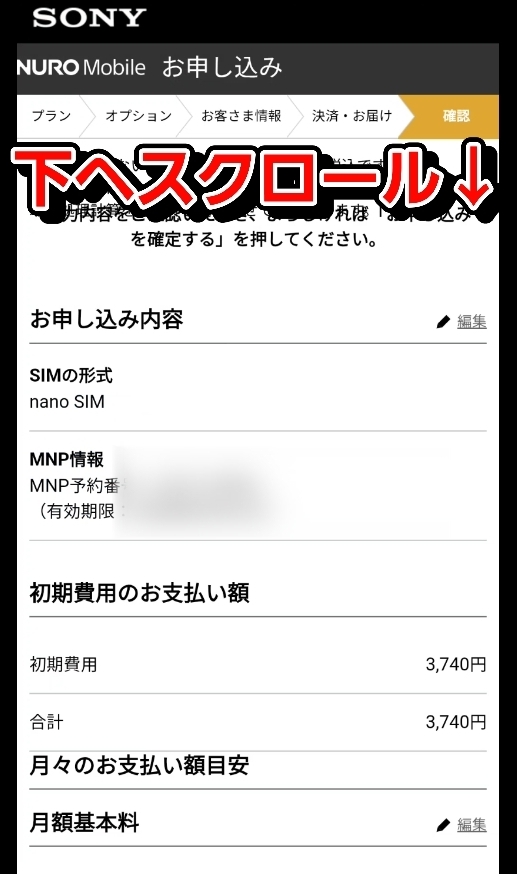
入力内容の確認へをタップ
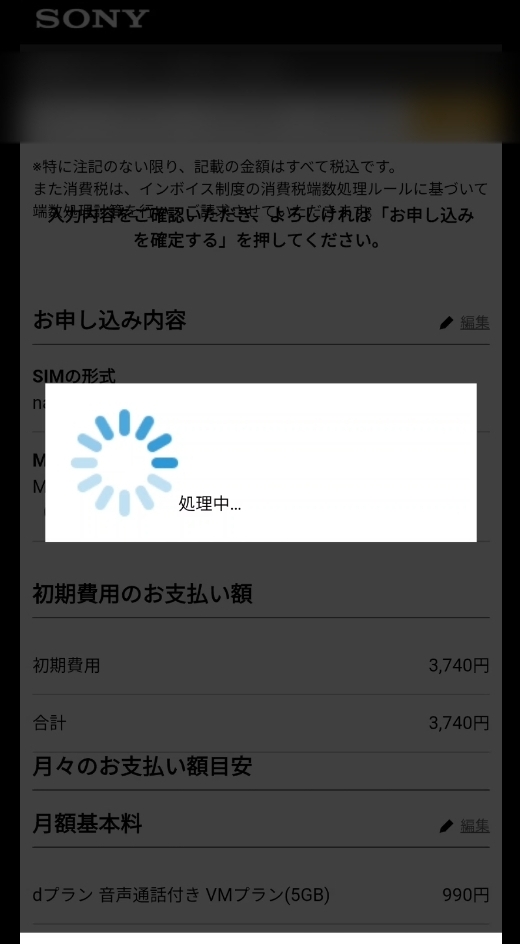
画面を下へスクロールします。
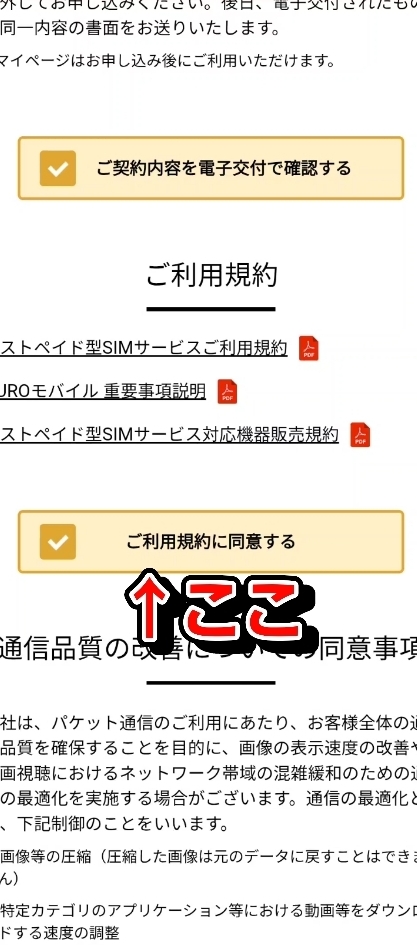
ご利用規約に同意するや、上記内容に同意するにチェック
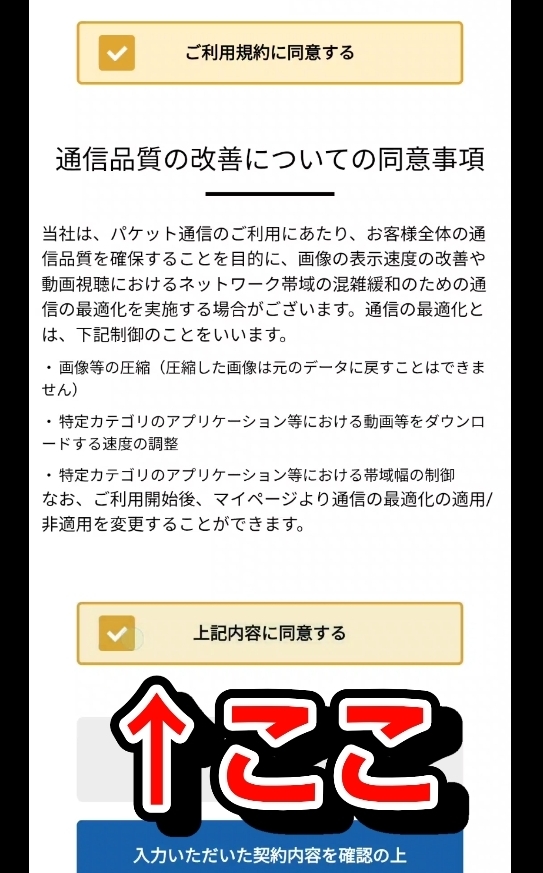
お申し込みを確定するをタップ
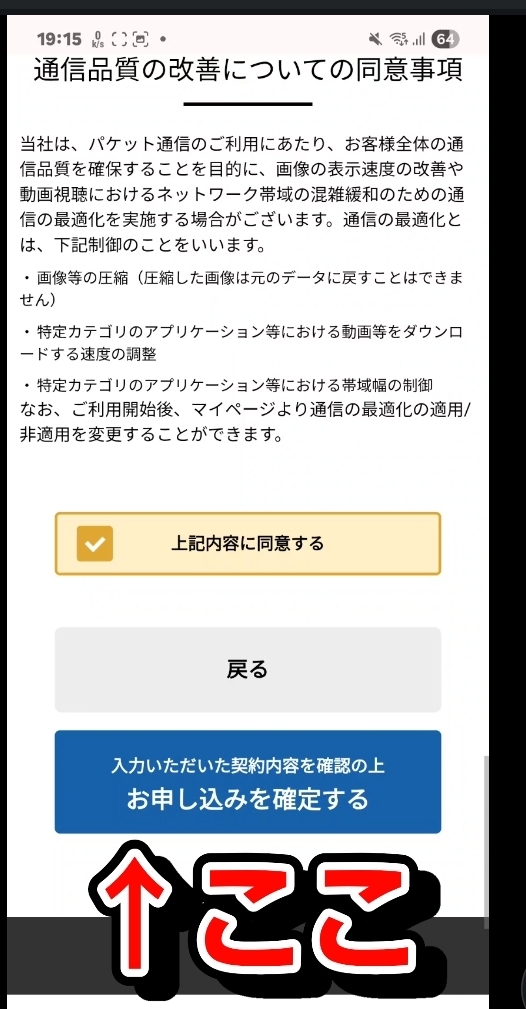
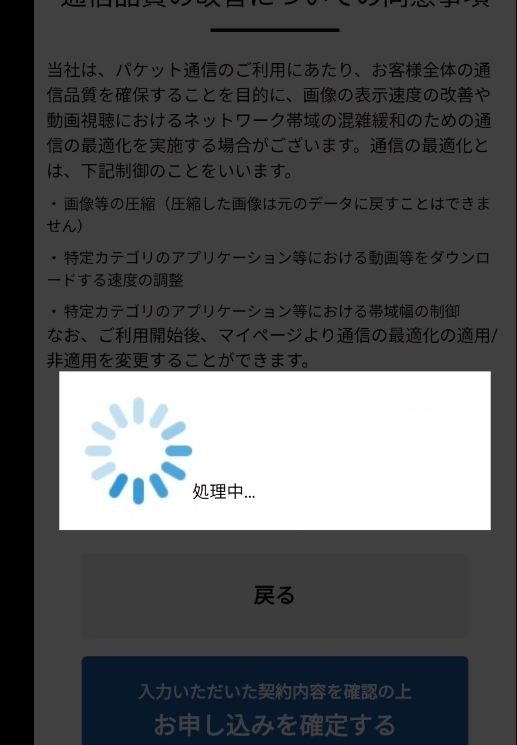
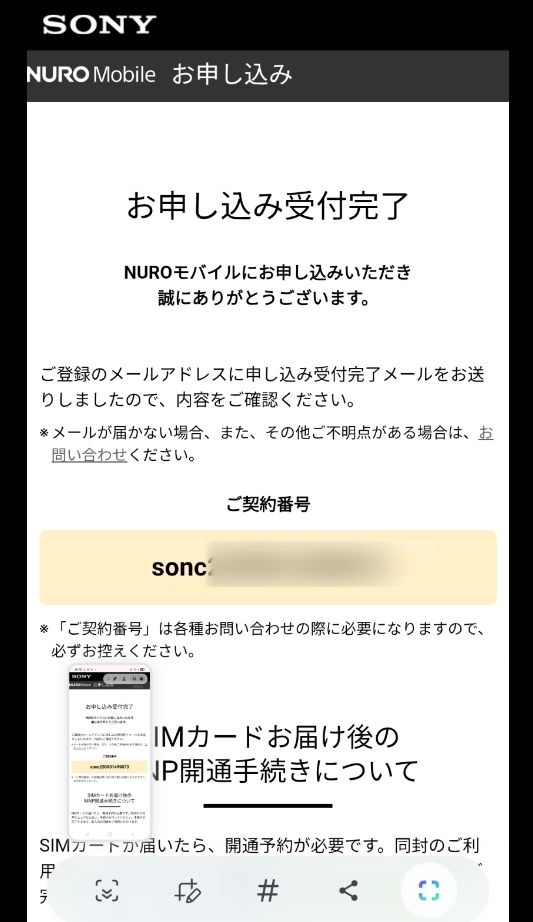
これで申し込みは完了で、1週間もせずに自宅にSIMカードが届きます。
SIMカードが届いたらおこなう手続き
ここからは必ず、Wi-Fi環境下で実施して下さい!
1週間も経たずにSIMカードが届きます。
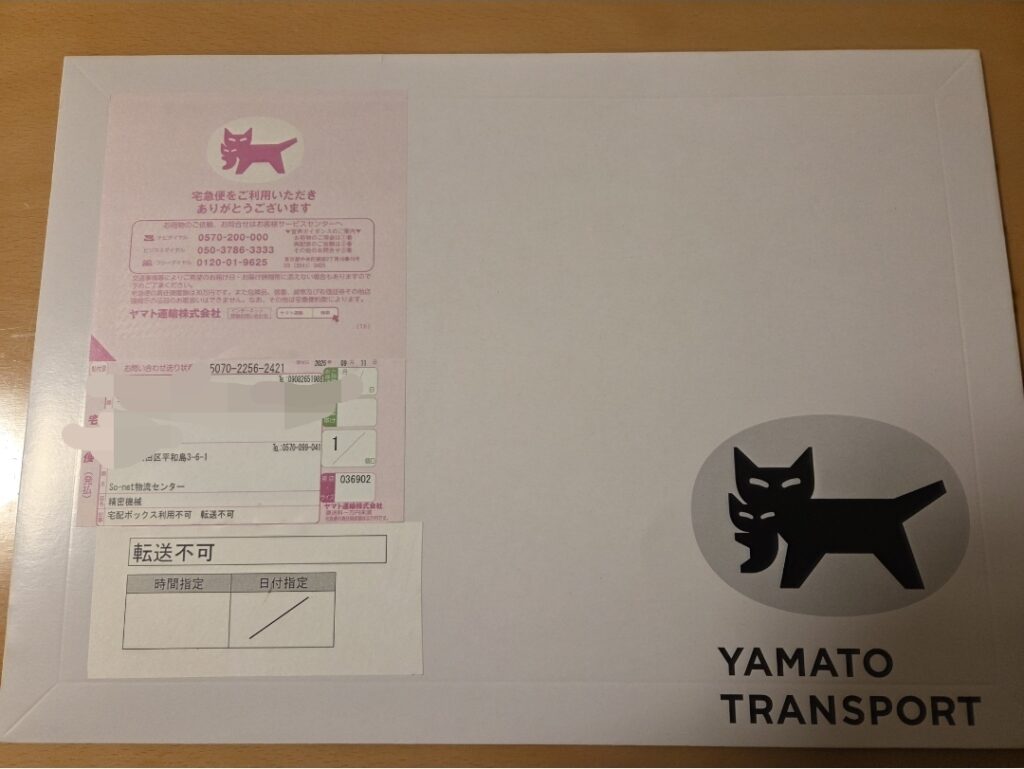
封を開けましょう。
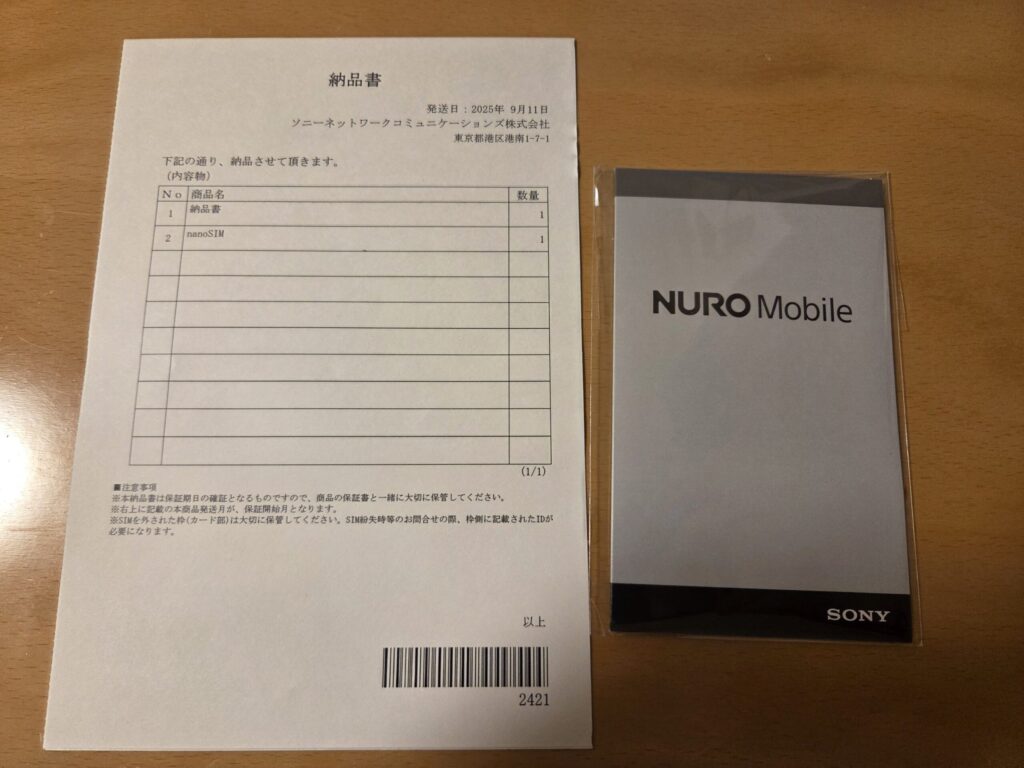
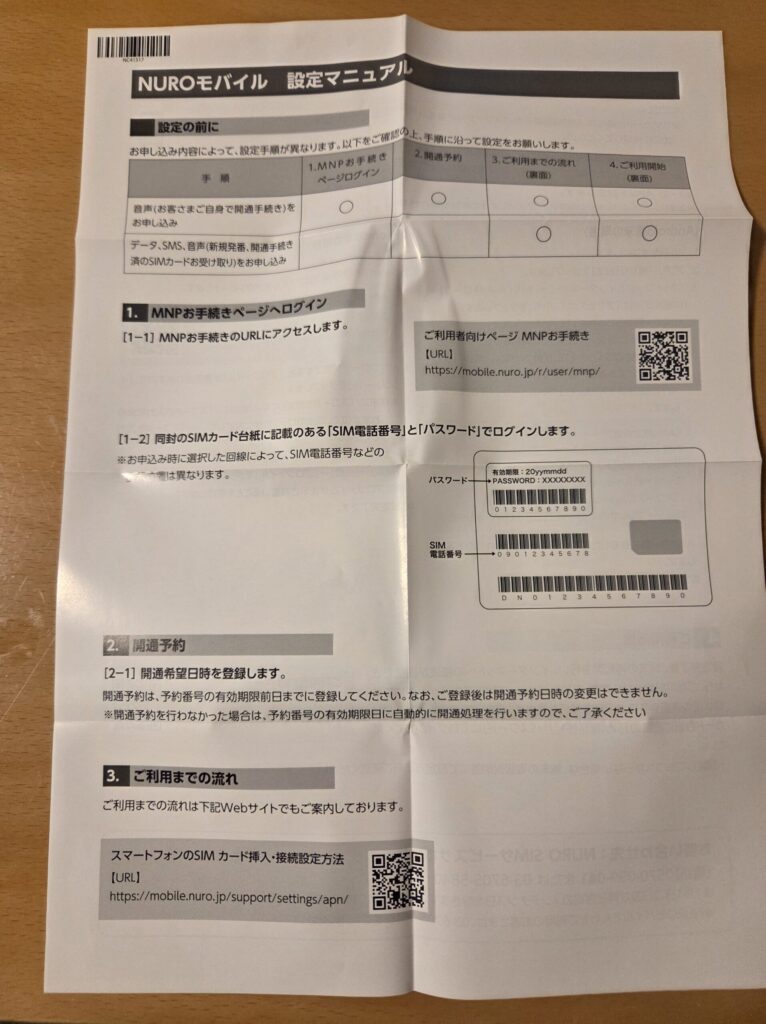
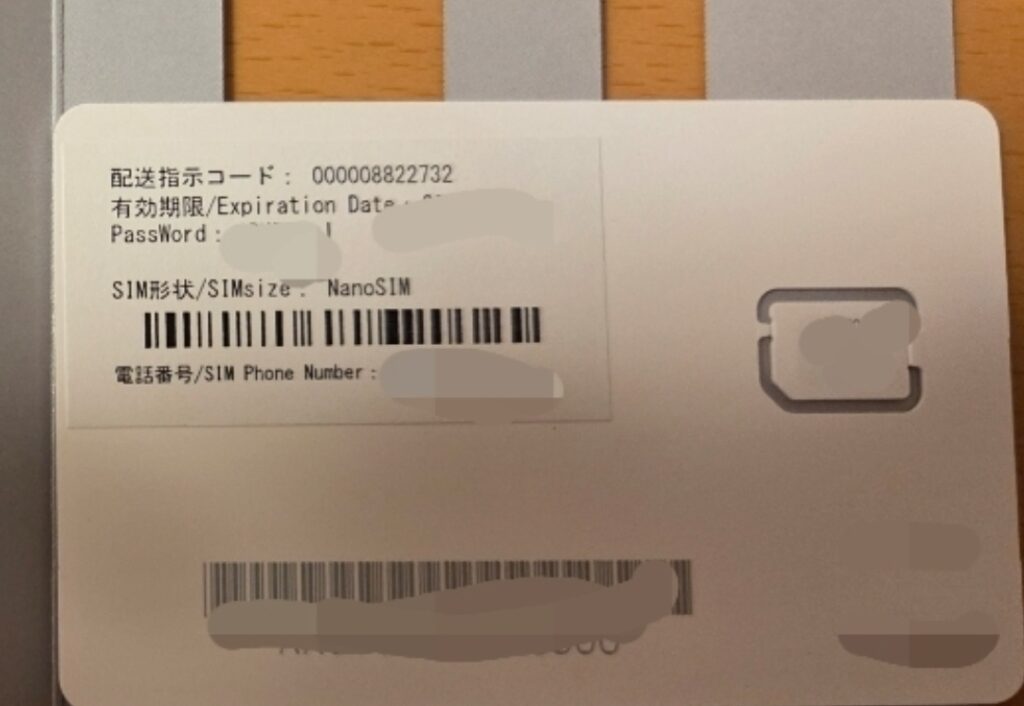
”ご利用者向けページMNPお手続き”の横にあるQRコードを読み取ります。
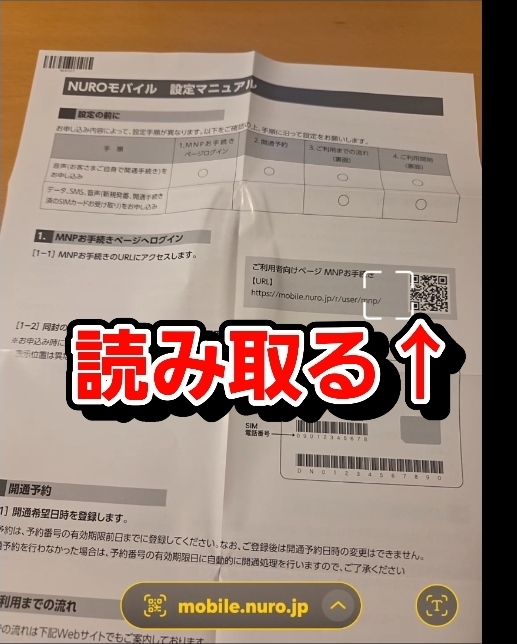
ユーザーIDは携帯電話番号、パスワードはSIM台紙に印字されたパスワードを入力します。
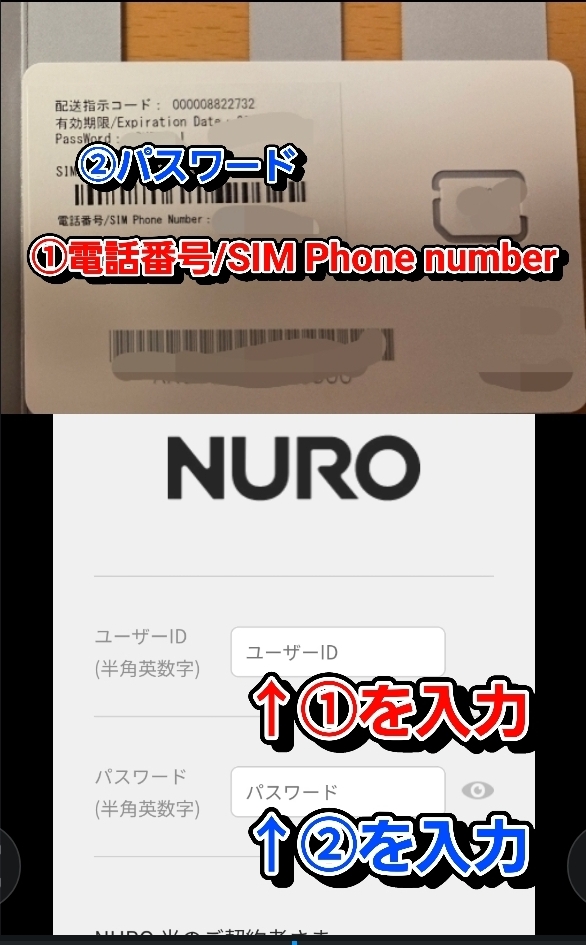
ログインをタップ
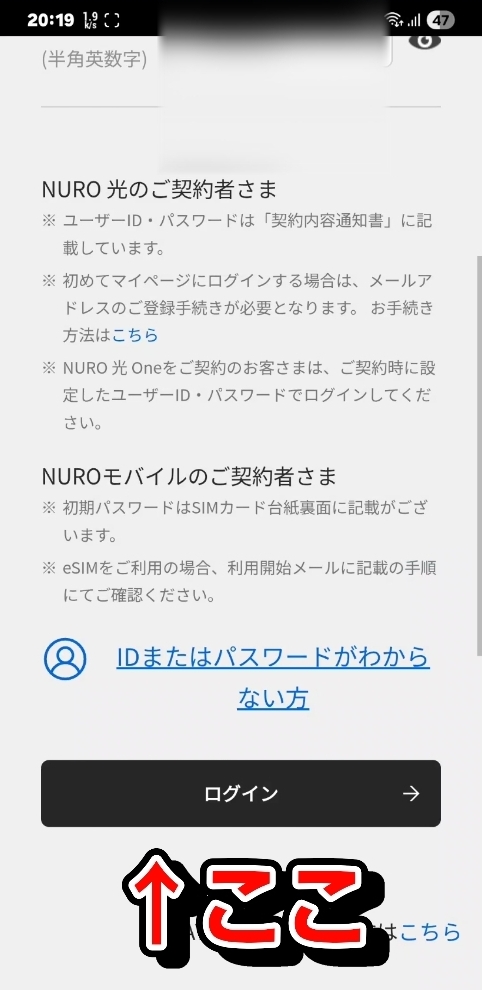
画面を下へスクロールします。
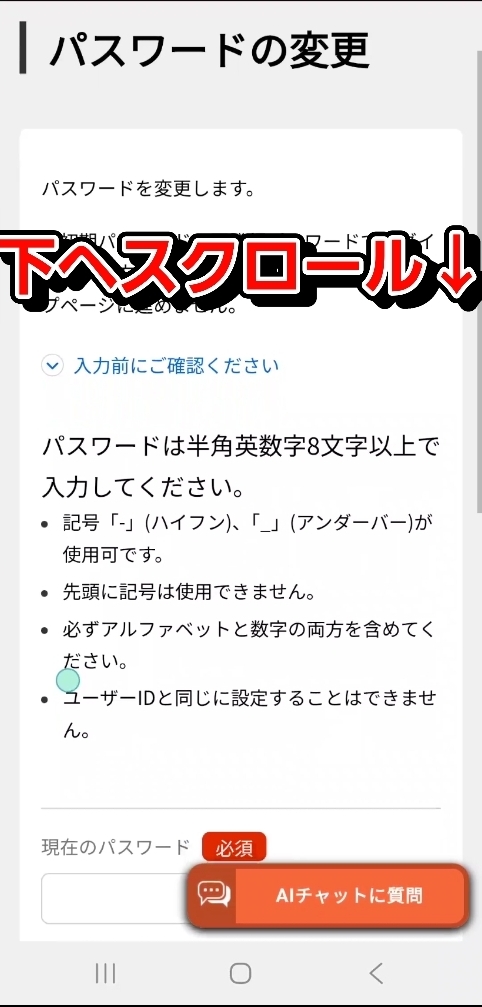
現在のパスワードには、SIM台紙に印字されたパスワードを入力します。
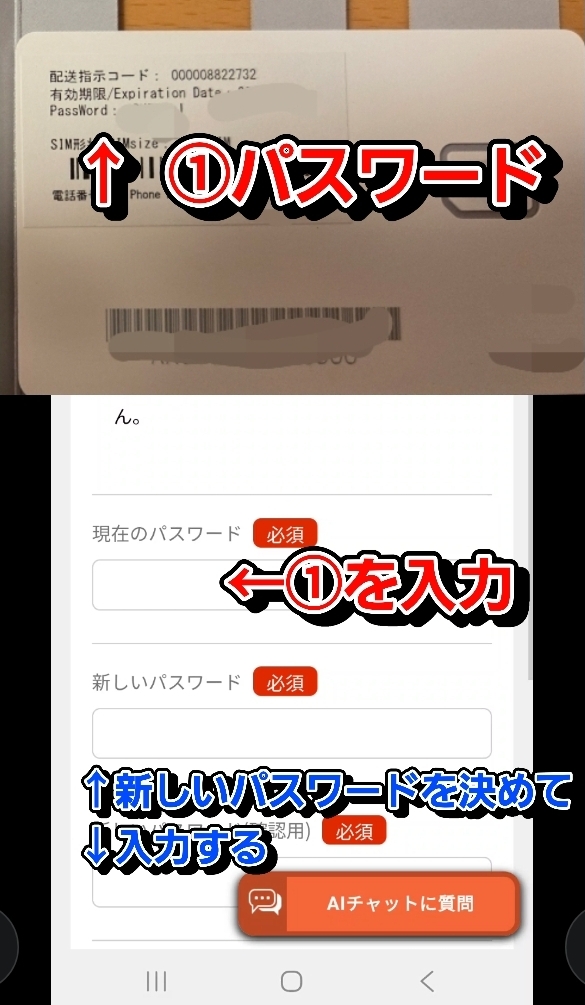
新しいパスワードを決め、2回入力します(必ず覚えておいてください)。
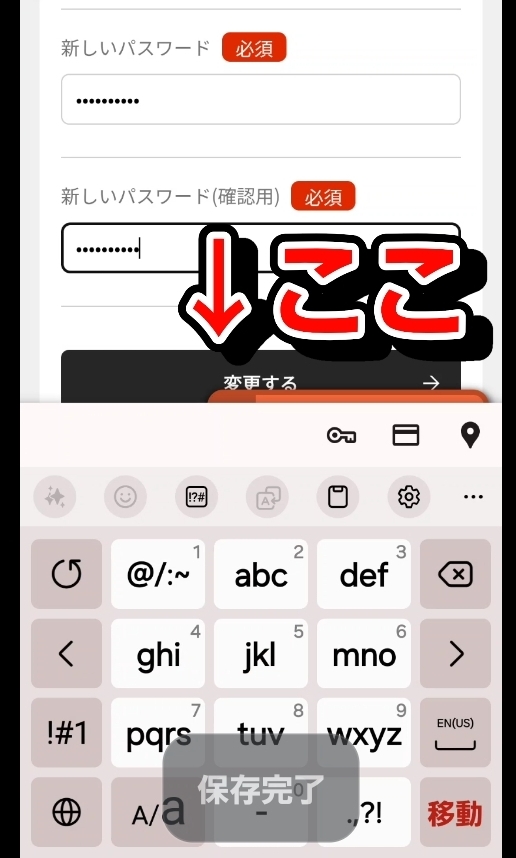
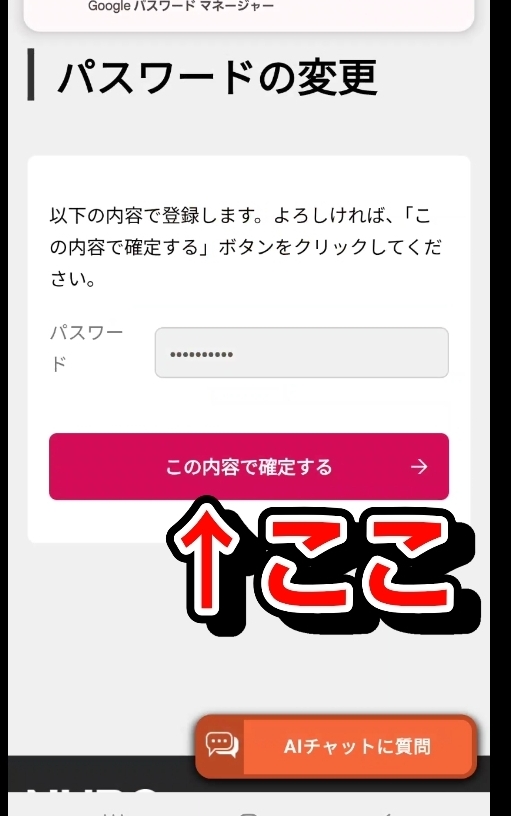
この内容で確定するをタップ
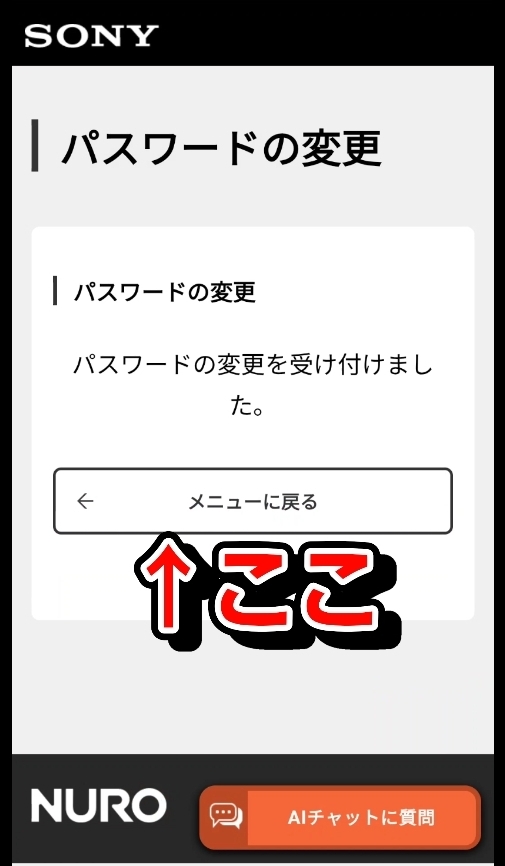
メニューへ戻るをタップ
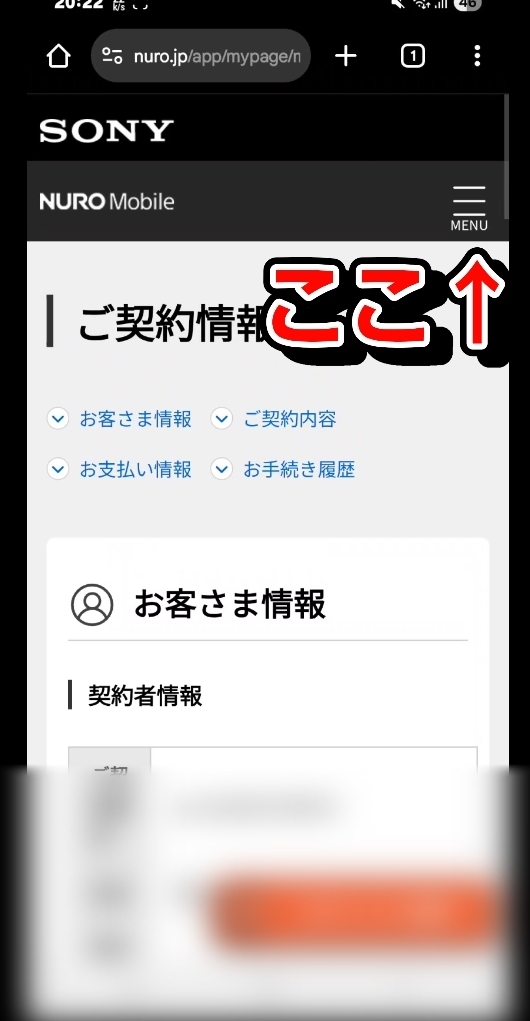
右上のMENUをタップ
料金・お知らせをタップ
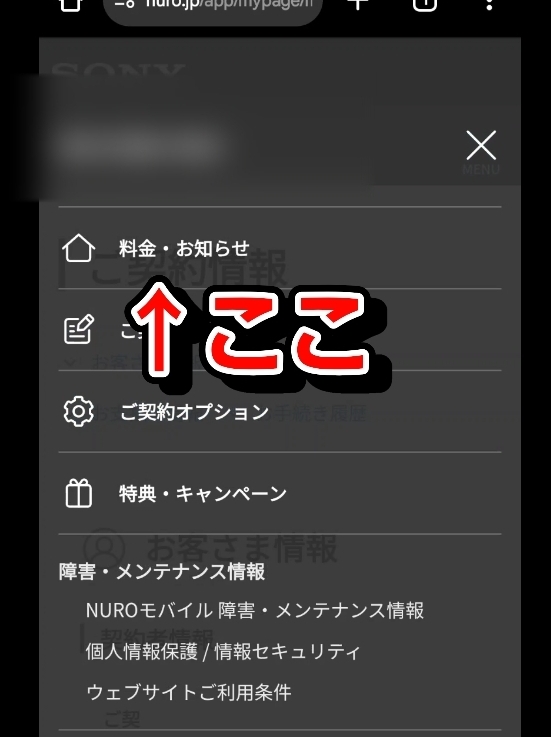
画面を下へスクロールします。
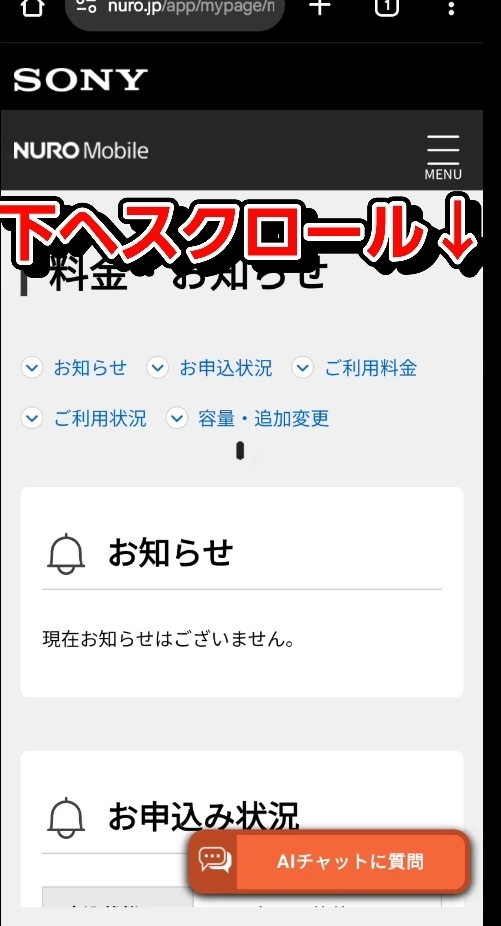
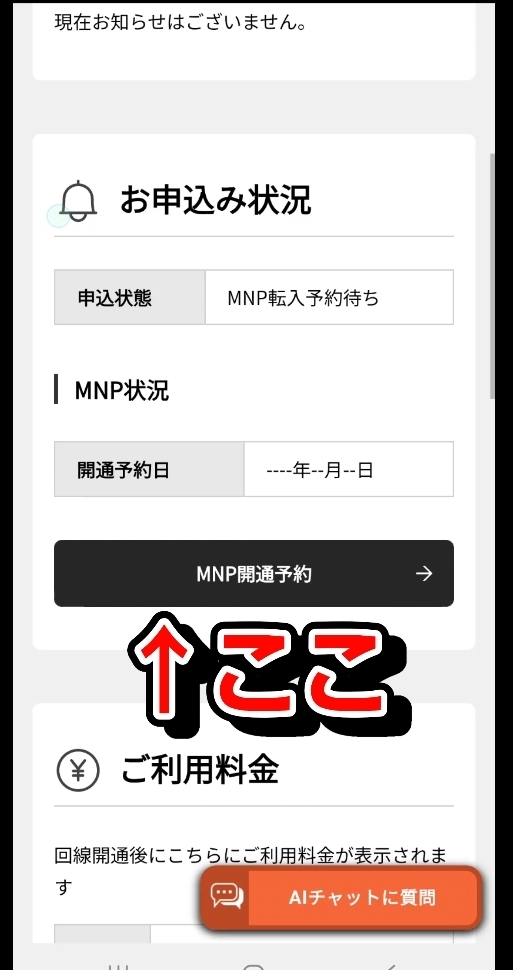
MNP開通予約をタップ
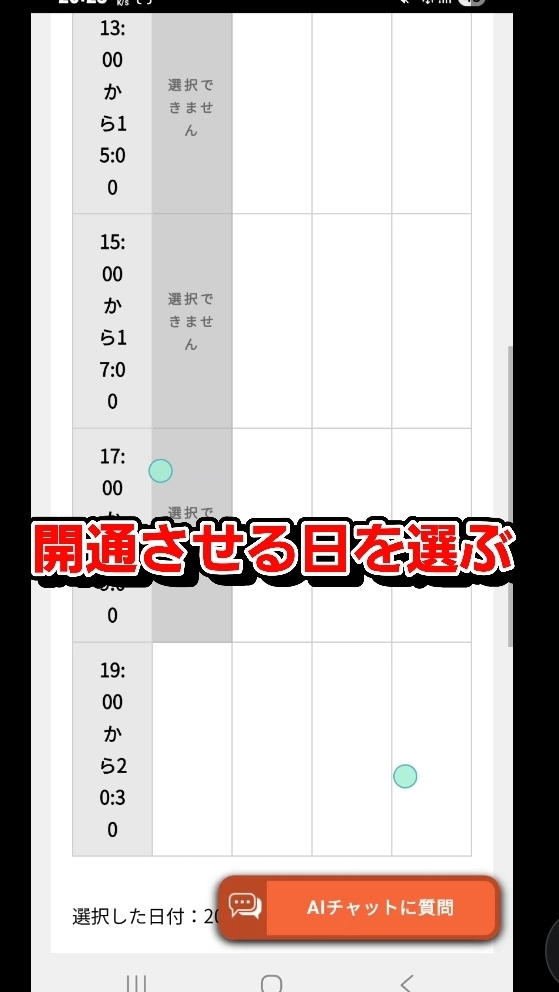
開通させたい日を選びます(必ず、MNP予約番号の有効期限内で設定してください)。
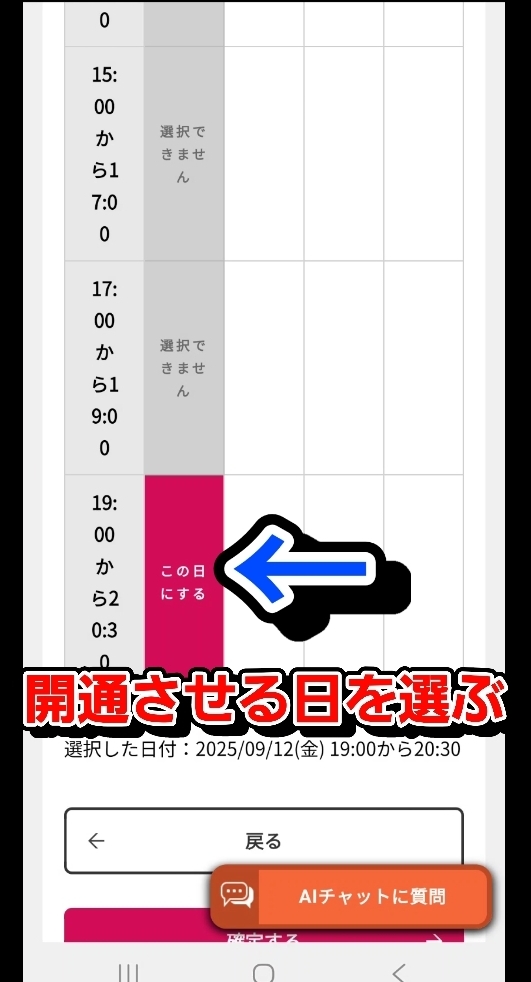
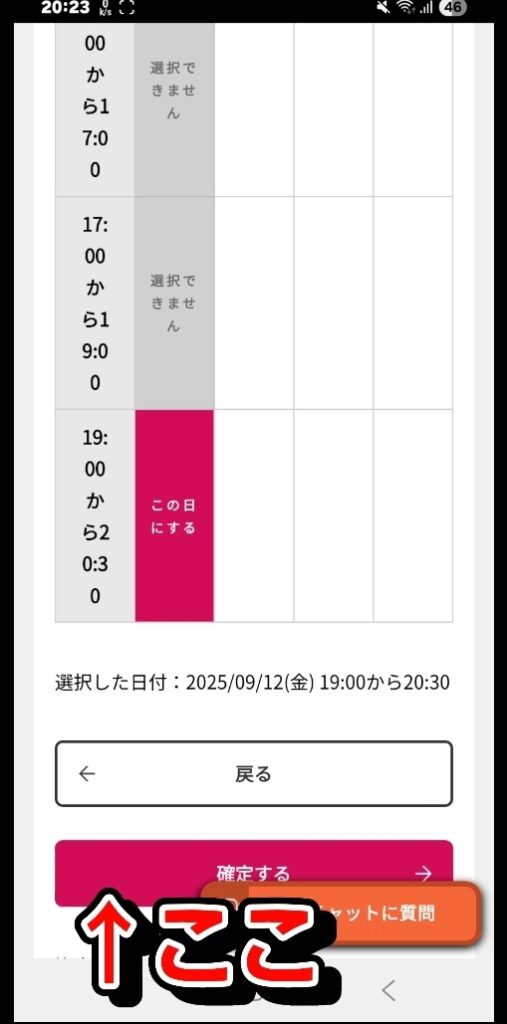
確定するをタップ
これで、元の携帯会社は自動的に解約され、NUROモバイルの利用が開始されます。
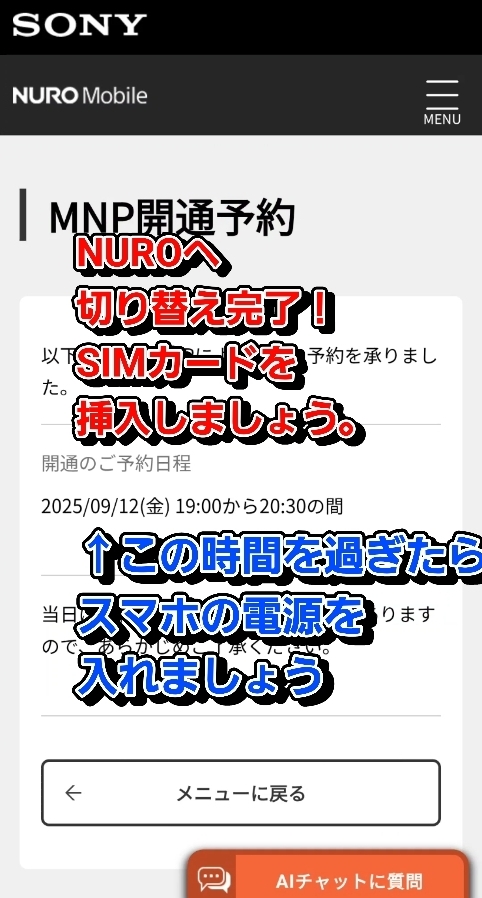
次の見出しで、お持ちのスマホで、NUROモバイルの回線でネットを使えるようにするために必要な、APN設定というものを解説します。
NUROモバイル用のAPN設定をおこなう
お使いのスマホへ、NUROモバイルのSIMを挿入します。
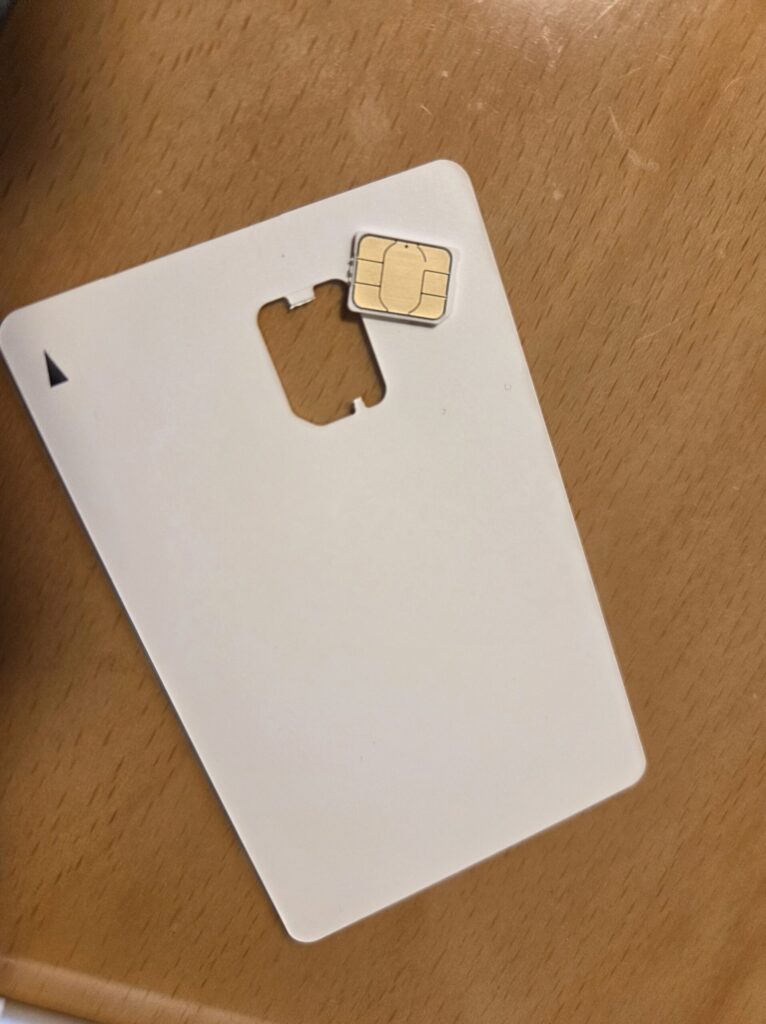
SIMを台紙から外し、
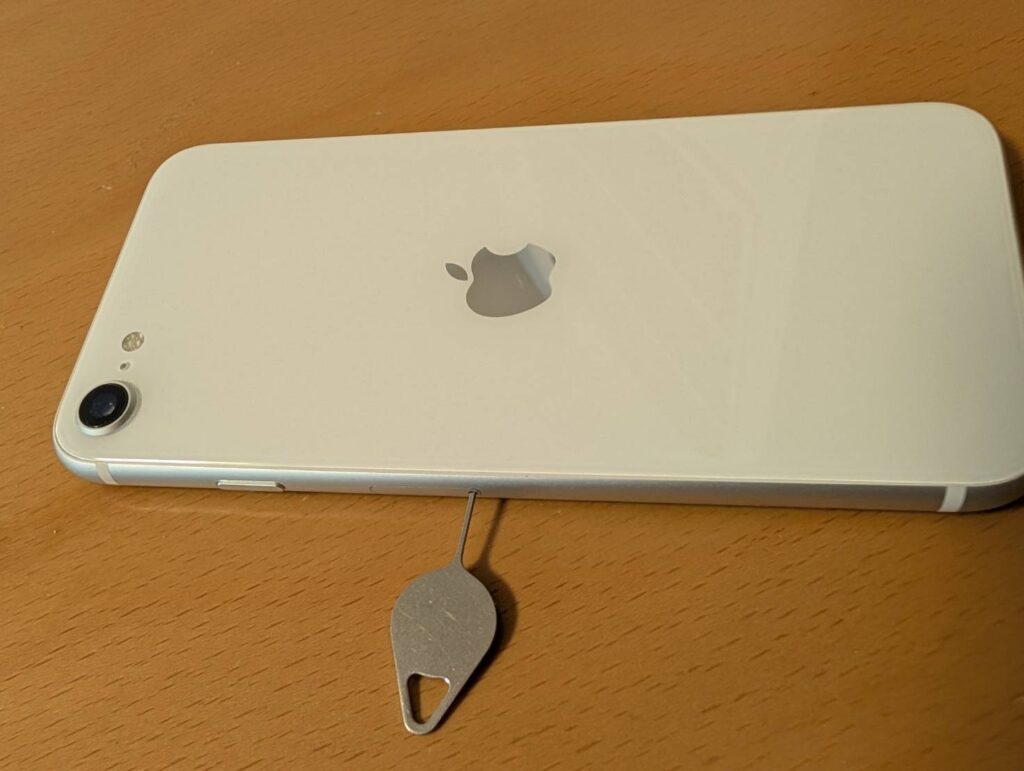
SIMトレイへSIMカードを入れます。
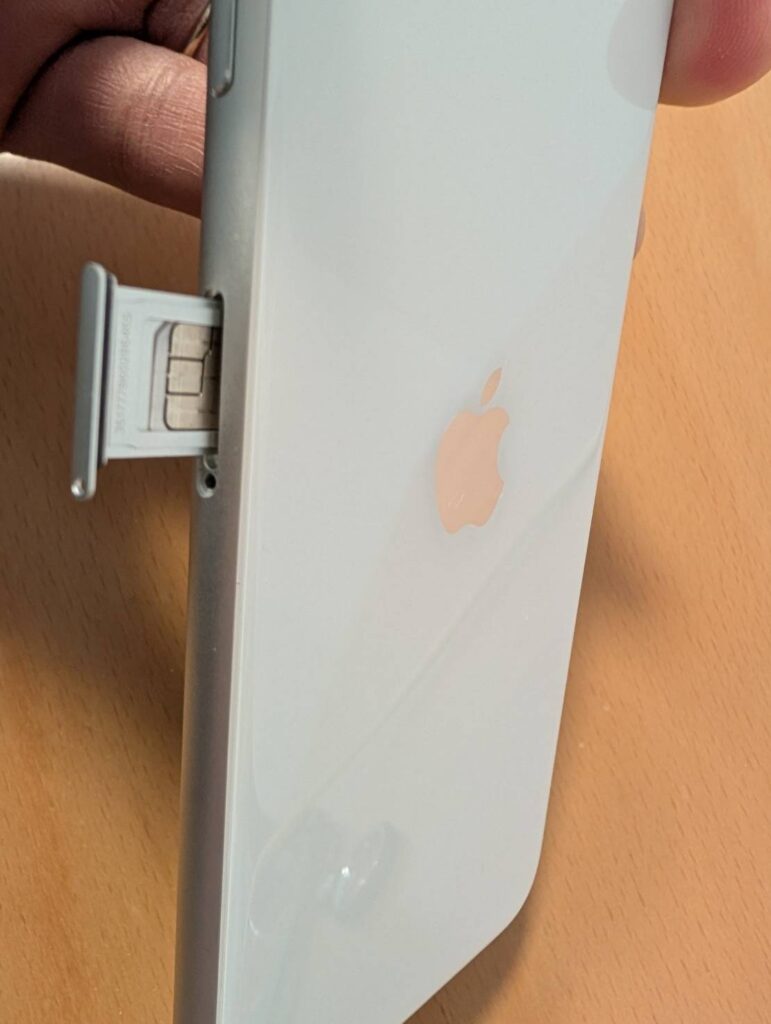
次からは、スマホの操作でAPN設定を行いますが、iPhoneとAndroidでAPN設定のやり方が違いますので解説していきます。
iPhoneでのAPN設定手順
こちらをご覧ください。
届いた封書、NUROモバイル初期設定マニュアルを出します。
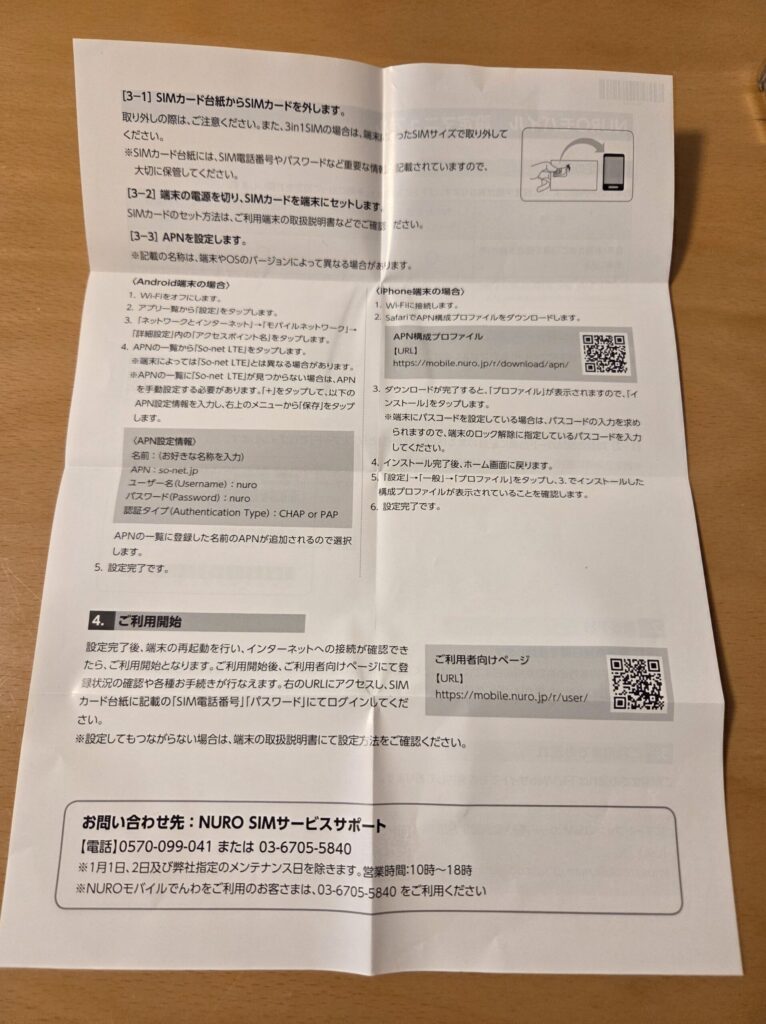
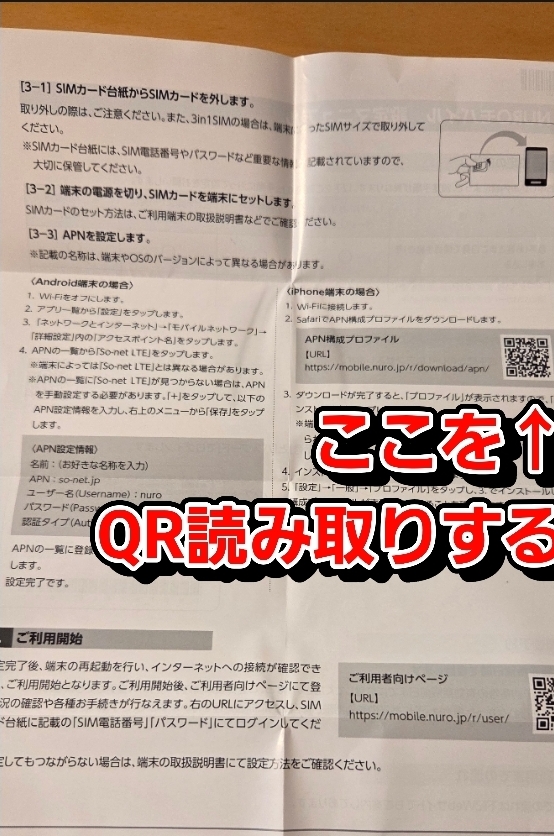
APN構成プロファイル欄にあるQRを読み取ります。
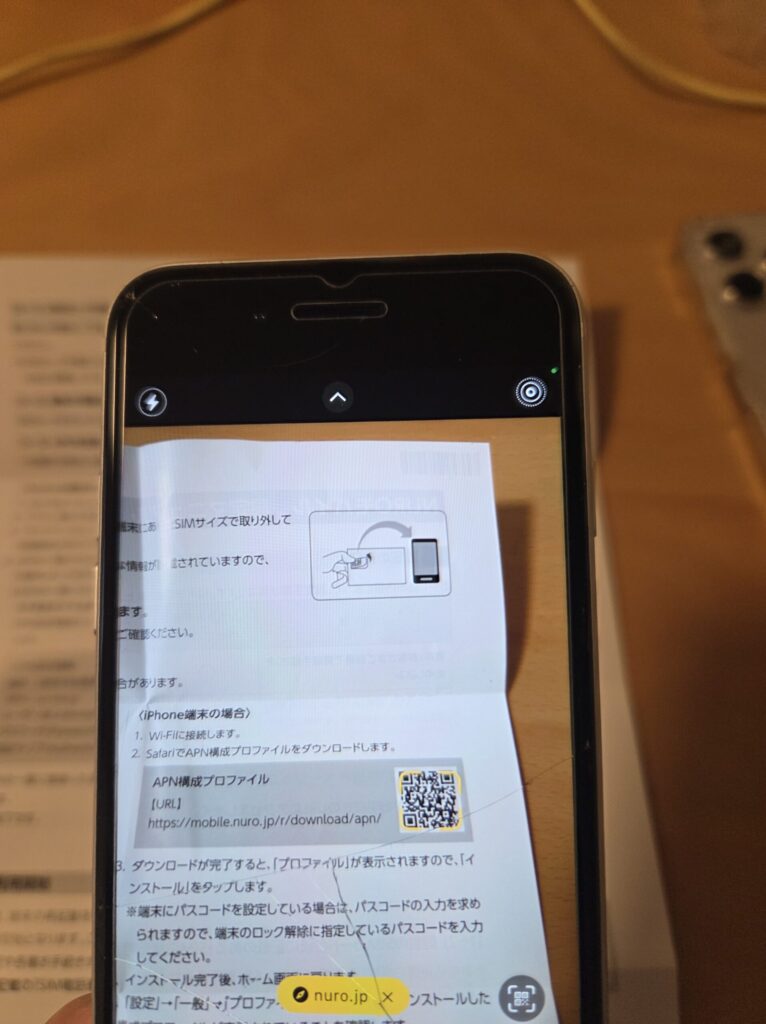
読み取ると画面が立ち上がるので、許可をタップ
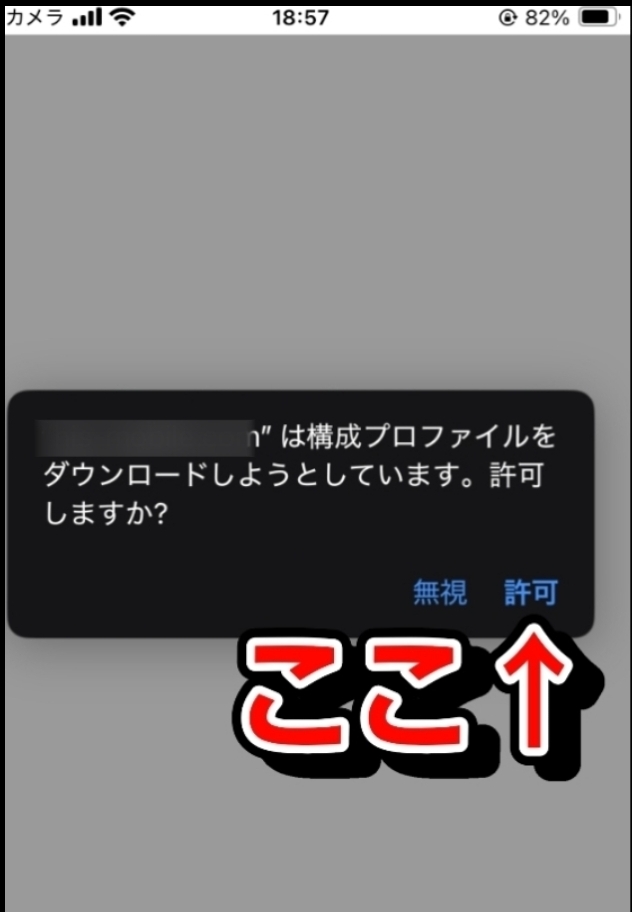
閉じるをタップ
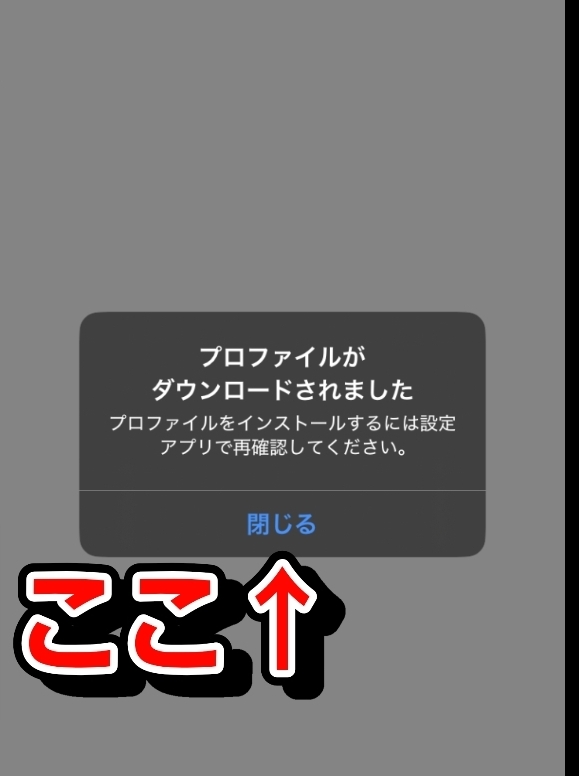
ホーム画面に戻り、設定アプリをタップし、図のようにすすめます。
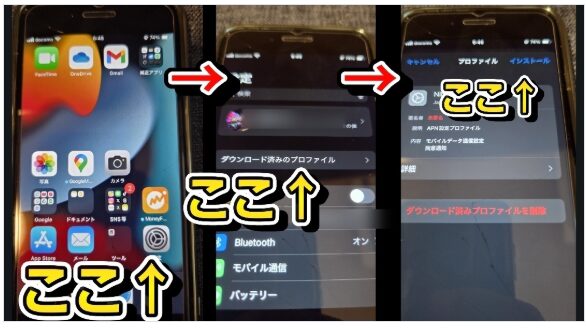
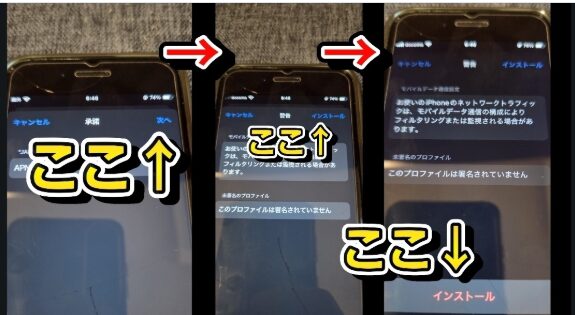
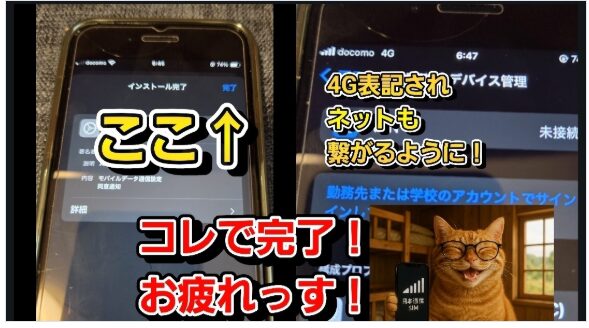
これで完了です!
もしこんなエラーが出てしまった時は?
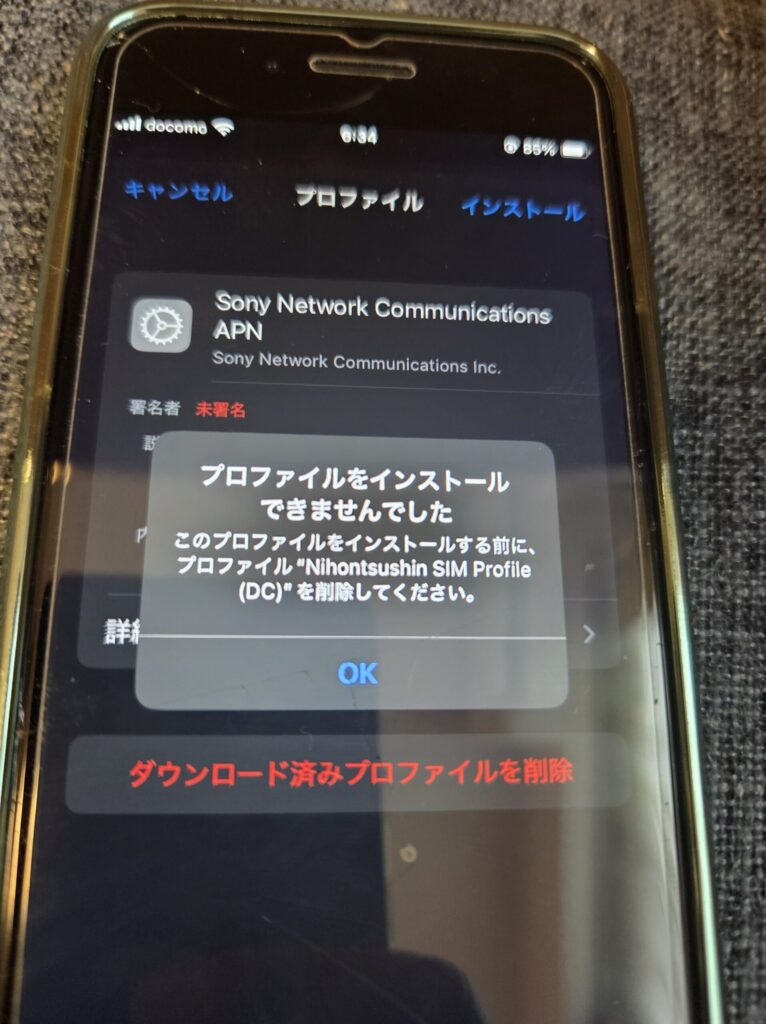
OKをタップ
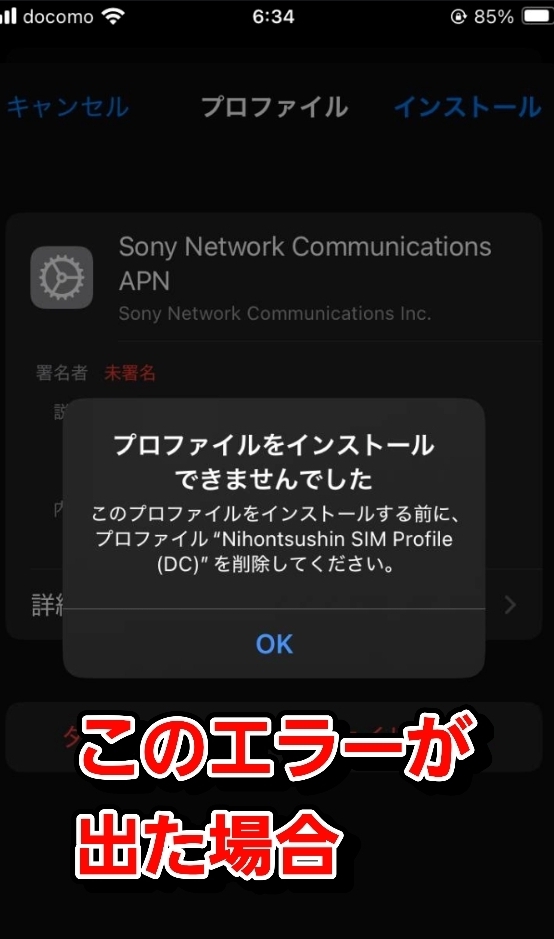
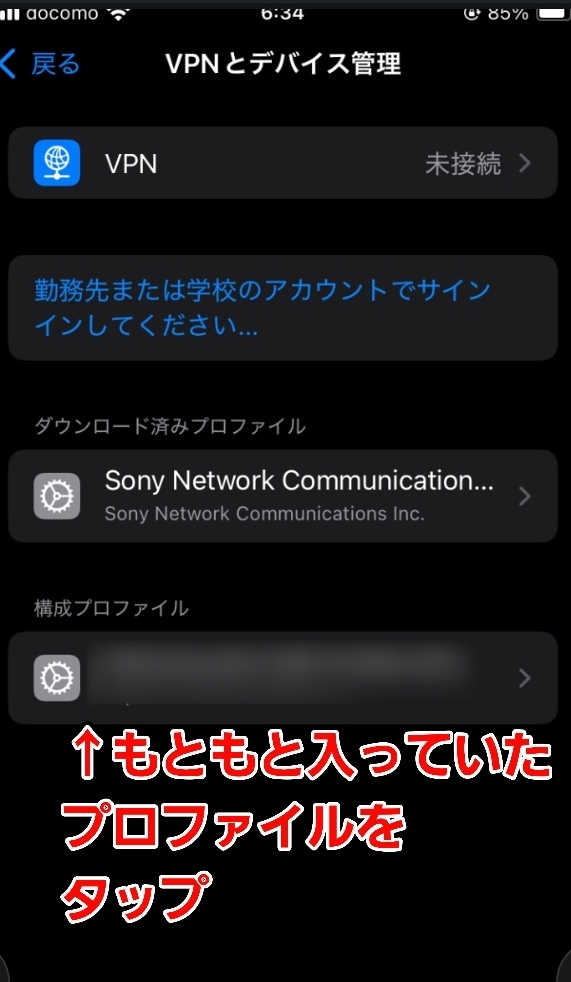
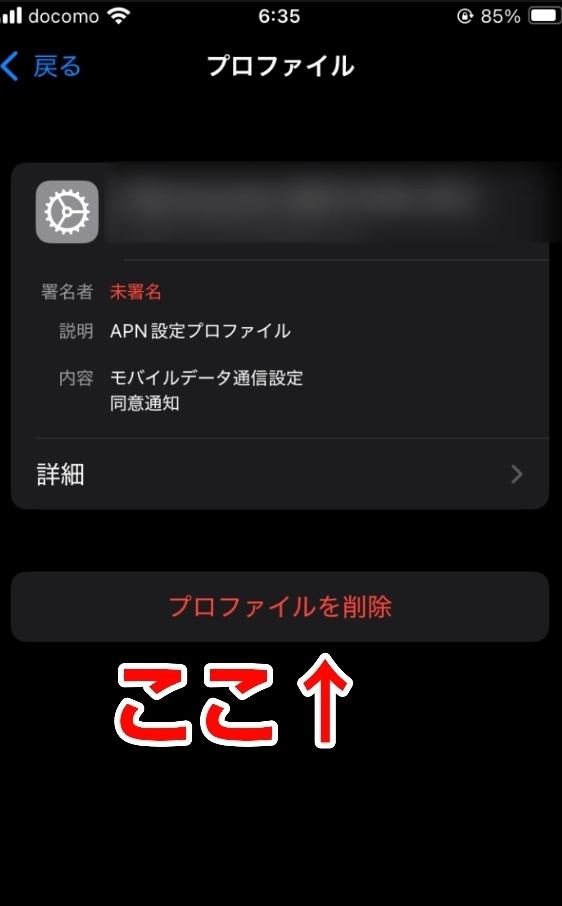
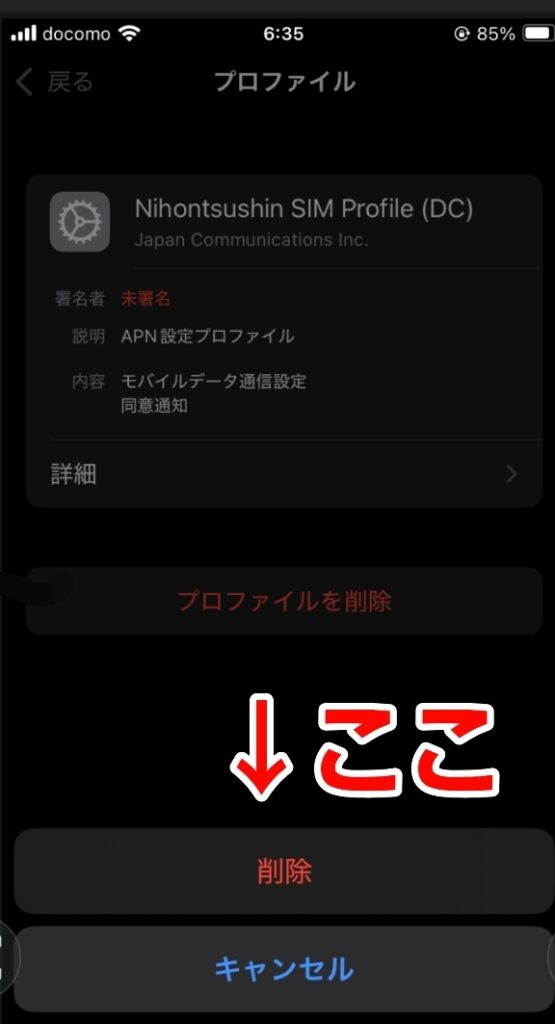
これで、またこの画面に戻るので、右上のインストールを押し、次へ進んでください。
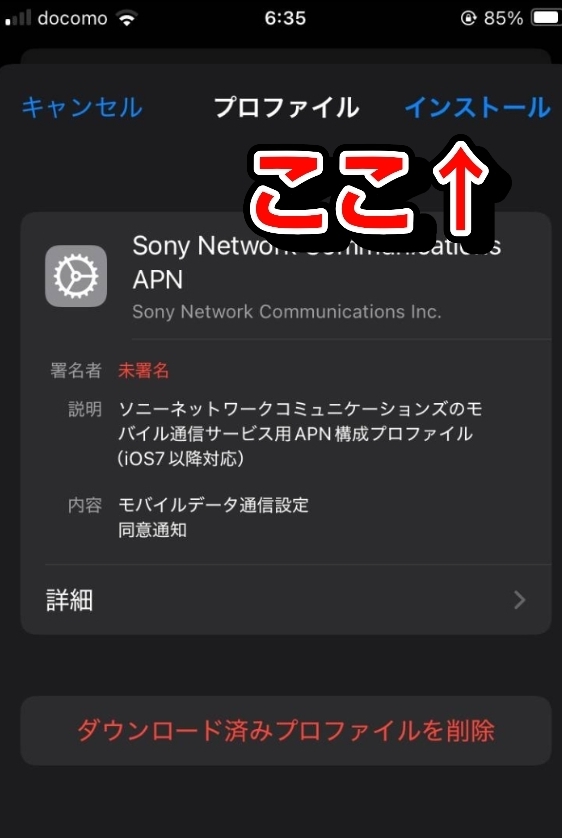
次へをタップ
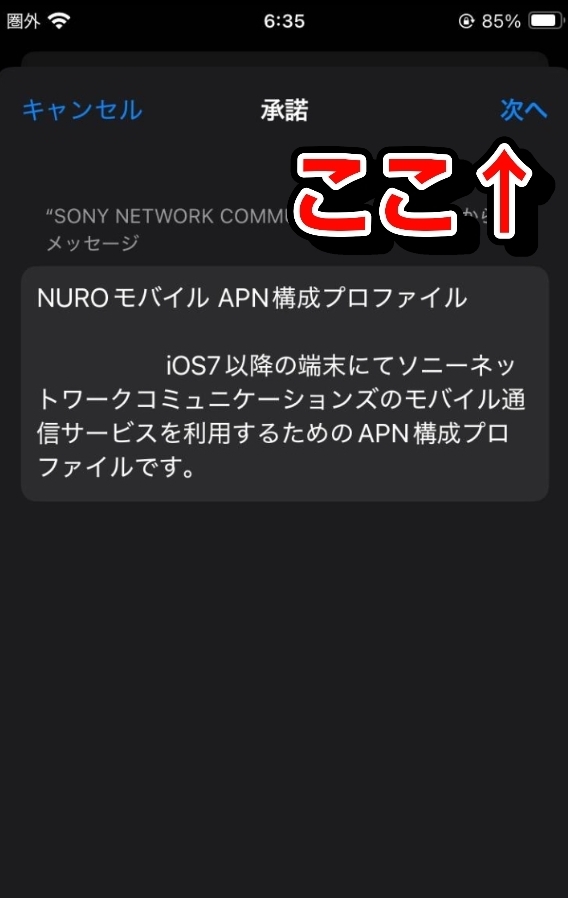
インストールをタップ
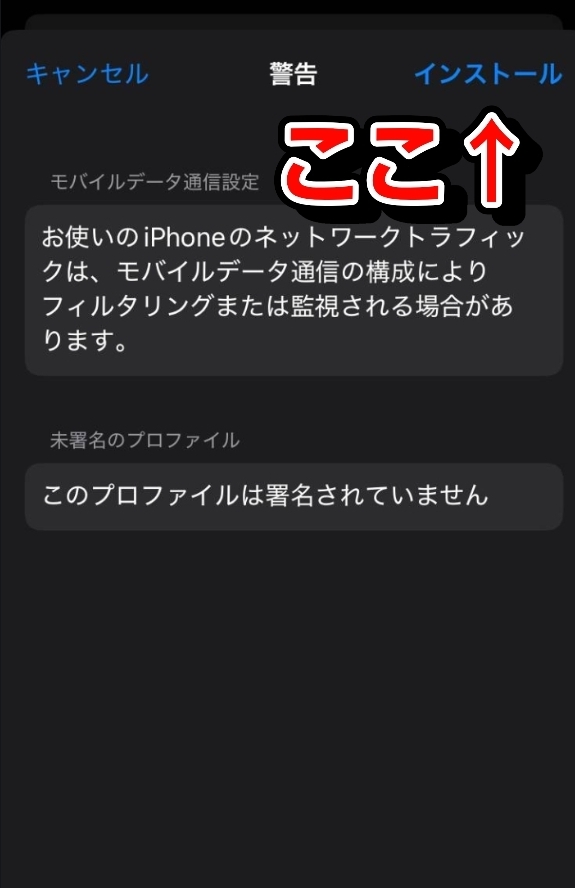
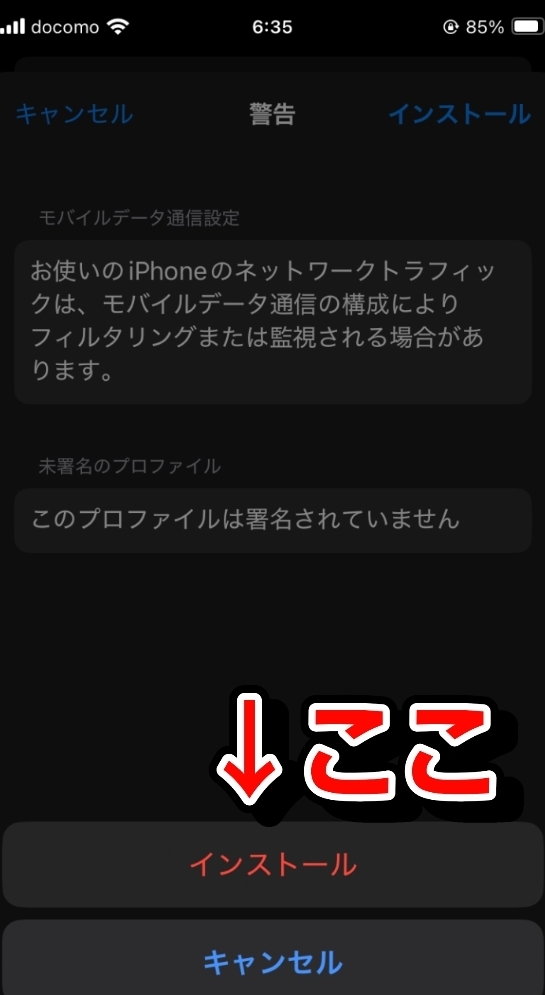
インストールをタップ
完了をタップ
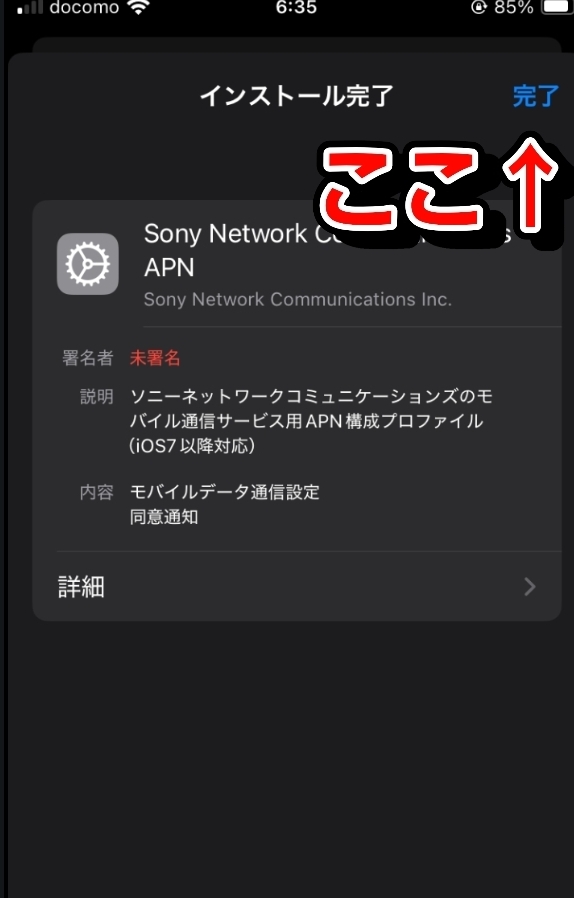
これで初期設定がすべて完了し、iPhoneでネットが使えるようになりました。
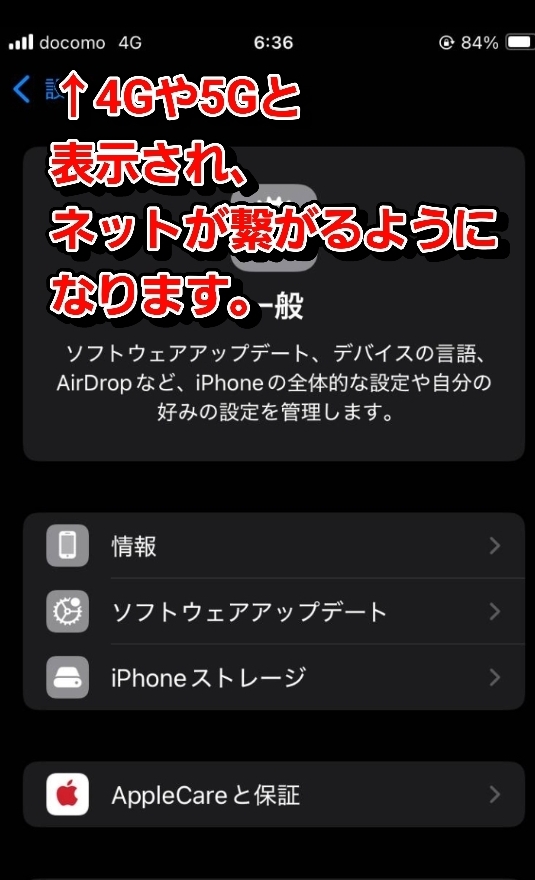
AndroidでのAPN設定手順
ここからは、お持ちのAndroid機種で、NUROモバイルの電波でネットを使えるようにする設定(APN設定)をやっていきます。
設定アプリを開く。
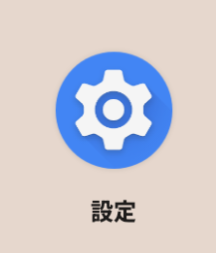
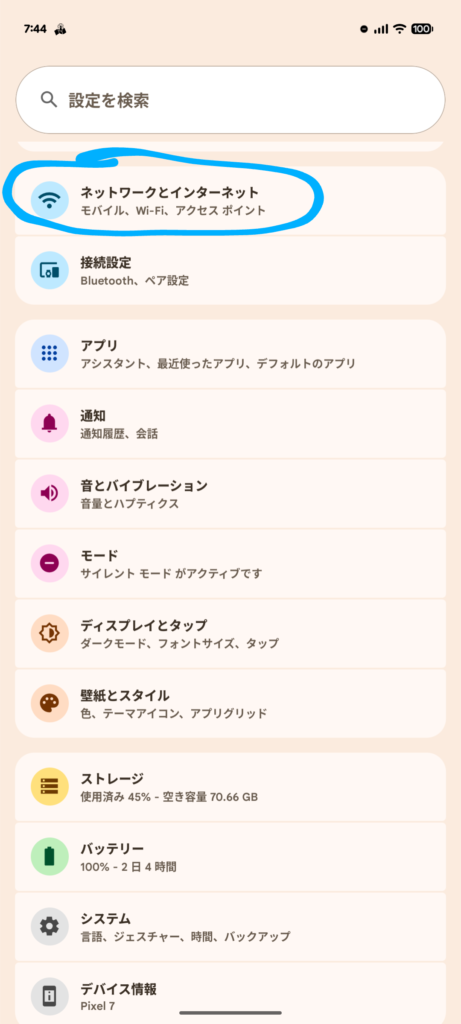
ネットワークとインターネットをタップ
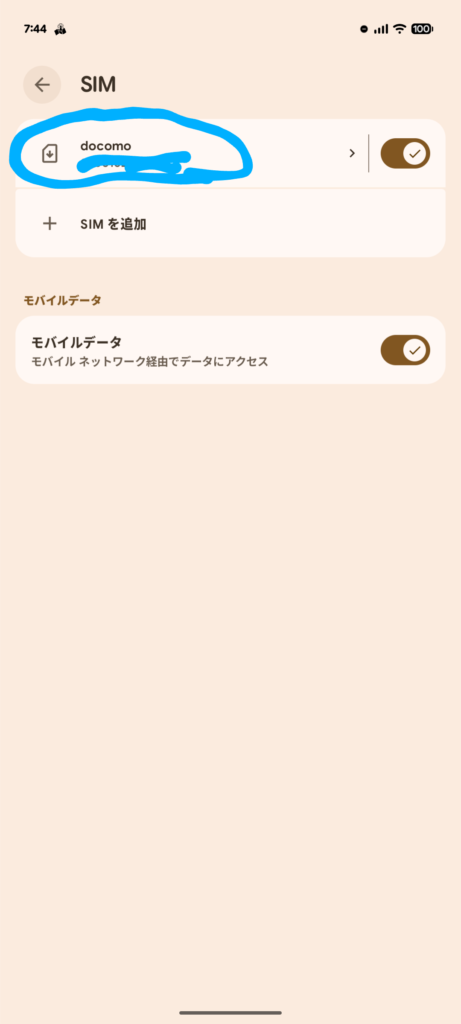
docomoをタップ(au回線とソフトバンク回線を選んだ方は、docomoではなく別の名前で表示されます)
画面を下へスクロールします。
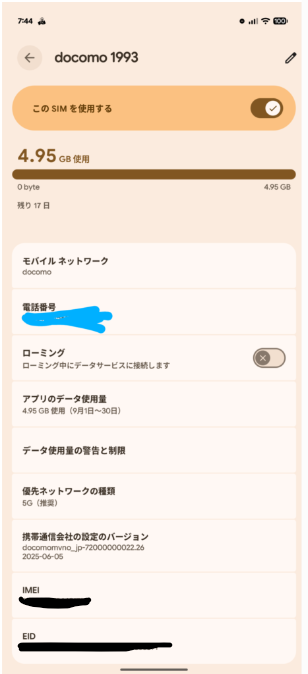
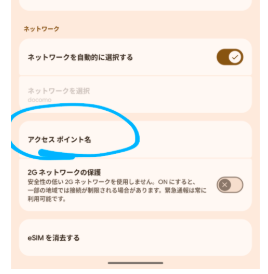
アクセスポイント名をタップ
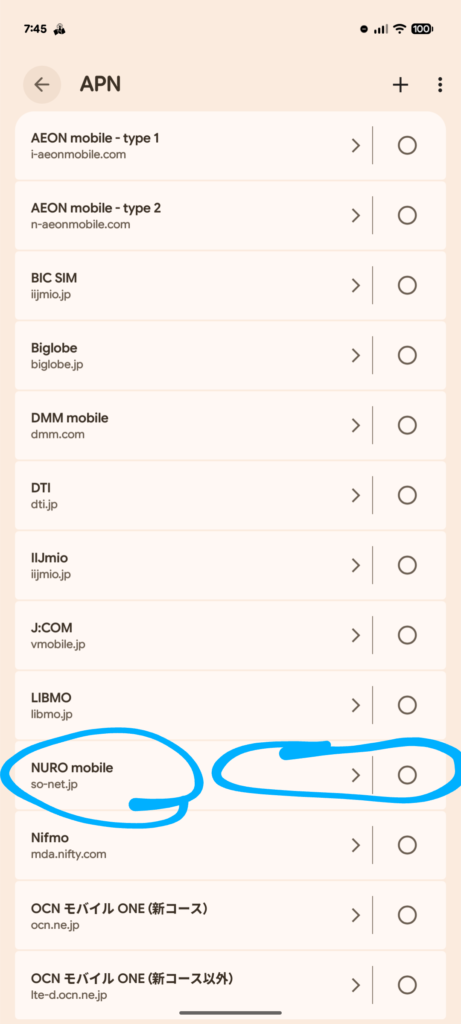
NURO mobile 欄の右の○をタップ
ここまできたら、ホーム画面(待ち受け画面)へ戻っていただければOKです!
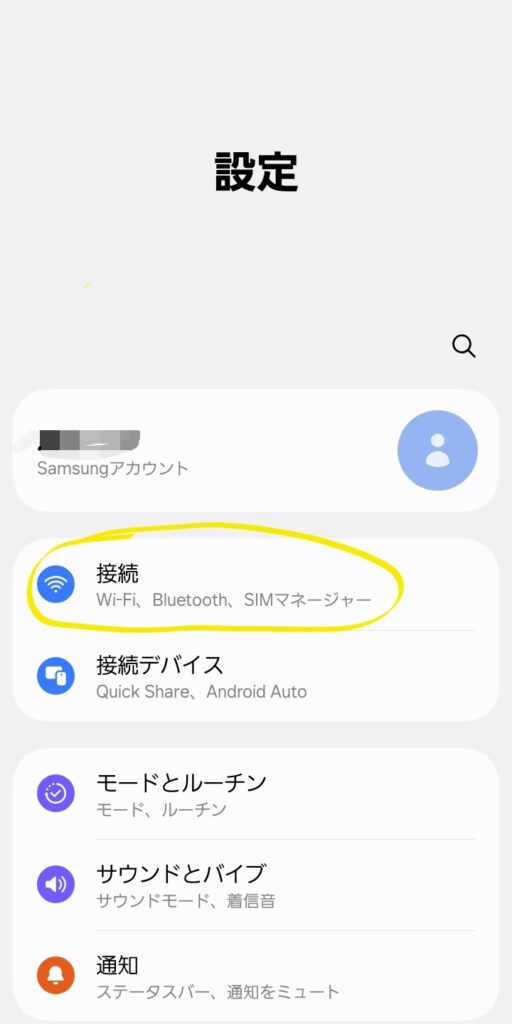
設定アプリを開く。
接続をタップ
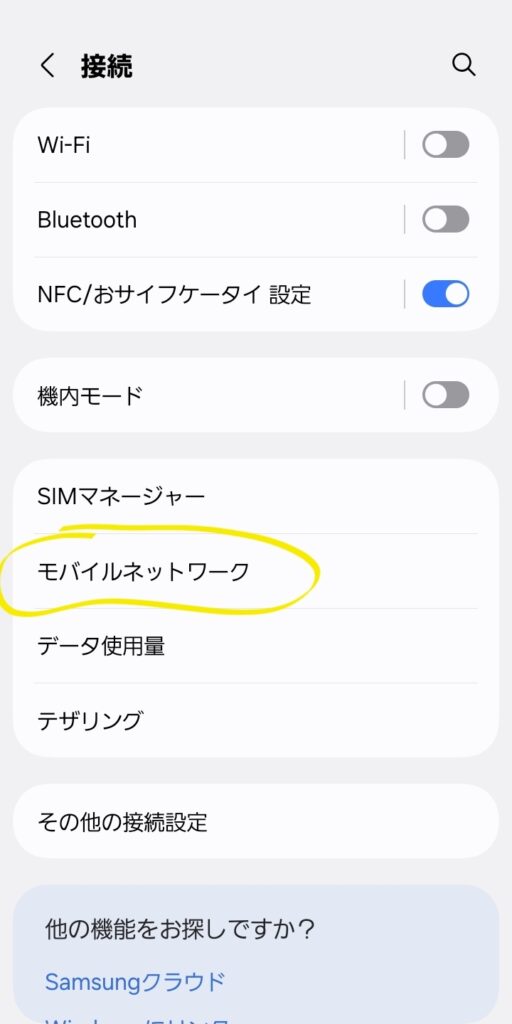
モバイルネットワークをタップ
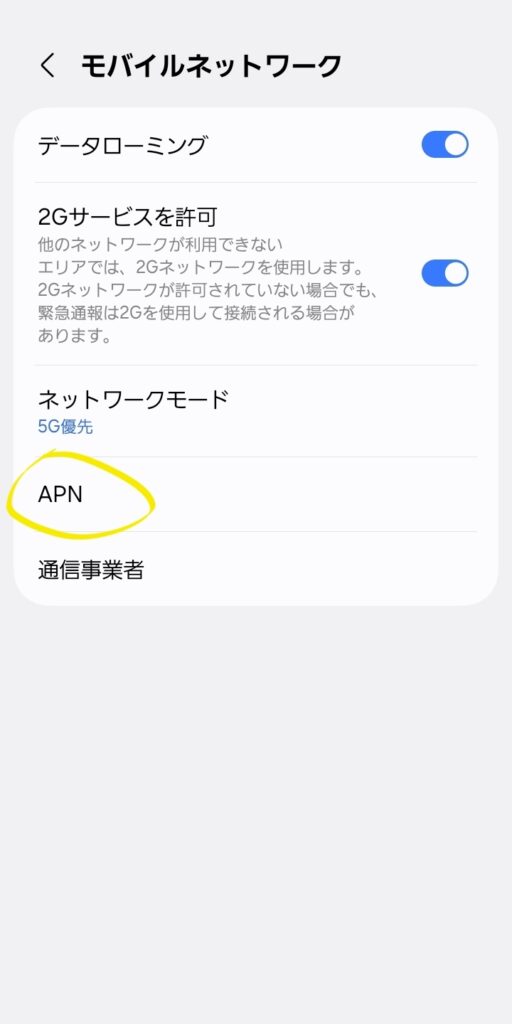
APNをタップ
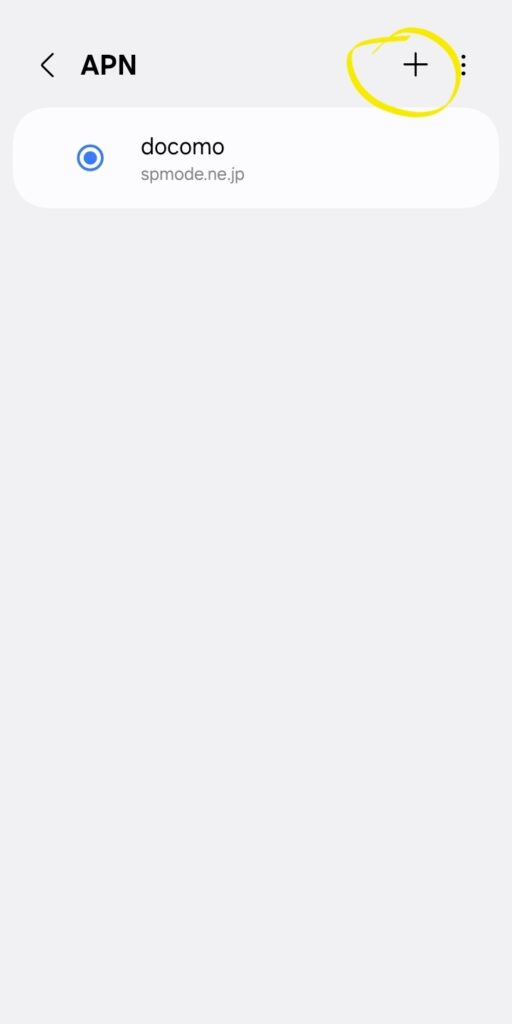
右上の+をタップ
黄色の枠内の欄に、画像のように文字を入力します。
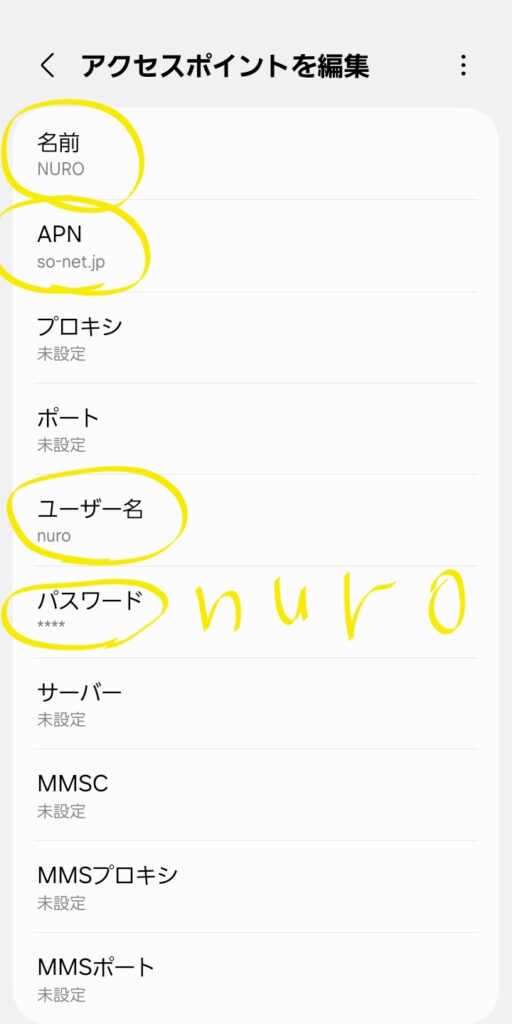
パスワード欄には、”nuro” と入力してください。
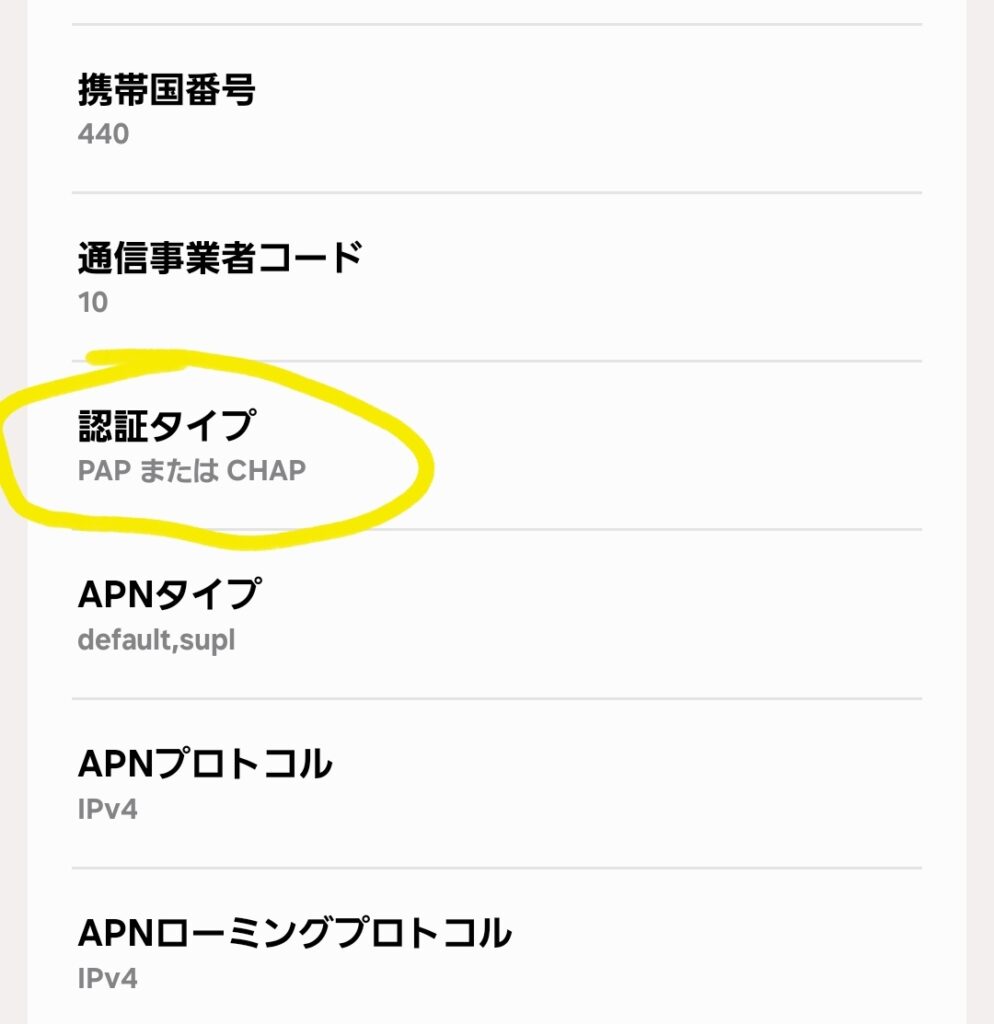
認証タイプ欄は、PAPまたはCHAPを選択します。
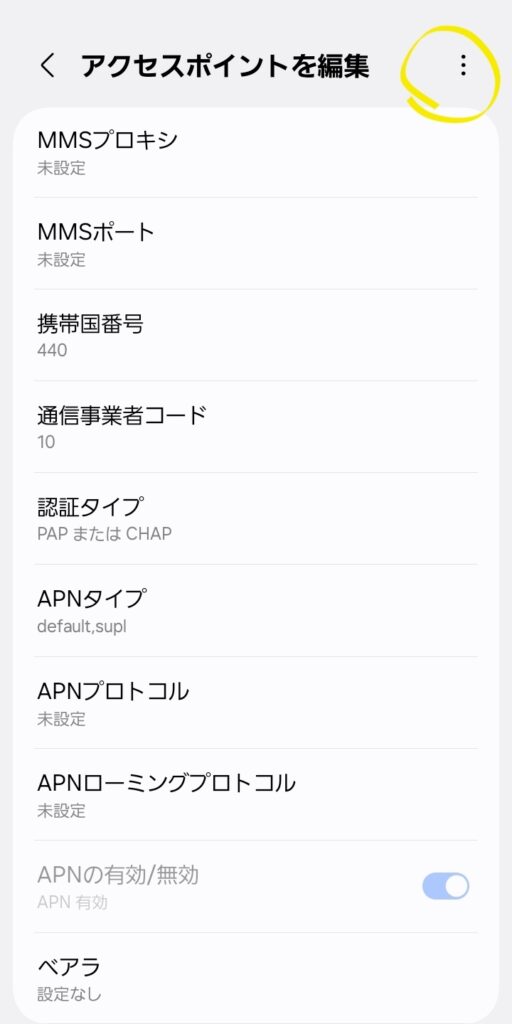
入力したら右上の:マークをタップします。
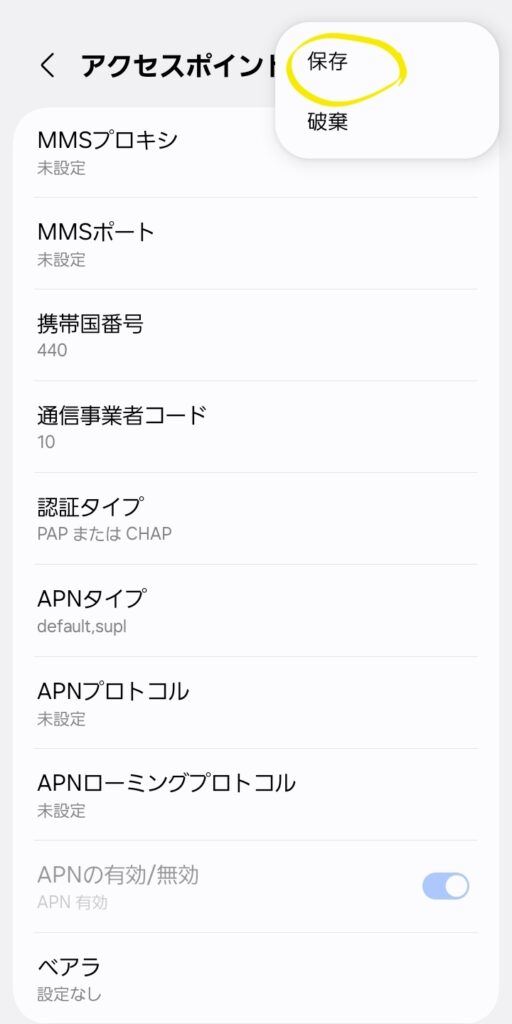
保存をタップ
最後に、NUROをタップすれば、4Gまたは5Gと表示がされ、ネットが使えるようになります。
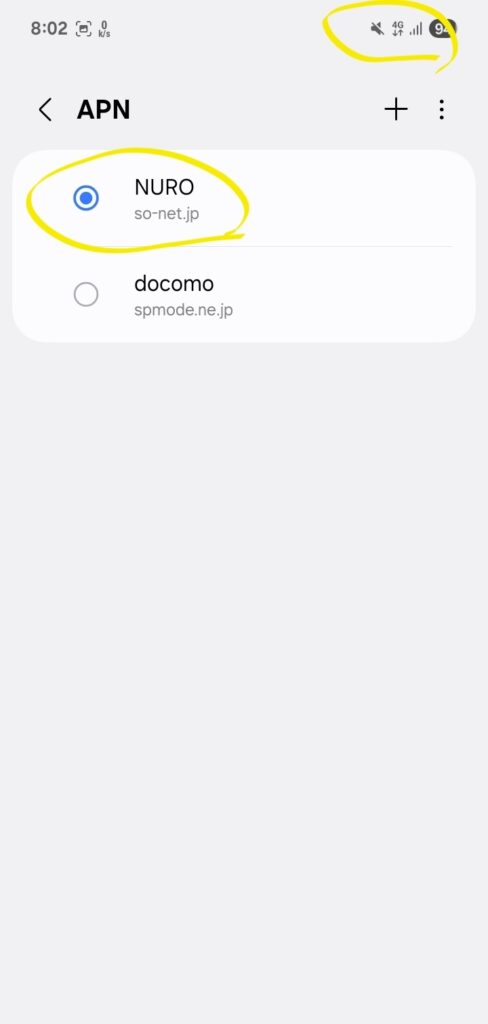
保存をタップしたら、ホーム画面へ戻り、これでお使いのGalaxyで、NUROモバイルの電波でネットができる準備が完了しました。
以上で乗り換え手続き完了です!お疲れ様でした!


コメント