
「ahamoへの乗り換えを検討しているけど、手続きが難しそう…」そんな方へ。実際に申し込んだ経験をもとに、スマホだけで完結できる乗り換え手順を図解でやさしく解説します。
料金改定:2026年12月1日から、利用量に応じて40GBまで3,135円/60GBまで4,125円/120GBまで5,115円(税込)となる段階制に変わります。既存契約にも適用され、大盛りオプションは11月30日で終了します。上限設定などは公式の改定案内をご確認ください。
①じぶん名義のクレジットカード(口座振替なら銀行口座情報)
②Wi-Fi環境
③ahamo対応スマホ。本人確認にはIC読み取り(NFC)対応も必要
④スマホに最新版の「ahamoアプリ」を入れておく
⑤運転免許証またはマイナンバーカード
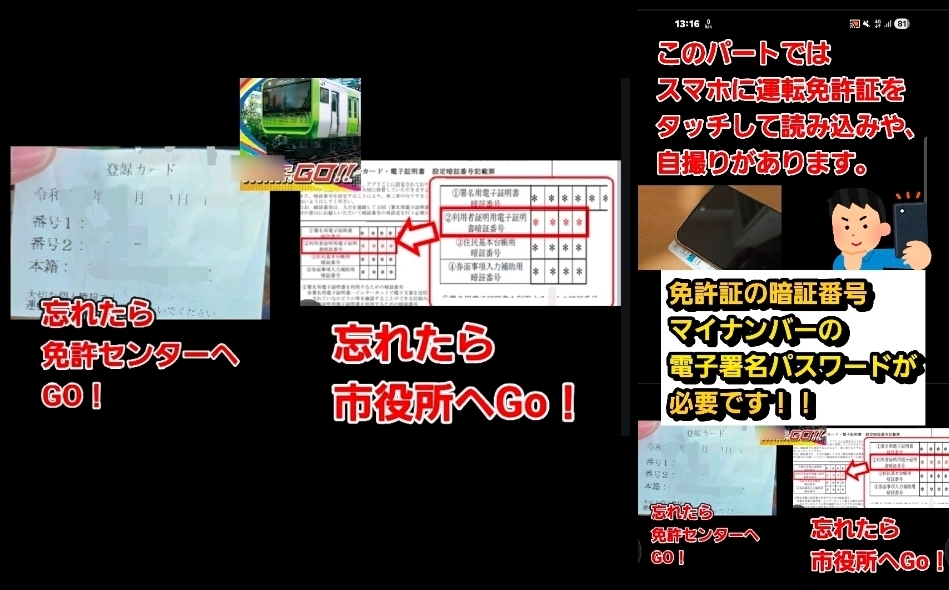
運転免許証は4桁の暗証番号2つ、マイナンバーカードのJPKI方式は署名用電子証明書の暗証番号(6~16桁の大文字英数字)を用意します。暗証番号を忘れた場合は、免許センターや市区町村など発行元の案内で確認・再設定を済ませてください。
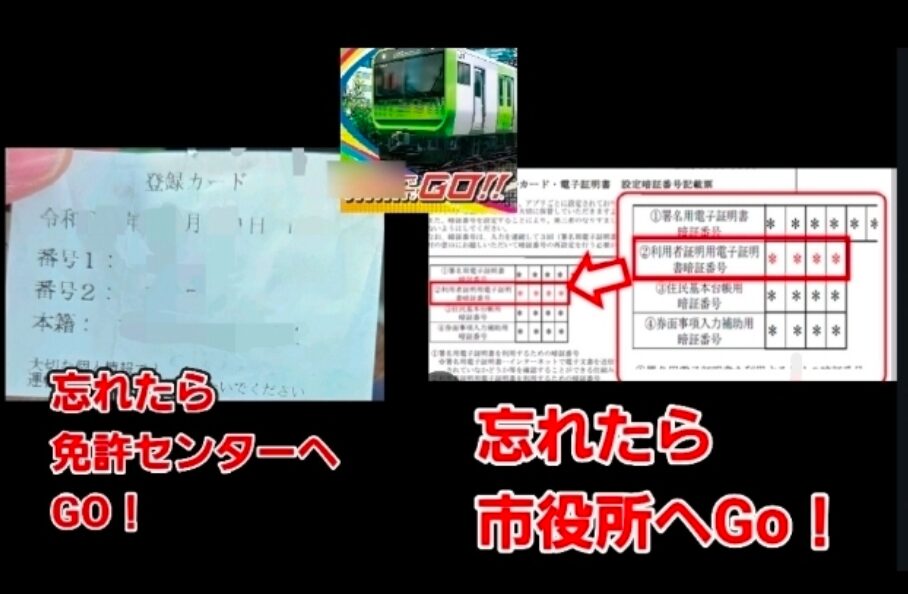
本文は筆者がSIMカードで申し込んだときの体験・画面を残しています。現在の新規契約・MNPの本人確認はICチップ読み取り方式です。書類の氏名・住所が申込み内容と一致するかも確認してください。公式:本人確認方式と必要なもの/マイナンバーカードの暗証番号/支払い方法・対応端末の確認。

乗り換え手続きざっくり7ステップ
SIMカードでの乗り換えは、下の4つのまとまりで進めます。ドコモからは料金プラン変更になるため、SIM交換の要否などは公式の申込みの流れでご自身の契約に合わせて確認してください。
- 準備を済ませるメール・MNPの方法・SIMロックの有無を確認。本人確認書類と支払い情報も用意します。
- 特典を確認して申し込む公式サイトでの申込みへ。特典を使う人はエントリーと適用条件も確認します。
- SIMカードを受け取り、回線を切り替える届いた後の手続きへ。Wi-Fi環境で開通し、今の番号をahamoへ切り替えます。
- SIMを挿し、通信を確認する電源を切ってSIMを入れ替えます。通話・データ通信の確認まで済めば基本の乗り換えは完了です。
eSIMの方は、SIMカードの受け取り・挿入の代わりに、公式のeSIM開通手順で設定します。
自分のメールアドレスを確認する

ahamoでは@docomo.ne.jp、@ezweb.ne.jp、@au.com、@softbank.ne.jpなどのキャリアメールが、そのまま引き継がれるわけではありません。申込み連絡用にGmailなどを用意し、残したいキャリアメールは持ち運びの手続きを確認しましょう。
メールの準備を詳しく確認したい方は、キャリアメールを残す方法の解説もご覧ください。

新しくメールアドレスを作るなら、
Gmailがおすすめだよ!
作るのもカンタンだし無料なんだ!
Gmailが分からない方だけ、端末に合う説明を開いてください。すでに使えるメールがある方はMNPの確認へ進めます。申込み連絡用とdアカウント登録先にはキャリアメールを使えないため、公式の申込み前チェックも確認してください。
Android利用者なら、ほとんどの人はGmailが作られているはずので、自分のGmailのメールアドレスの確認方法を解説します。
設定アプリを開きます。
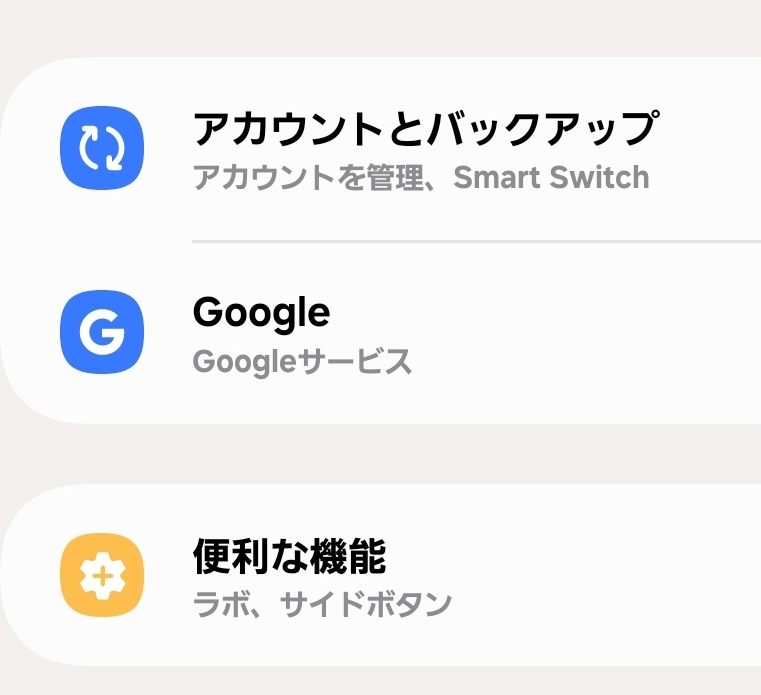
アカウントとバックアップをタップ
アカウントを管理をタップ
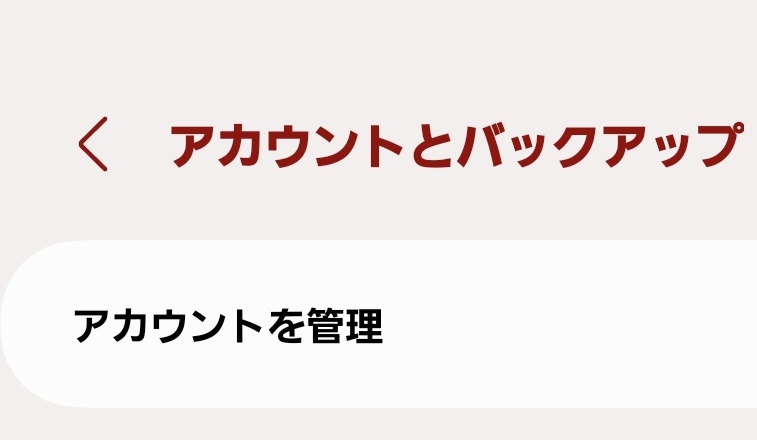
ここで自分のGmailアドレスを確認できるので、メモなどで控えておきましょう。
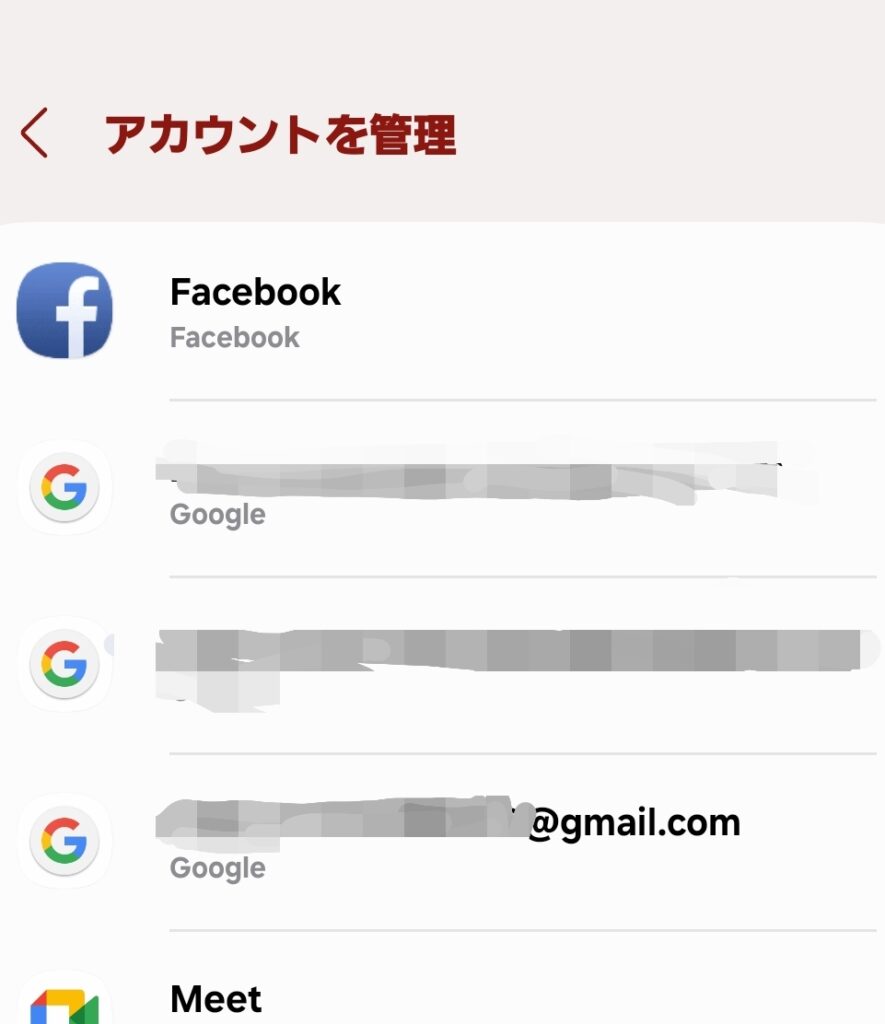
設定アプリを開きます。
パスワードとアカウントをタップ
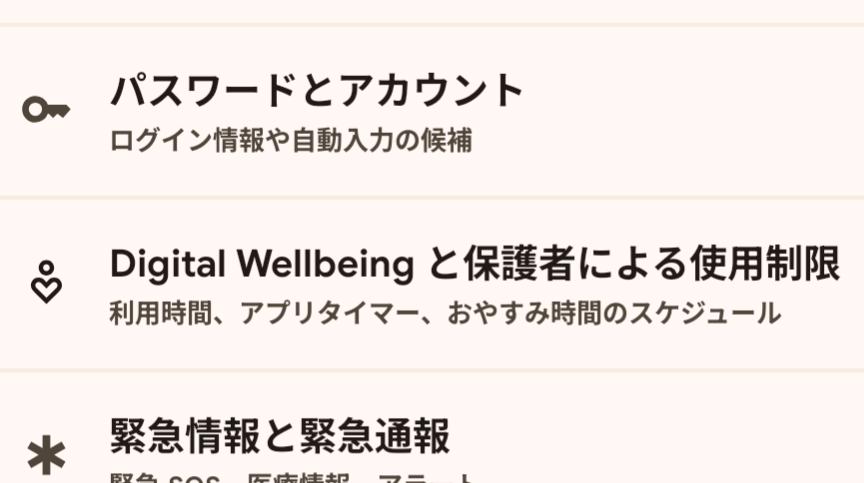
ここで自分のGmailアドレスを確認できるので、メモなどで控えておきましょう。
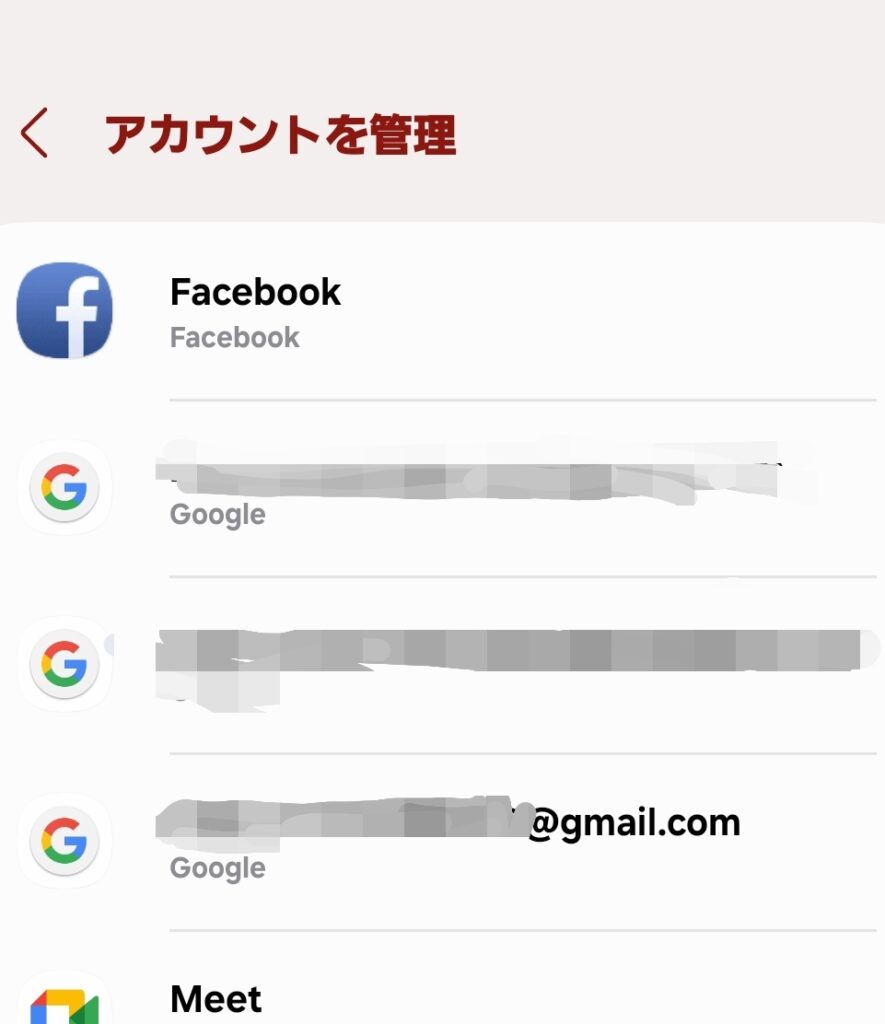
その他のメーカーのAndroid機種も、上の2機種と同じく設定アプリから、自分のGmailアドレスを確認できます。
iPhoneでGmailを作成する手順を解説します。
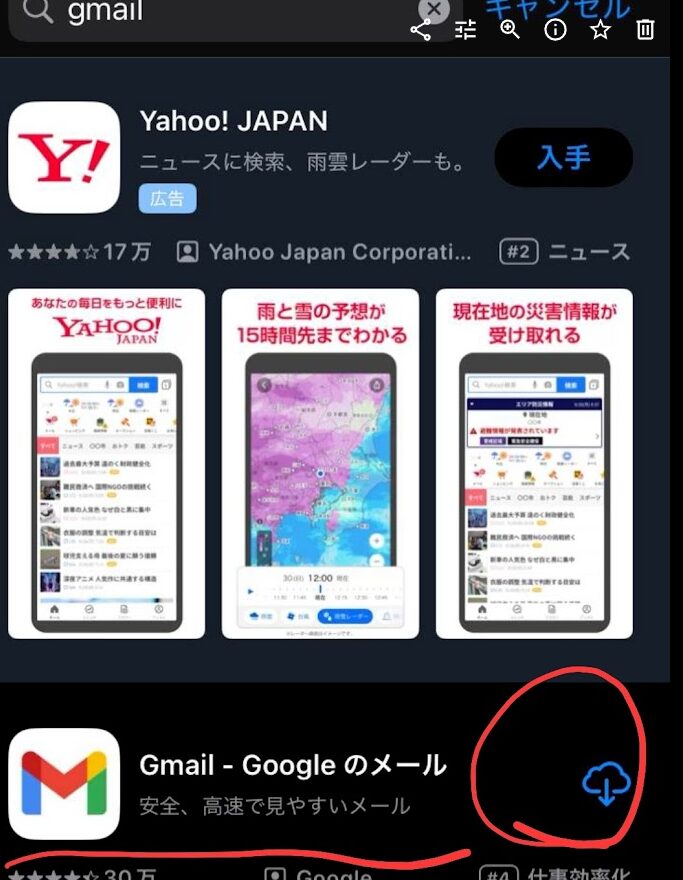
①AppstoreからGmailアプリを入れます。
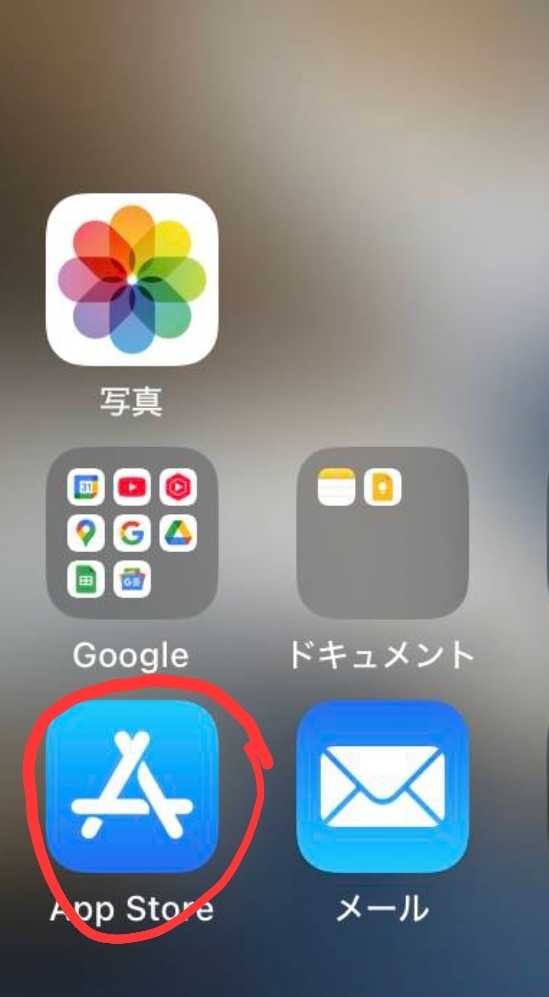
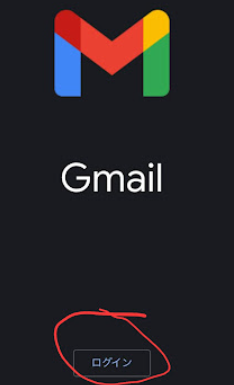
②Gmailアプリを開き、ログインを押します。
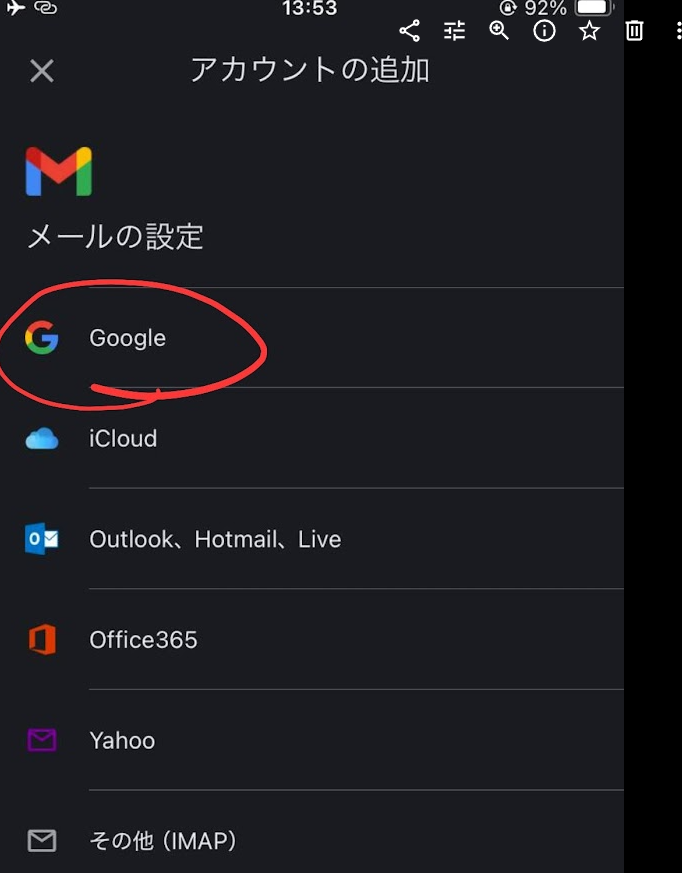
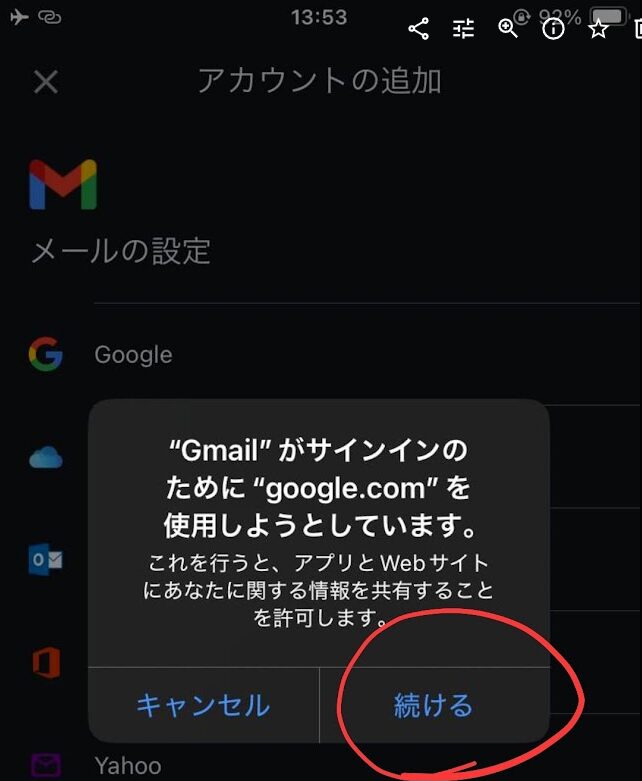
③Googleを押し、続けるを押します。
④アカウントを作成を押します。
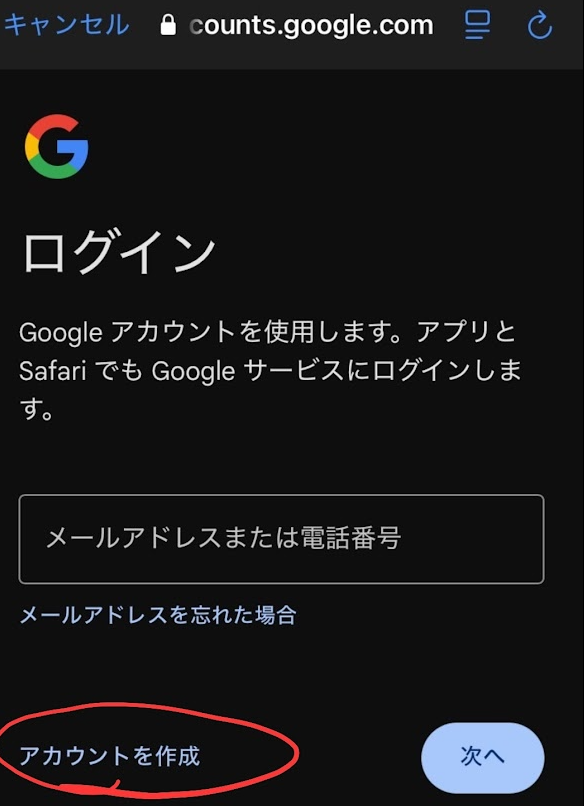
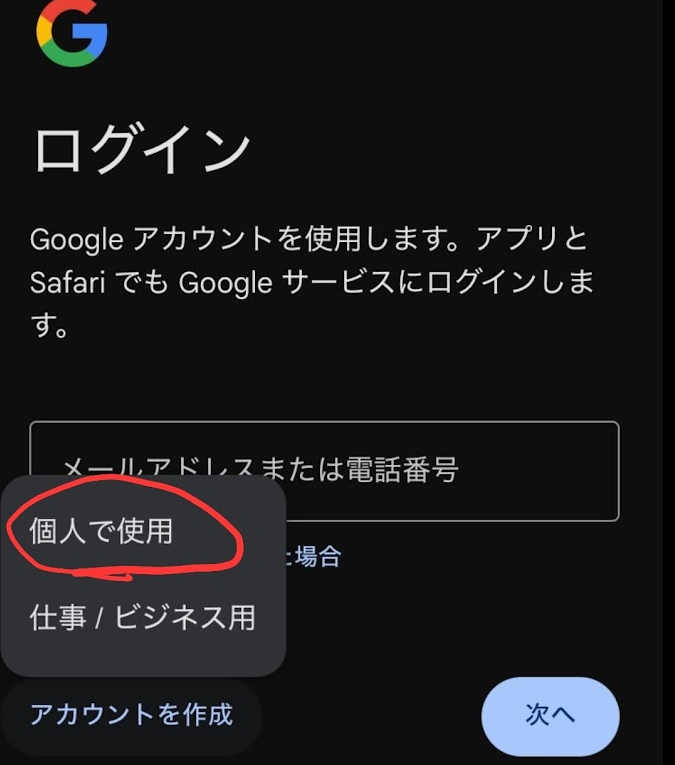
⑤個人で使用を押します。
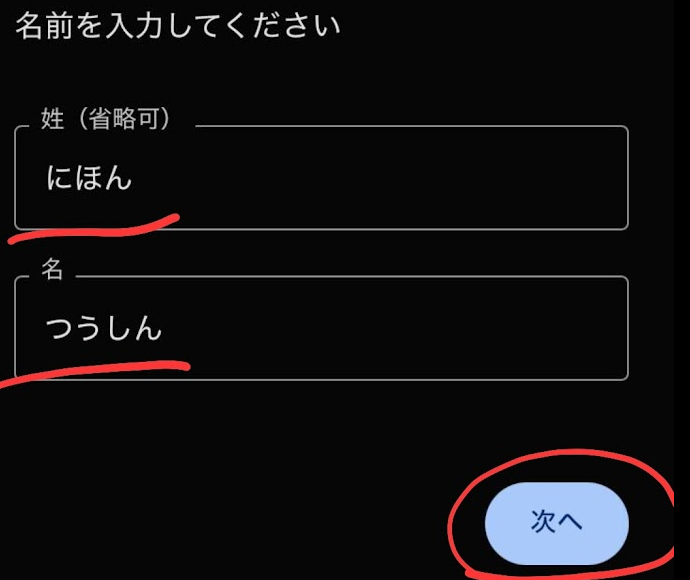
⑥自身の姓と名を入力し、次へを押します。
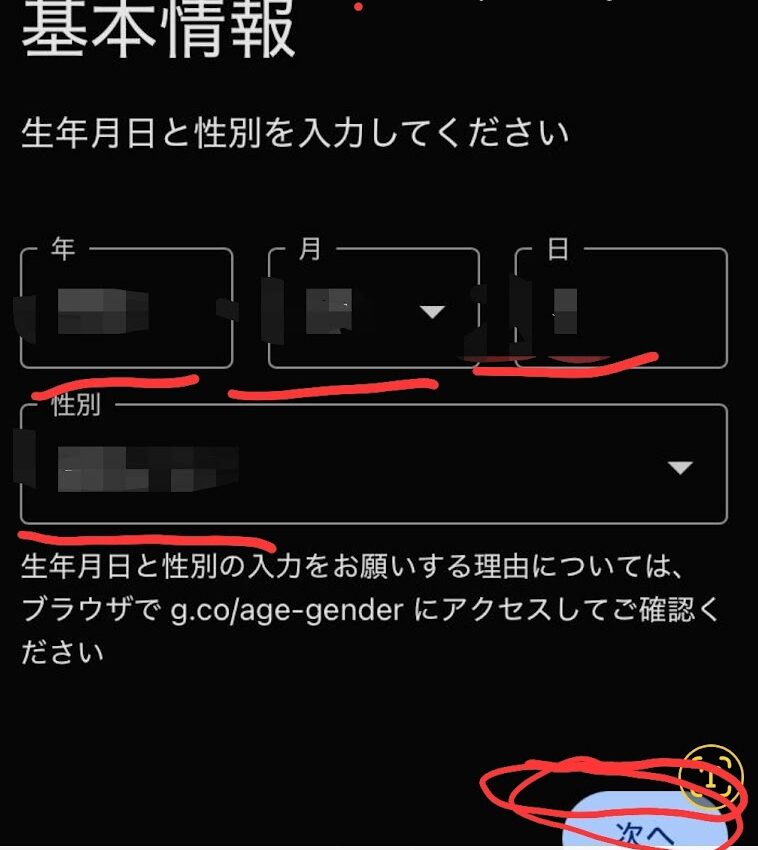
⑦生年月日を入力し、次へを押します。
⑧新しいメールアドレスを決めて入力し、次へを押します。
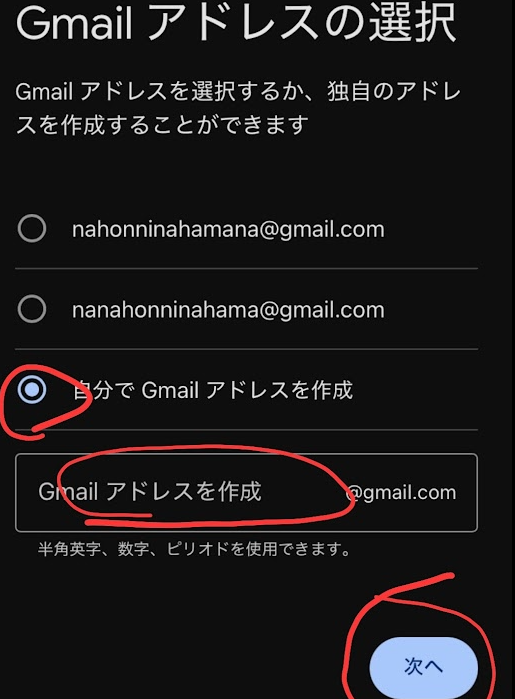
⑨パスワードを決めて入力します。
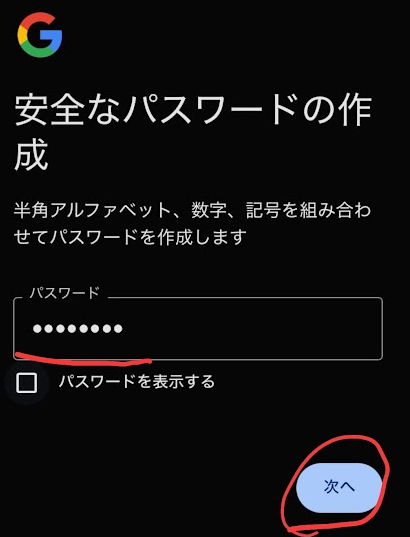
⑩新しいGmailのアドレスとパスワードは、必ず控えておいてください。

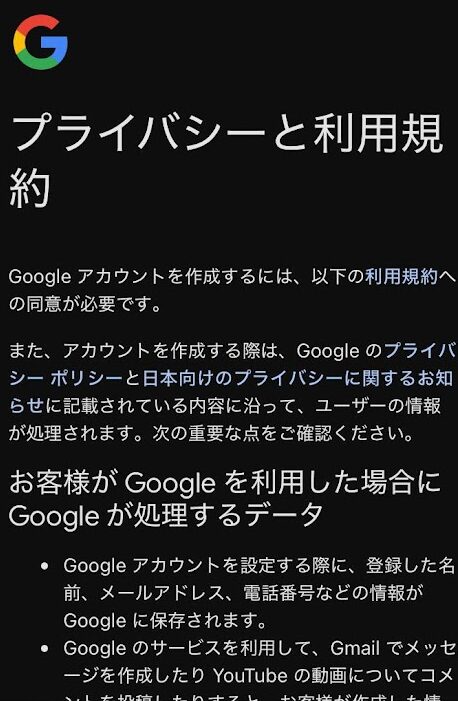
⑪プライバシーと利用規約が出るので、画面下まで進んで同意するを押します。
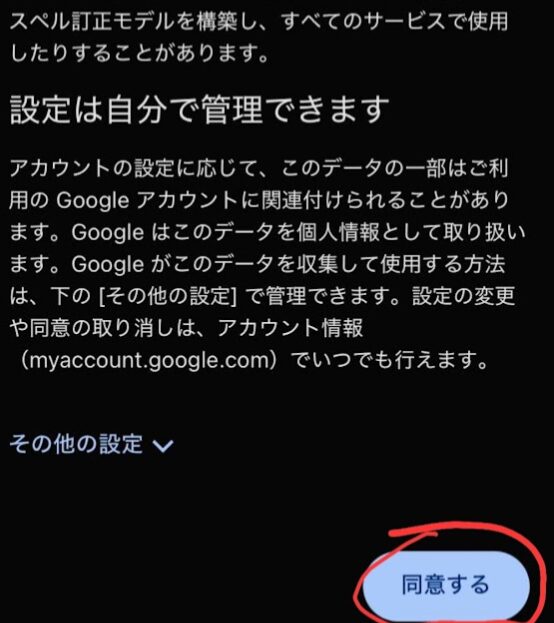
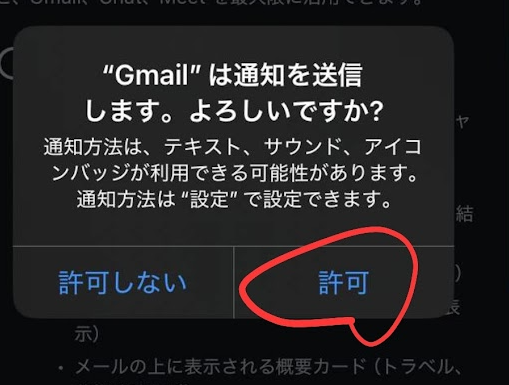
⑫許可を押します。
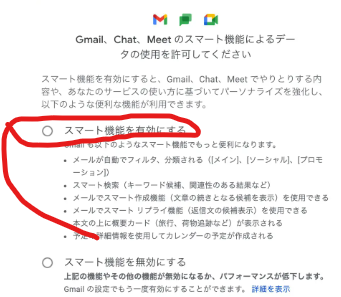
⑬スマート機能をオンにするにチェックを入れ、画面右下の次へを押します。
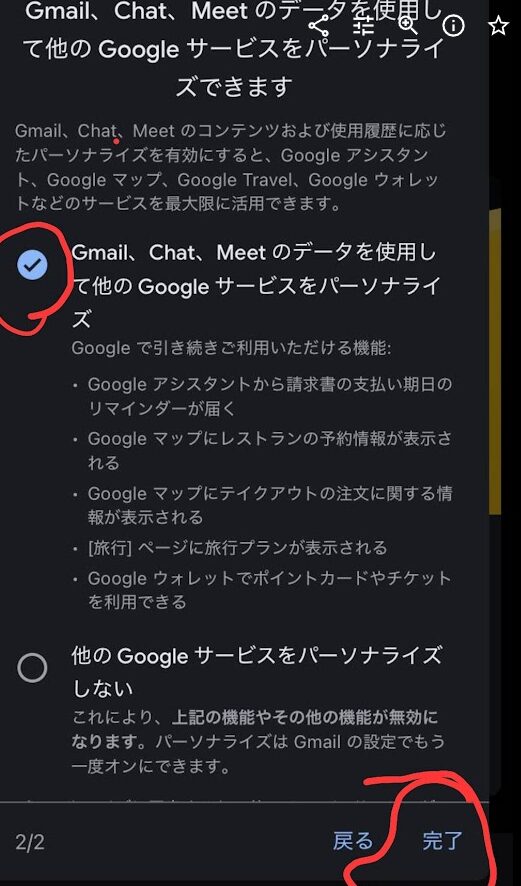
⑭Gmail、Chat、Meetのデータを使用して他のGoogleサービスをパーソナライズにチェックを入れ、完了を押します。
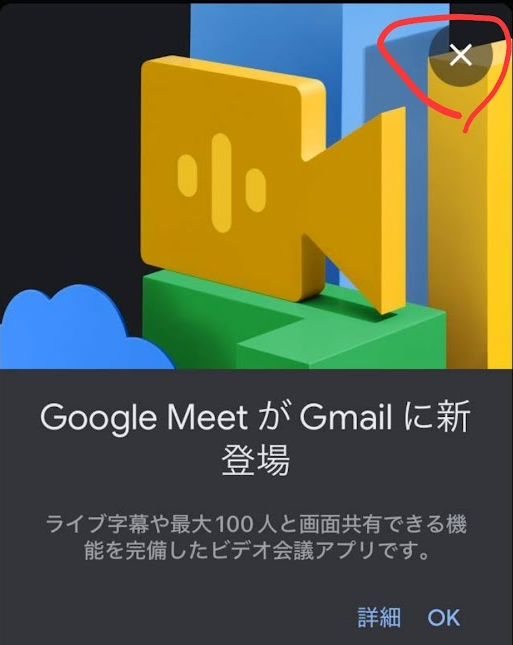
⑮右側の✖を押します。
⑯これでGmailが完成したので、メールを送受信できるようになり、Gmailにメールが届くと…。
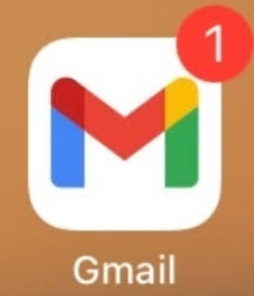
このように通知が来ます。メールを開けば…
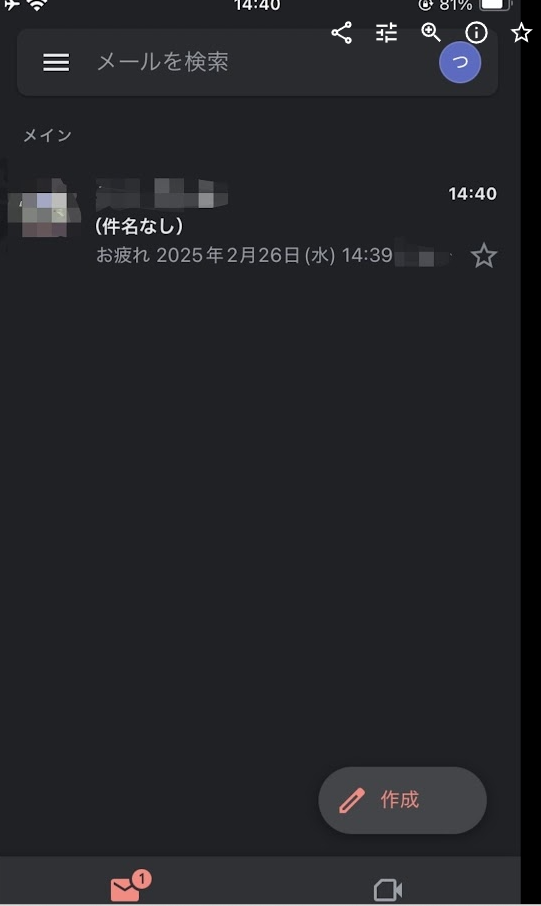
届いたメールを確認できます。今後は格安SIM会社からの連絡は、このGmailに来ます。開くとこうなります。
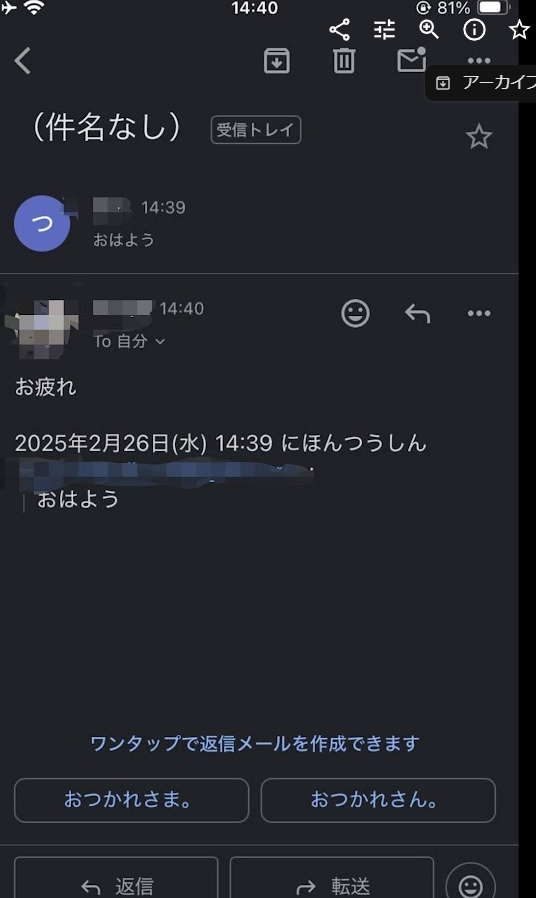
このように表示されます。これでGmailの完成です!

ahamoに変えた後は、
このGmailに連絡が
来るようになるんだね!
キャリアメールを引き継ぐためには?
どうしてもキャリアメールアドレス(@docomo.ne.jp、@ezweb.ne.jp、@au.com、@softbank.ne.jp)を引き継ぎたい場合は、
- ドコモからahamoへプラン変更する方:ドコモメール持ち運びはプラン変更と同時に申し込みます。変更後からの申込みはできません。
- auから乗り換える方:au解約日の翌日から31日以内に申し込みます。
- ソフトバンクから乗り換える方:回線解約後31日以内に申し込みます。
いずれも有料サービスです。下の各社公式ページで料金と設定方法を確認してください。
- ドコモの場合⇒ドコモメール持ち運び
- auの場合⇒auメール持ち運び
- ソフトバンクの場合⇒メールアドレス持ち運び
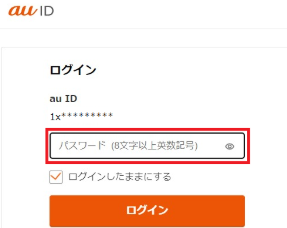
持ち運びには、元の会社のアカウントでログインします。乗り換え前に、ドコモはdアカウント、auはau ID、ソフトバンクはSoftBank IDのログイン情報を確認しておきましょう。
IDの名称と確認画面の例
ドコモの場合:dアカウントのIDとパスワード
auの場合:auIDのIDとパスワード
ソフトバンクの場合:SoftBank IDのIDとパスワード
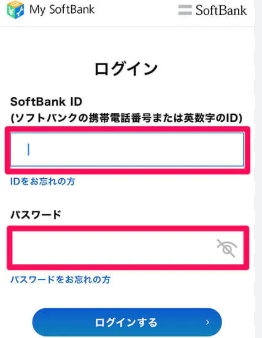
これらは乗り換え手続きをする前に、各社の会員サイトなどでログインできるか確認しておいてください。

MNP予約番号をもらう
au・ソフトバンクなど、MNPワンストップ対応会社からなら、予約番号を取得せず申し込めます。ドコモからの料金プラン変更もMNP予約番号は不要です。対応会社と手続き方法は公式のMNP案内で確認してください。
予約番号を使う場合は、現在の携帯会社のWebや電話などで取得します。ahamo申込み時点で有効期限が10日以上残っている必要があります。電話番号を引き継ぐ場合、先に自分で元の回線を解約しないでください。
MNP予約番号を使う場合の説明画像

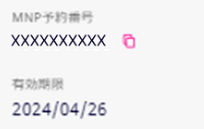
MNP予約番号という10桁の数字と、
有効期限の2つは、
予約番号を使う方式で必要だから
必ずメモに控えておこうね!
SIMロック解除をする

スマホにSIMロックが残っている場合だけ、購入した携帯会社で解除します。すでに解除済み、または最初からSIMフリーなら、この作業は不要です。解除しても全機種が使えるとは限らないため、ahamoでの対応端末とSIMロックの確認方法を確認しましょう。
iPhone:iPhone12以前の機種
Android:2021年7月以前にau,ソフトバンクで販売開始した機種
iPhone12以前や、2021年7月以前にau・ソフトバンクで販売開始したAndroidでも、購入先や解除状況によって異なります。「この機種なら必ず解除が必要」という一覧ではありません。
ahamo公式サイトでの乗り換え手続き解説

20,000ポイント特典を使う方へ(2026年11月2日公式確認)
- ドコモ以外から端末購入なしのMNP(SIMのみ・eSIM含む)で開通すること。新しい電話番号の契約、ドコモからのプラン変更、端末同時購入は対象外です。
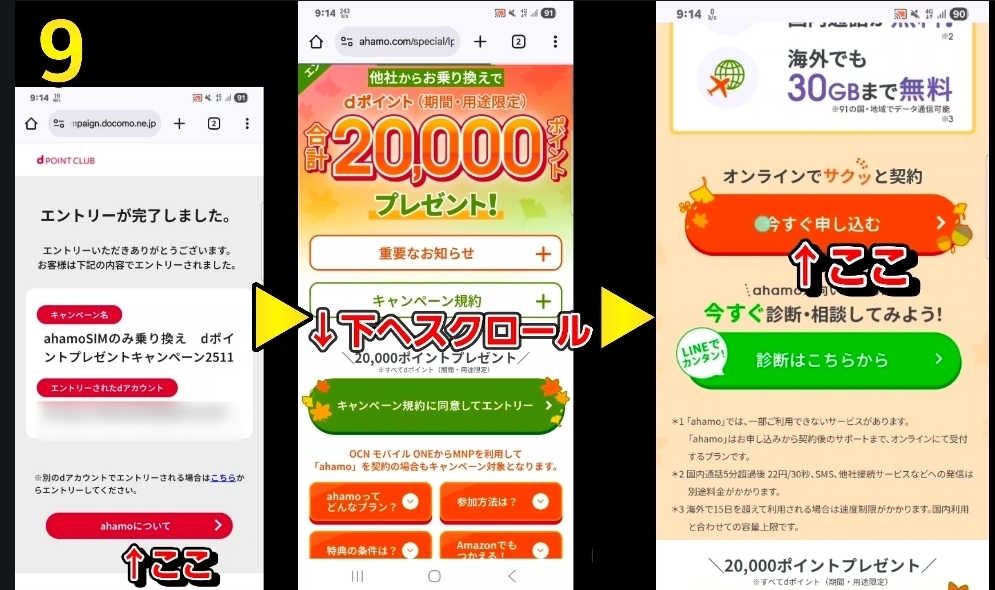
- 申込みに使う同じdアカウントで、開通日の前月か当月にエントリーします。エントリー翌々月以降の開通や、開通翌月以降のエントリーは対象外です。
- 条件を満たした月の翌々月末から5カ月間、毎月月末までに4,000ポイントずつ(合計20,000ポイント)。期間・用途限定で、各回のポイントは進呈日から94日間有効です。
- 過去に同様の特典を受けた場合や、JALモバイルオプションの同時申込み、重複不可のキャンペーン適用などは対象外です。1回線・1アカウントにつき1回まで。進呈時点のdポイントクラブ会員資格なども含め、公式の全条件を確認してください。
SIMカードのお届けは最短4日程度、eSIMは最短当日~3日程度が目安です。審査・申込み内容・配送状況で変わるため、翌日から使えるとは限りません。公式:開通までの日数。
申し込みが終わったら、SIMカードが届く日にこのページへ戻ってきて、「SIMカードが届いたらおこなう手続き」の章から再開してください。届くまでに数日あるので、ブックマークするか、LINEで自分にこのページのURLを送っておくと楽です。
以下は、筆者がSIMカード・MNP予約番号で申し込んだ際の画面です。現在の画面や本人確認方法が異なる場合は、申込み画面と公式案内に従ってください。エントリー済みの方は、同じdアカウントを申込みでも使います。
エントリー・dアカウント作成の画面例を見る
筆者の当時の例:キャンペーン規約を確認してエントリーし、dアカウントを作成しました。すでに使うdアカウントがある方は、作り直さず、そのアカウントで手続きしてください。
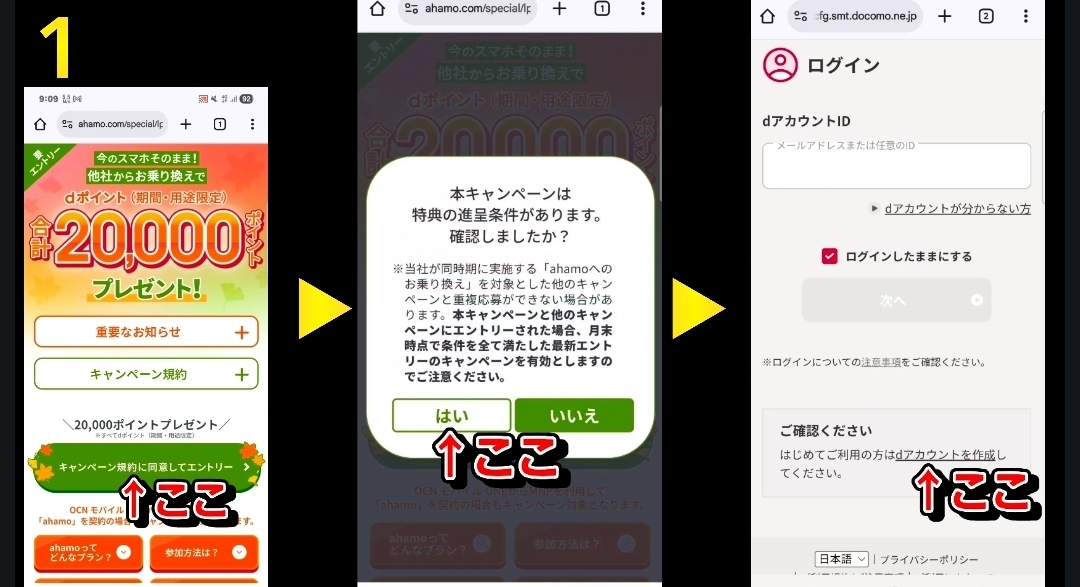
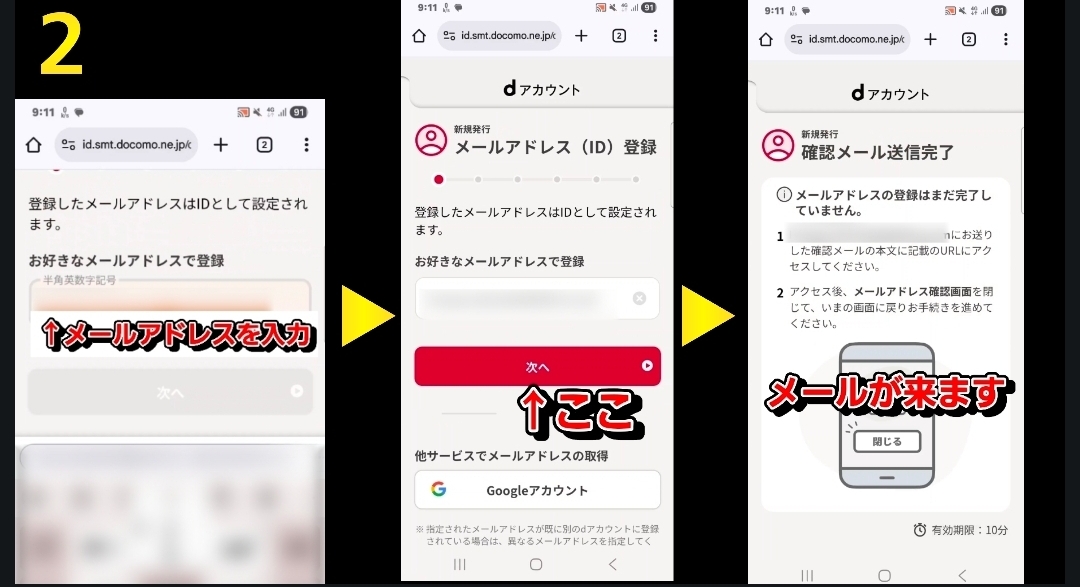
メールアドレスを入力⇒次へ⇒メールが来るので開きます。
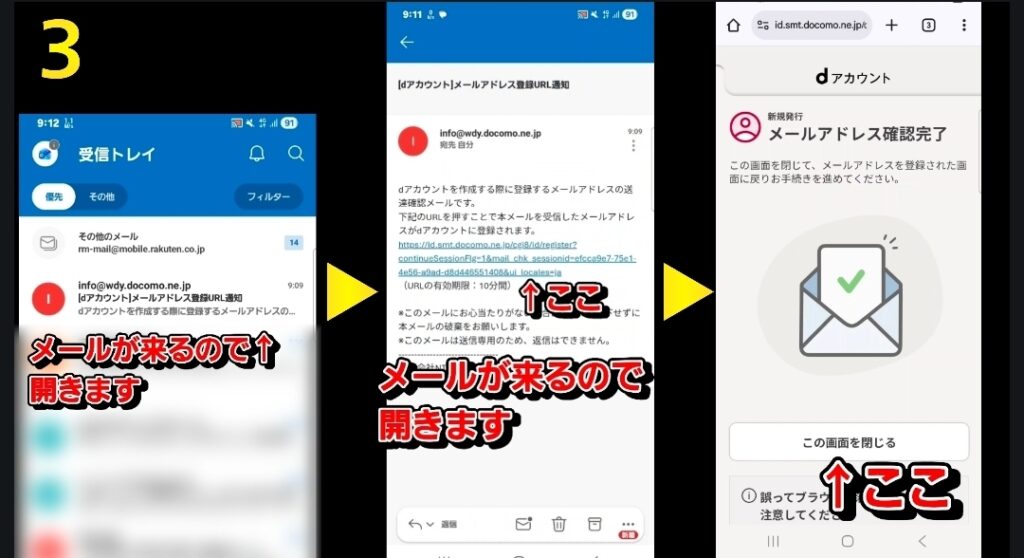
届いたメール内にURLがあるので開きます。
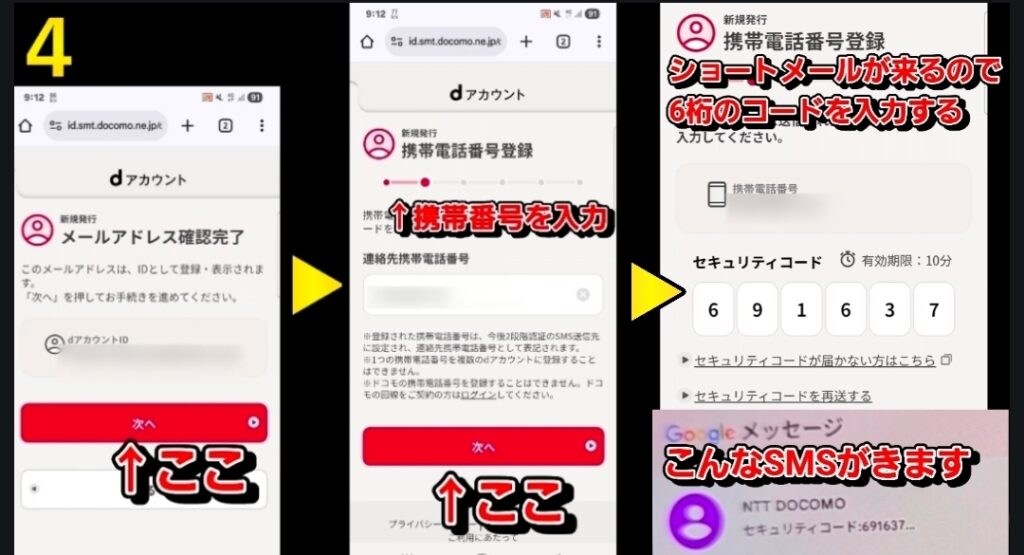
次へ⇒携帯電話番号を入力し、次へ⇒SMSで6桁のコードが届く
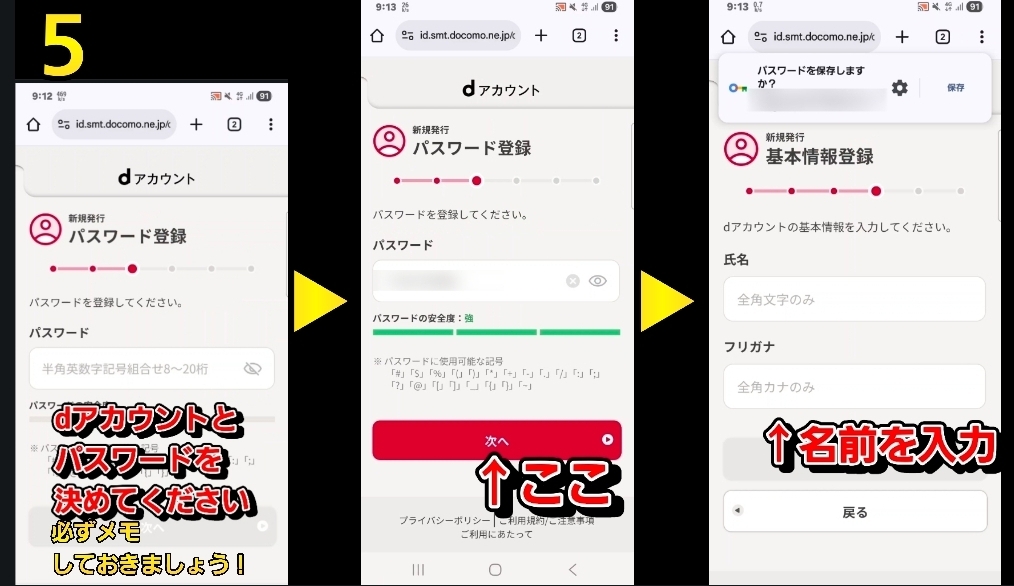
dアカウントパスワードを決める⇒名前を入力
生年月日などを入力し次へ進めます
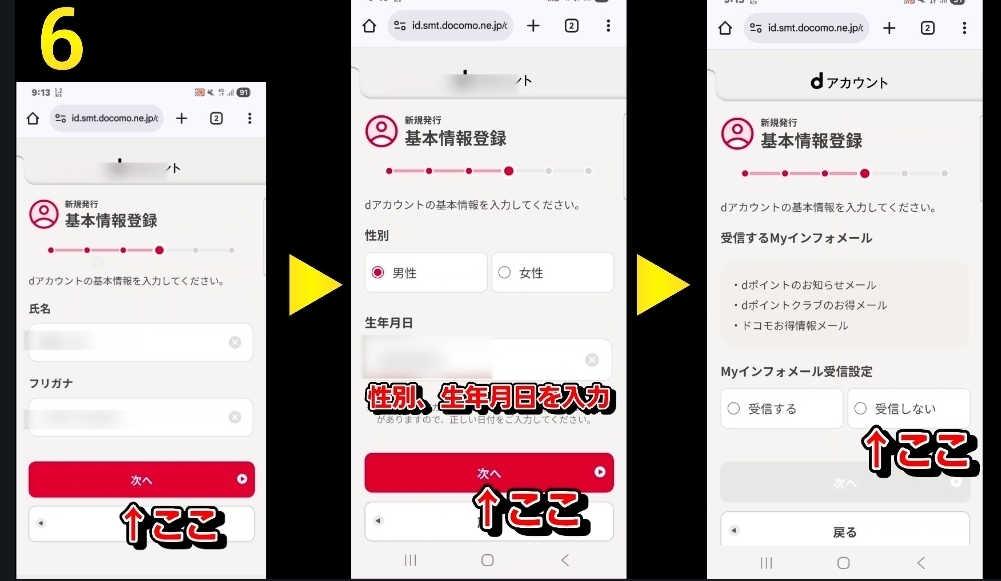
確認事項を読み、内容が合っていることを確認しながら先へ進めます。
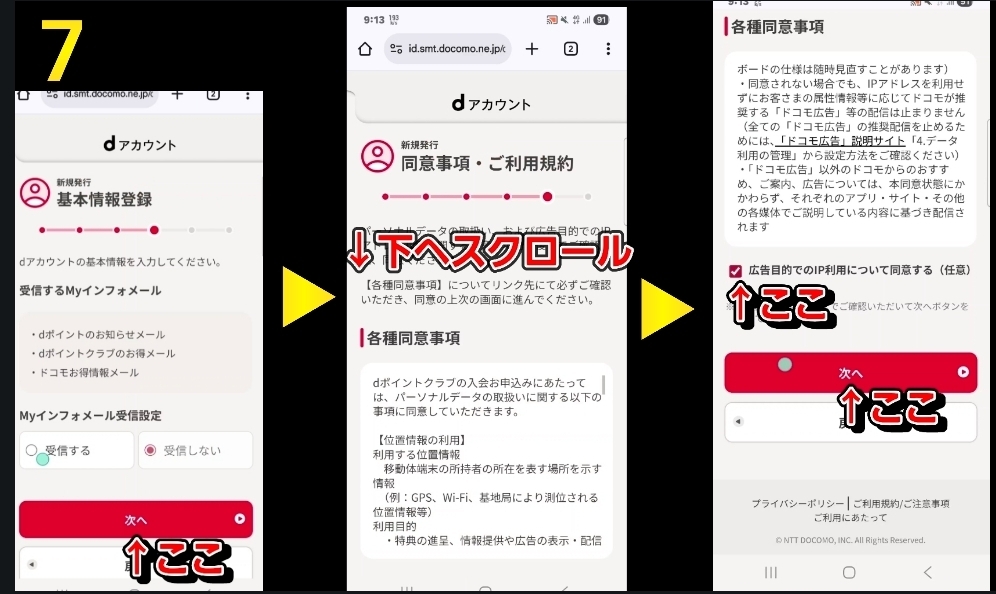
当時の画面例です。現在の案内に沿って、該当する契約方法を選択してください。
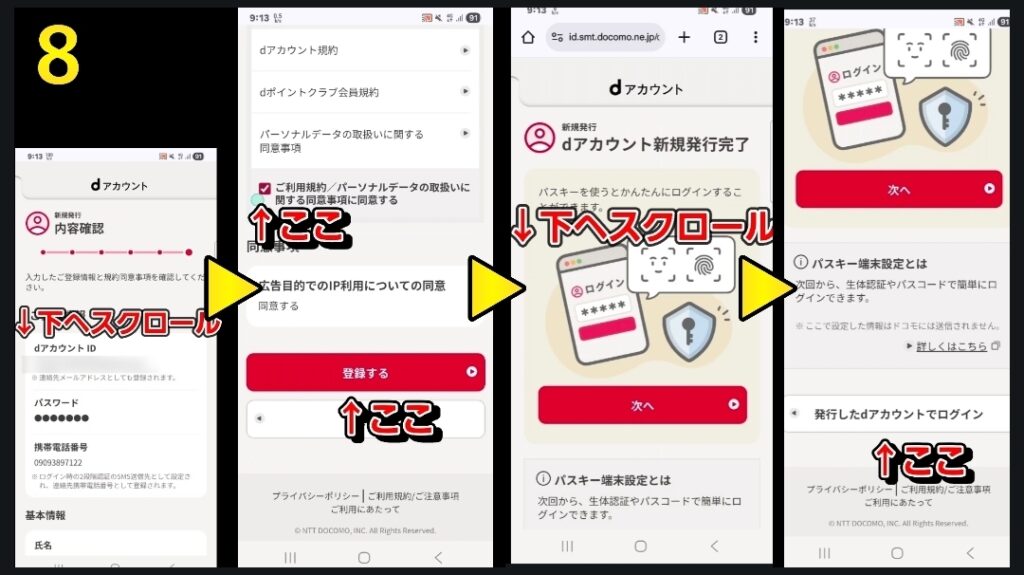
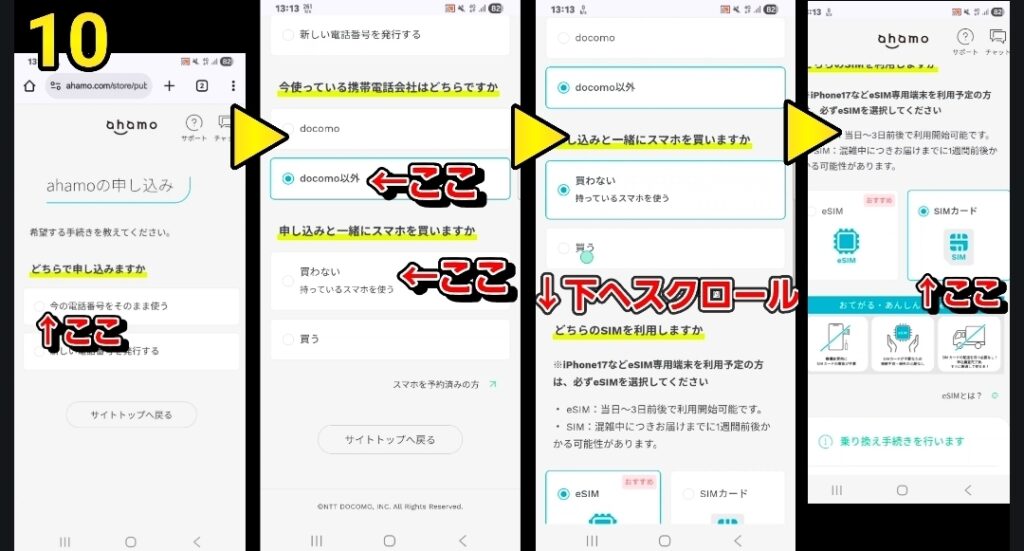
申込み時に選ぶこと:今の電話番号を引き継ぐか、SIMカード・eSIMのどちらにするかを確認します。この記事はSIMカードの例です。本人確認はIC読み取りに対応したスマホと最新版ahamoアプリを使い、マイナンバーカード/運転免許証など現在使える書類で行います。料金とオプションは必要なものを選び、支払い情報を入力してください。
SIM選択・本人確認・支払い入力の画面例を見る
今の電話番号をそのまま使う(今回は物理SIMにて登録していきます、eSIM希望の方はeSIMを選択してください)
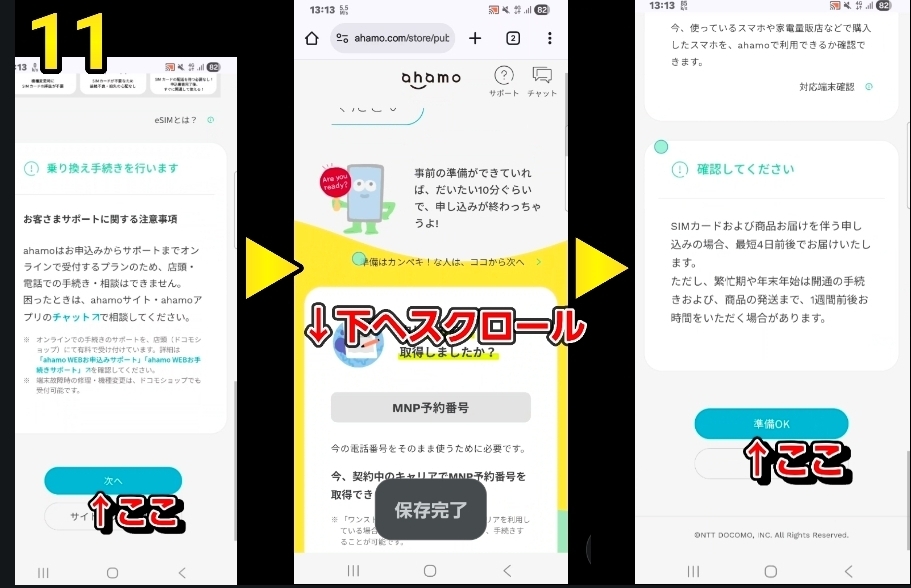
当時のプラン選択画面です。40GB・120GBの選択やかけ放題の要否を確認しました。2026年12月1日以降は、冒頭で案内した40GB・60GB・120GBの段階制へ変わります。現在の申込み画面の料金・上限設定を確認してください。
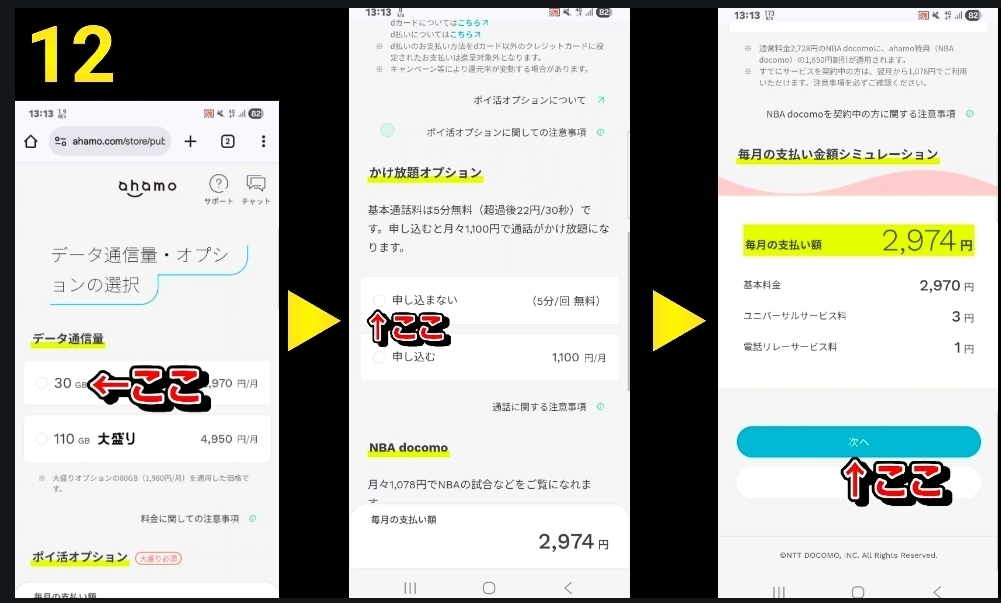
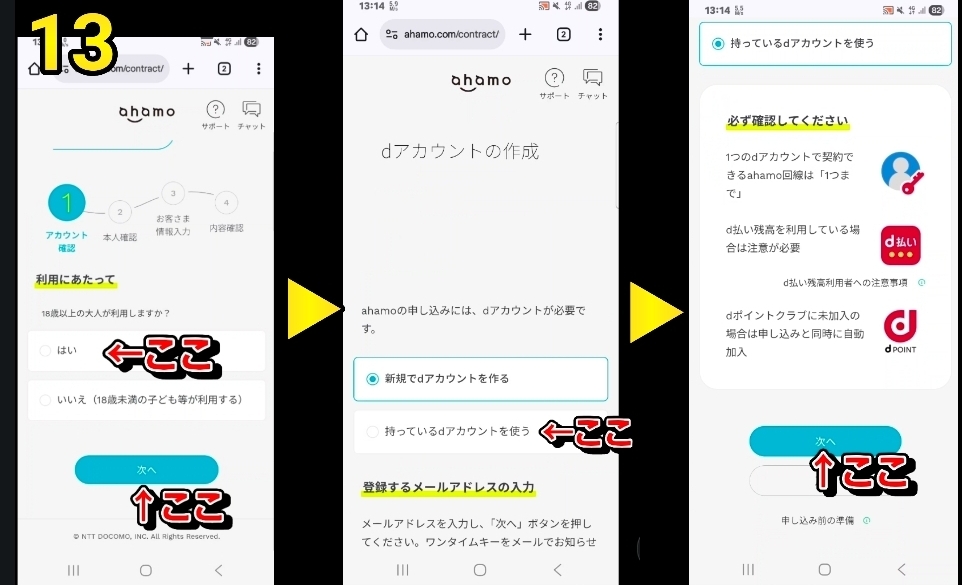
18歳以上が利用⇒持っているdアカウントを使う⇒次へ
MNP予約番号を使う場合の入力例です。携帯電話番号、MNP予約番号、有効期限を入力します。ワンストップ方式を選んだ方は、予約番号を入力せず画面の案内に沿って進めます。
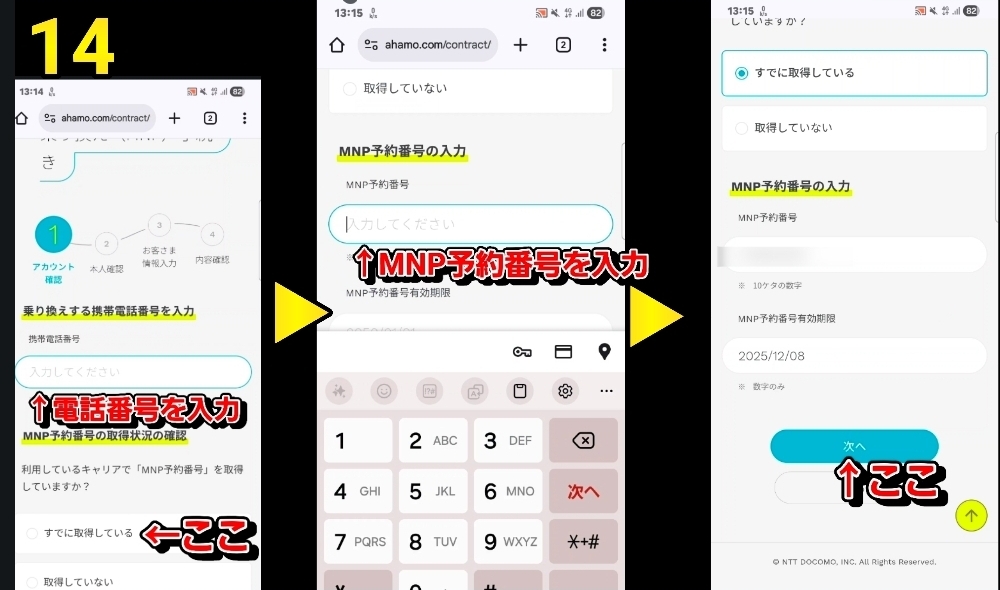
以下は筆者の申込時の本人確認画面です。現在は、書類を撮影・アップロードするだけの方式では申し込めません。マイナンバーカードのJPKI、または本人確認書類のIC読み取りと顔撮影など、現在の画面に表示される方式で進めてください。
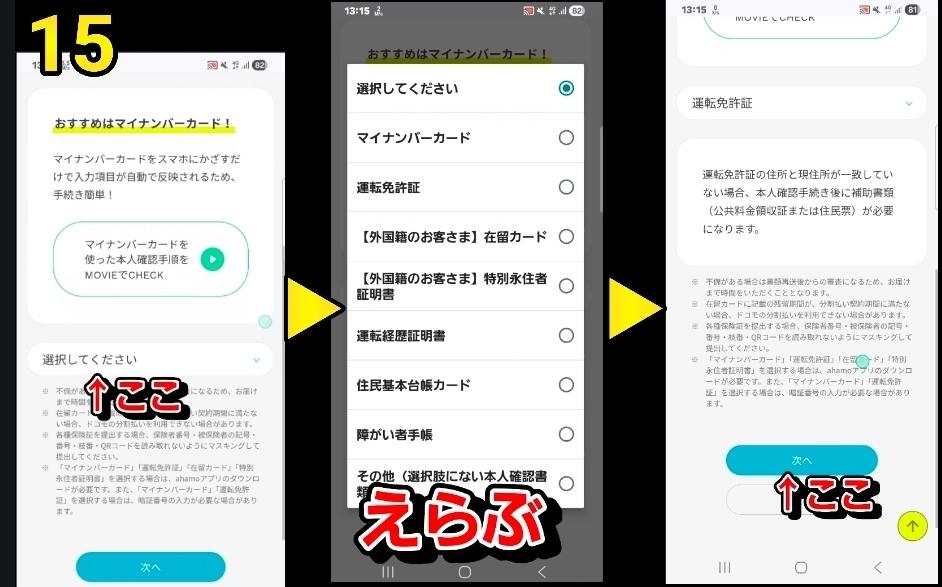
当時の確認画面です。氏名・住所など、入力した内容を確認して進めます。
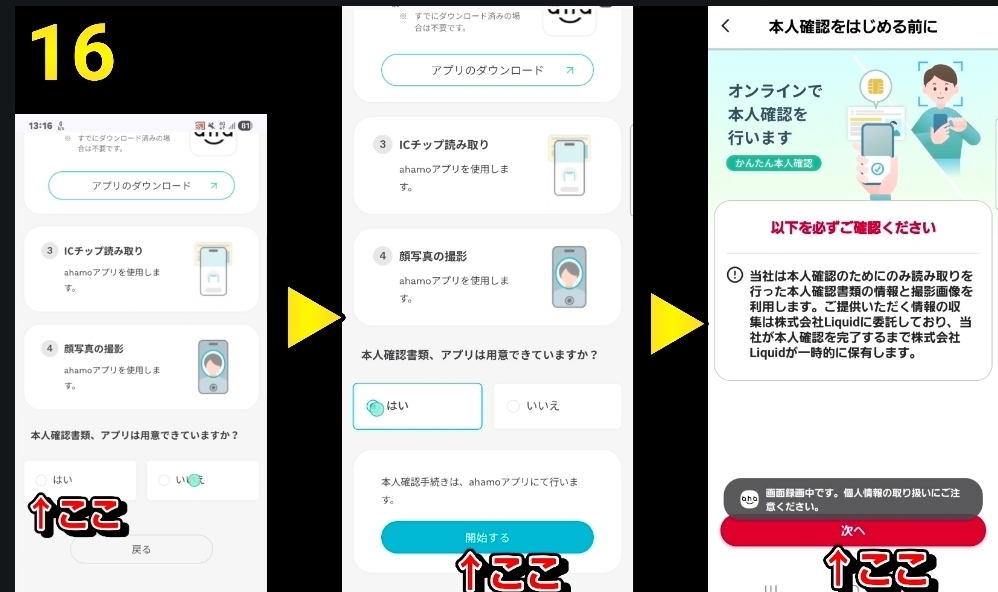
筆者の当時の手続きでは、スマホでの運転免許証撮影や、スマホ背面でのICチップ読み取りを行いました。現在は、準備した本人確認書類と暗証番号を使い、ahamoアプリの案内に沿って読み取ります。
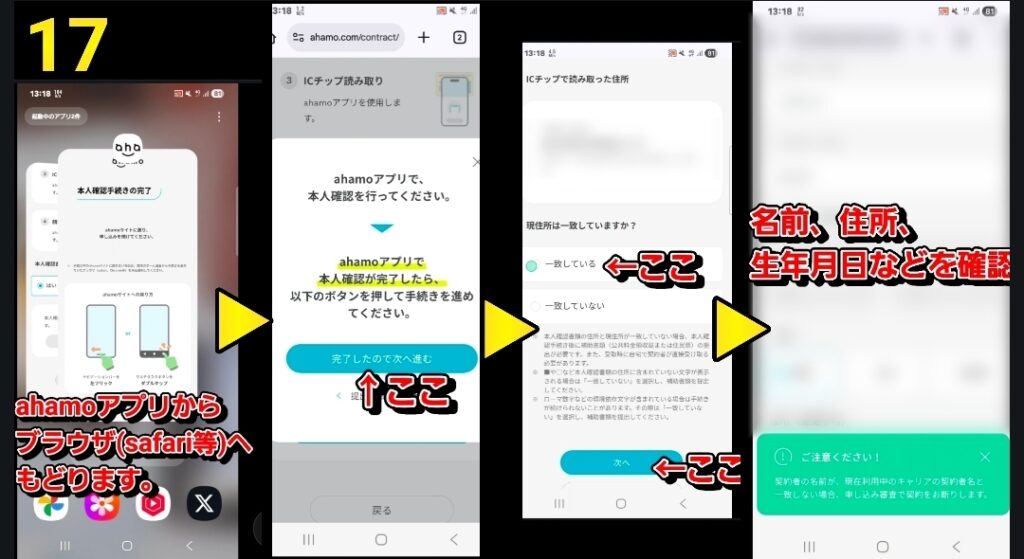
ahamoアプリから、元のahamo申込サイト(safariやChrome)を再度ひらきます。
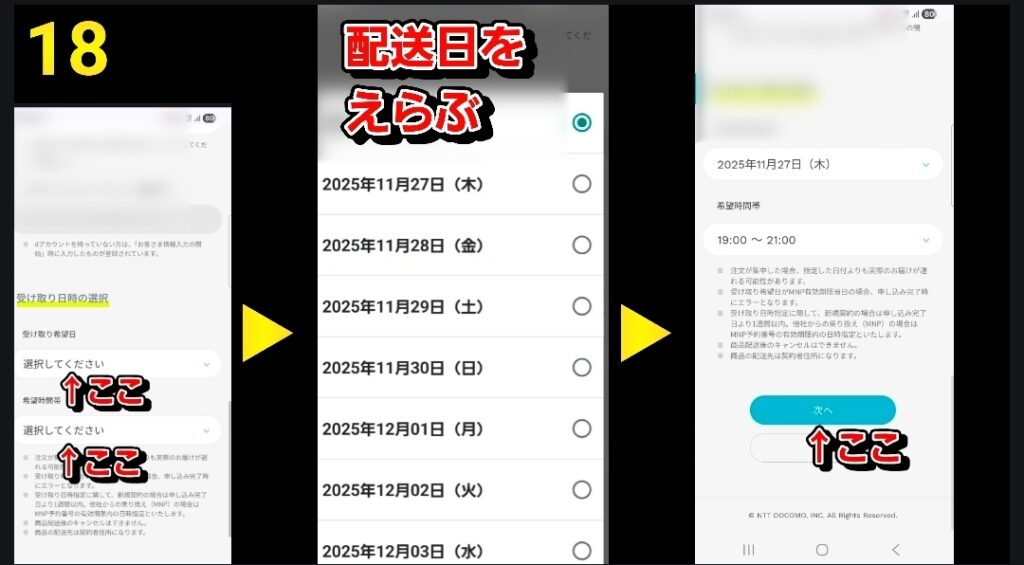
配送日などを決める。
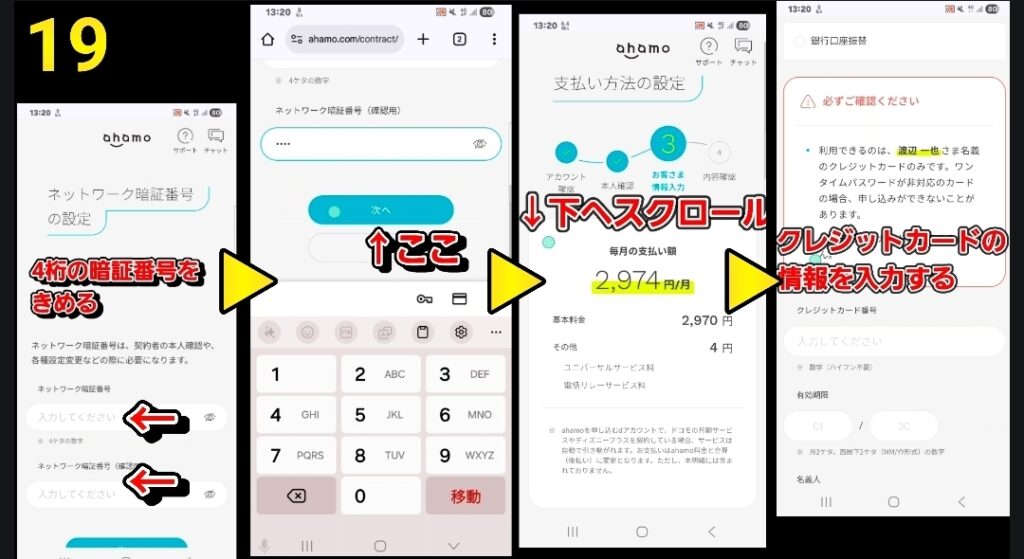
ahamoの暗証番号4桁を決め、先に進め、クレジットカードの情報を入力する。
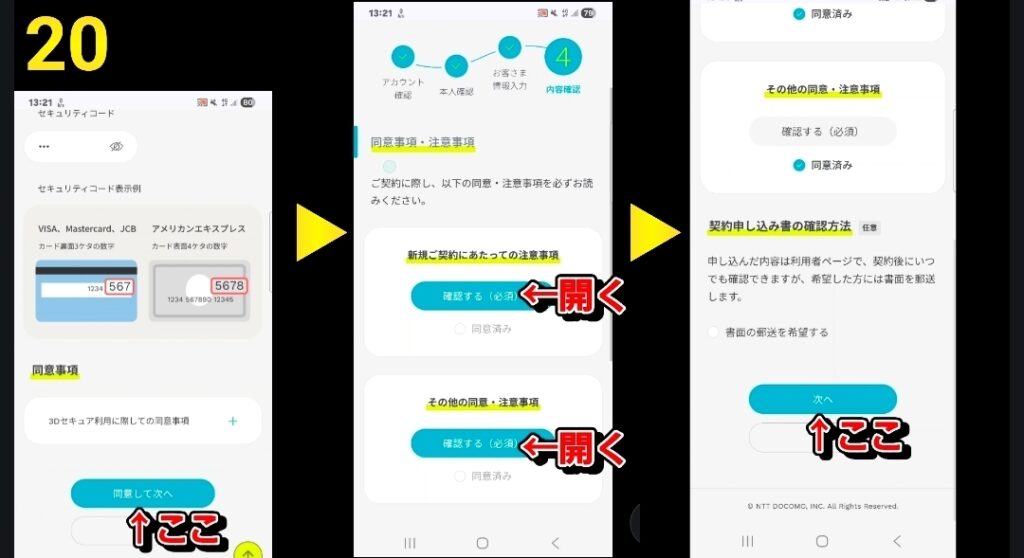
利用規約や料金、オプションを読み、内容を確認してから同意・注文確定へ進みます。
最後に契約内容・料金・オプションを確認して注文を確定し、受付番号を控えます。受付メールも保管してください。
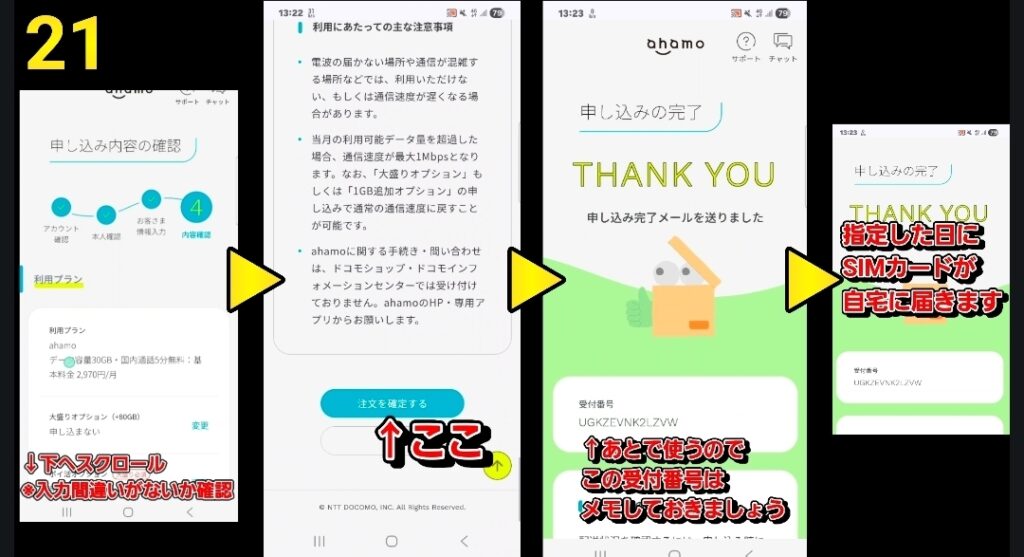
指定した日にSIMカードが届いたら、次の章から再開します。配送状況は受付メールやahamoの手続きサイトで確認してください。
SIMカードが届いたらおこなう手続き
申し込みを済ませて戻ってきた方は、ここから再開です。この章はSIMカードの方用です。eSIMの方は公式のeSIM開通手順へ進んでください。
Wi-Fi環境と、申込みに使用したdアカウントを用意してください。MNPの開通は9:00~21:00です。公式の受付時間・手続き目安を確認し、回線が切り替わっても作業を続けられる場所で行いましょう。
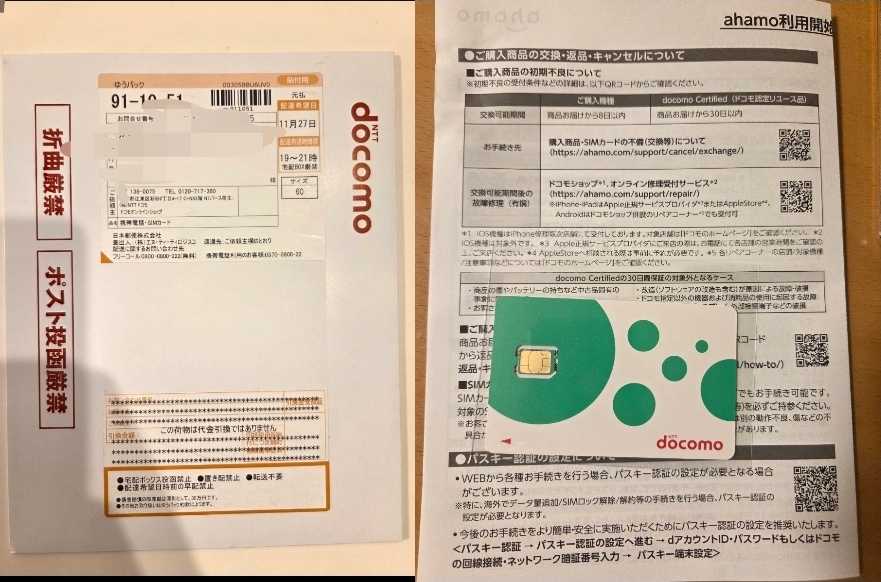
指定した日にSIMカードが届きます。SIMカードは、まだスマホに入れません。
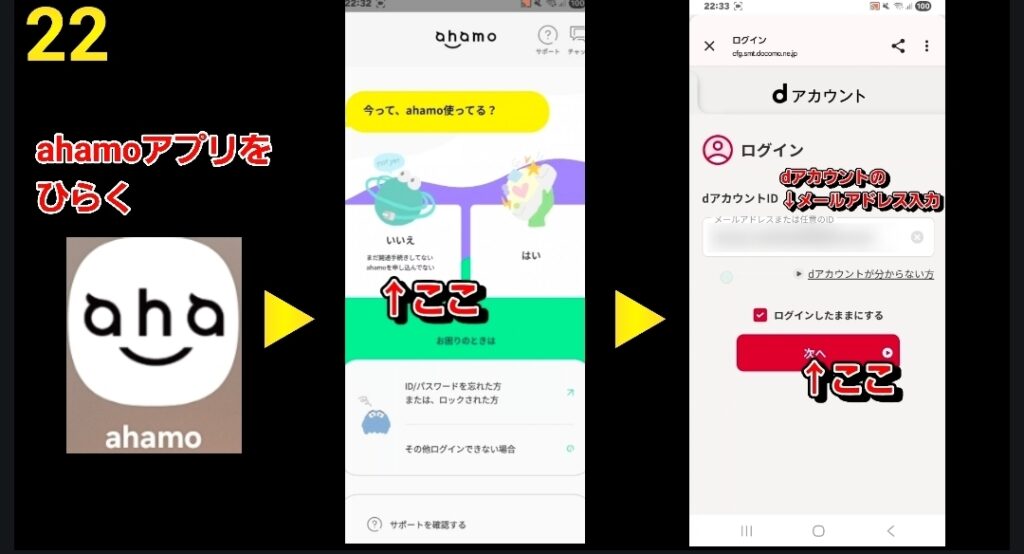
ahamoアプリまたは手続きサイトで、申込みに使用したdアカウントにログインし、「切り替え(開通)手続きへ」へ進みます。以下は筆者の画面例です。公式の開通・初期設定手順でも契約内容に合わせて確認できます。
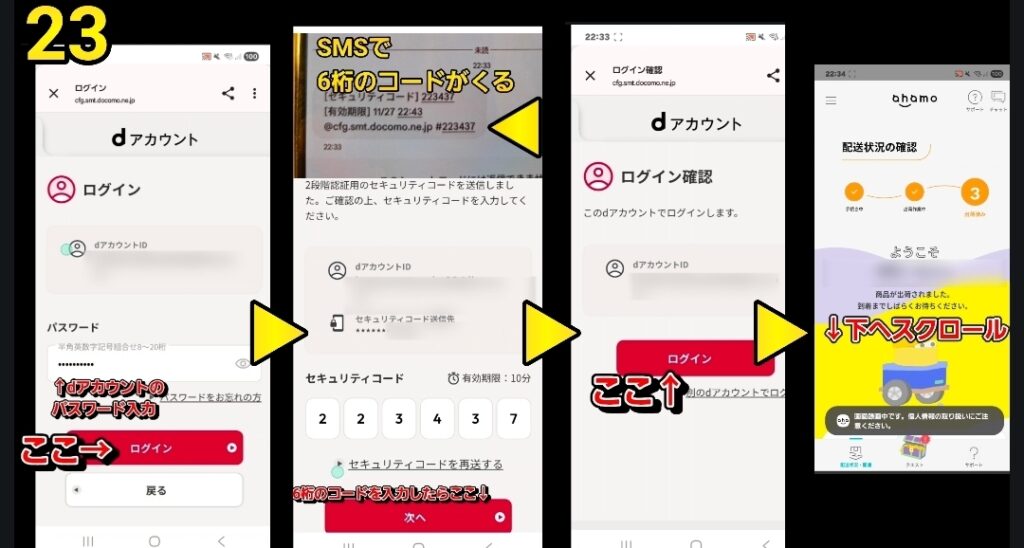
内容を確認して「開通する」を押すと、MNPでは元の携帯会社の回線が解約され、ahamoへ切り替わります。先に元の会社で解約手続きをする必要はありません。
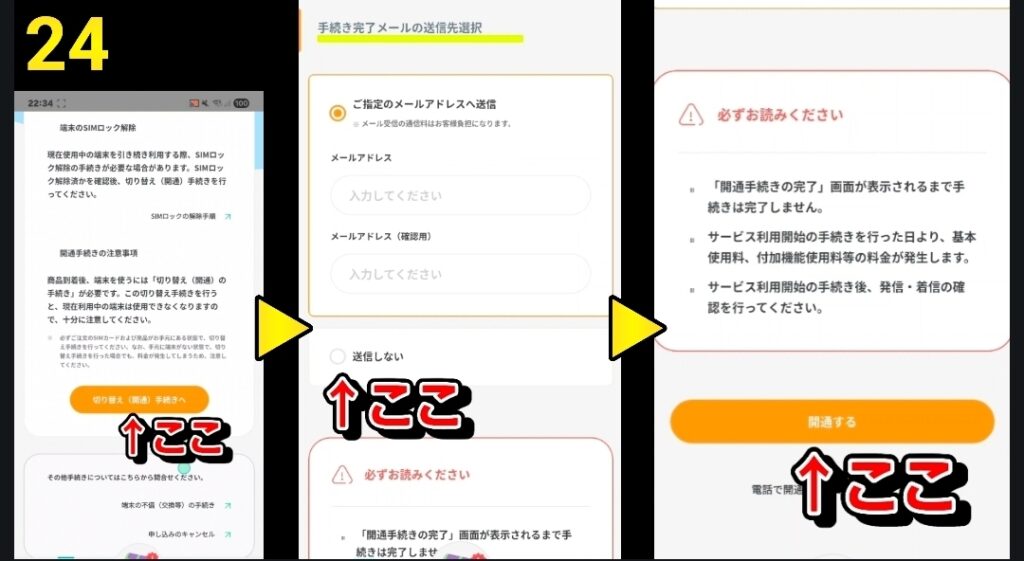
開通の完了を確認したら、スマホの電源を切ってからahamoのSIMカードを入れ、電源を入れてください。
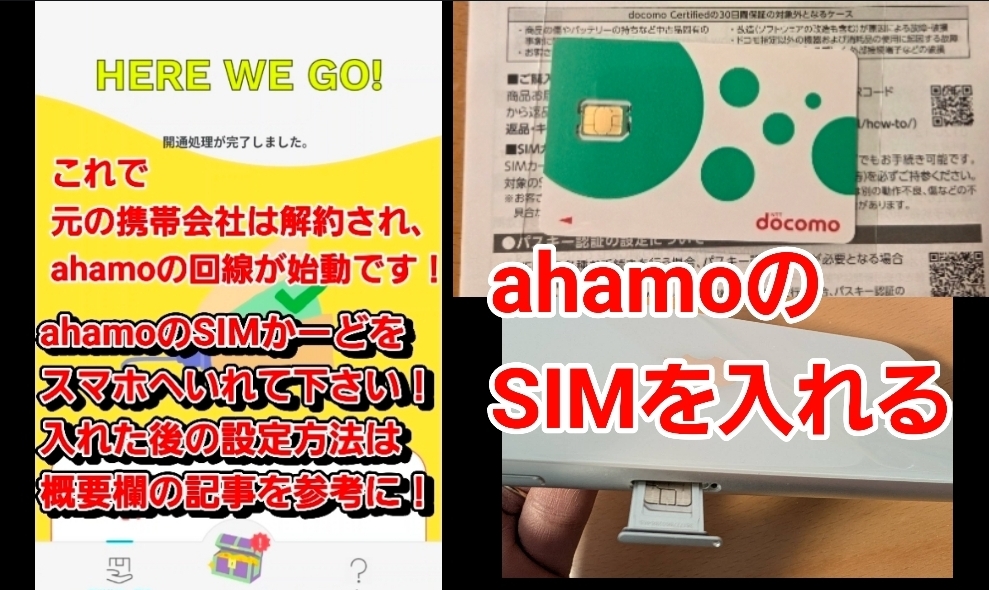
SIMを入れた後の確認
- Wi-Fiをオフにして、Webページを開けるか確認します。
- 発信テスト番号111(通話料無料)へ電話をかけ、通話できるか確認します。
- つながらない場合は、再起動や機種に応じた設定を確認します。AndroidではAPN「spmode.ne.jp」の設定が必要になる機種があります。
機種に合う公式のAPN・プロファイル設定と開通後の発信テストの案内を確認してください。通話とデータ通信が使えれば、基本の乗り換えは完了です。
SMSからdアカウントを設定した画面例を見る
dアカウントの利用開始案内がSMSで届いた場合の画面例です。届いた案内に沿って設定すると、dポイントの確認にも進めます。
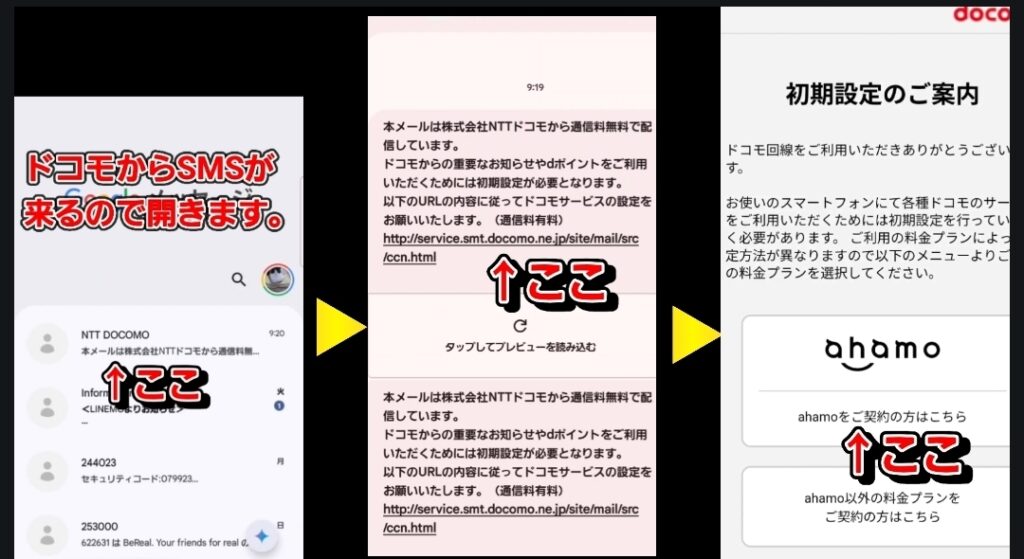
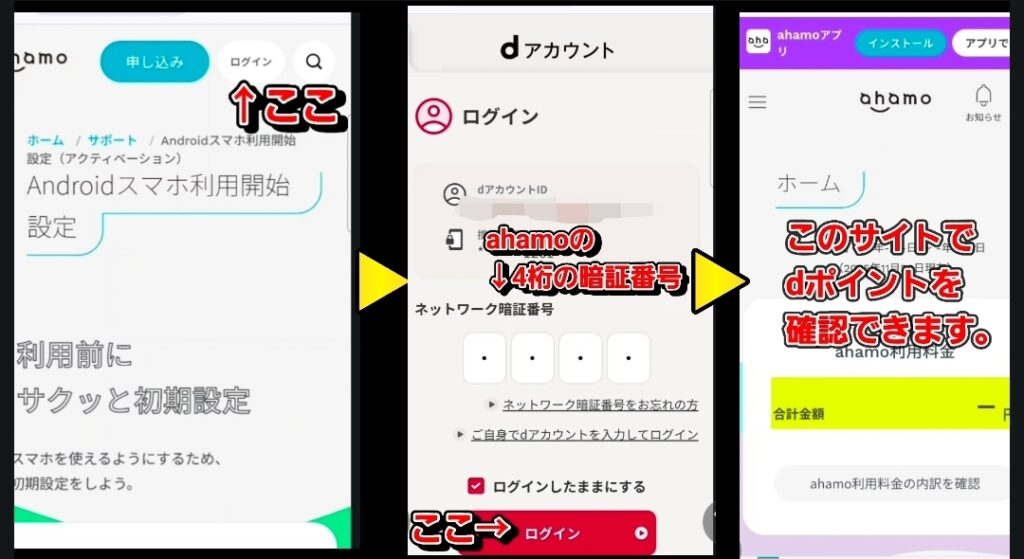
これで、dポイントの残高を確認できるようになります。
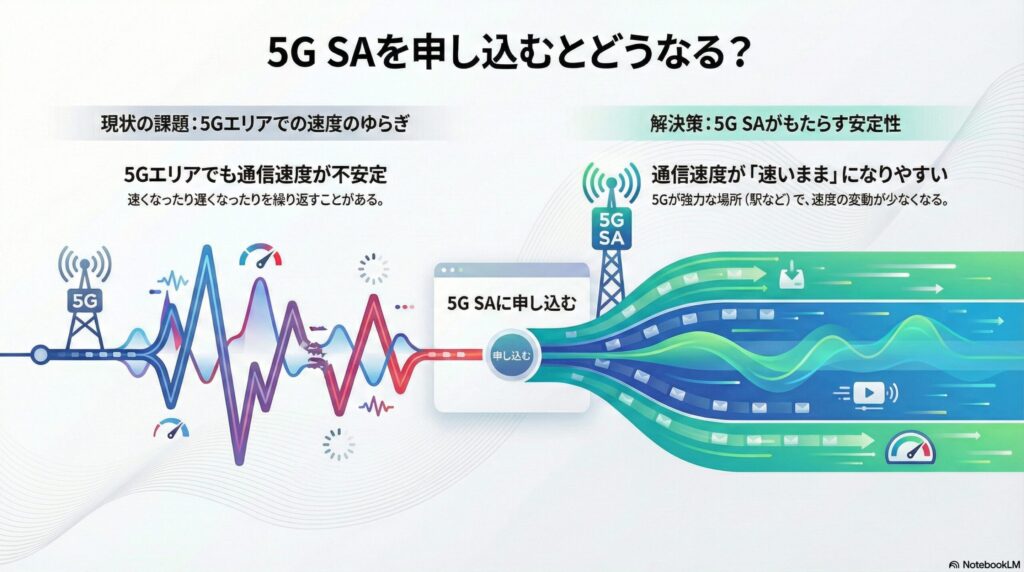
5G SAオプションを申し込む
5G SAは、通常の乗り換えを完了するための必須作業ではありません。利用したい方だけ、対応機種・対応SIMと提供エリアを確認して申し込みます。料金は無料です。公式の5G SA利用条件を確認し、My docomoの手続き画面へ進んでください。
5G SAを申し込んでも、どこでも速くなったり速度が安定したりする保証はありません。対応エリアなどの条件に応じて利用するサービスです。iPhone・iPadは端末側の「5Gスタンドアローン」設定も、公式の利用設定で確認してください。
掲載当時の5G SAイメージ図を見る
以下は通信の変化をイメージした説明図です。この記事で測定した結果や、改善を保証する図ではありません。
5G SAを申し込んだ画面例を見る
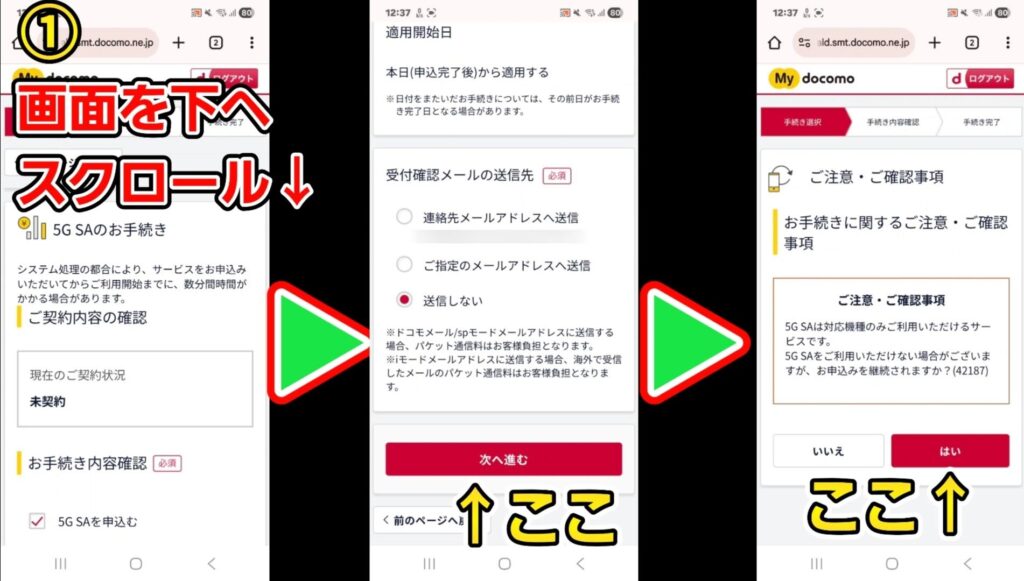
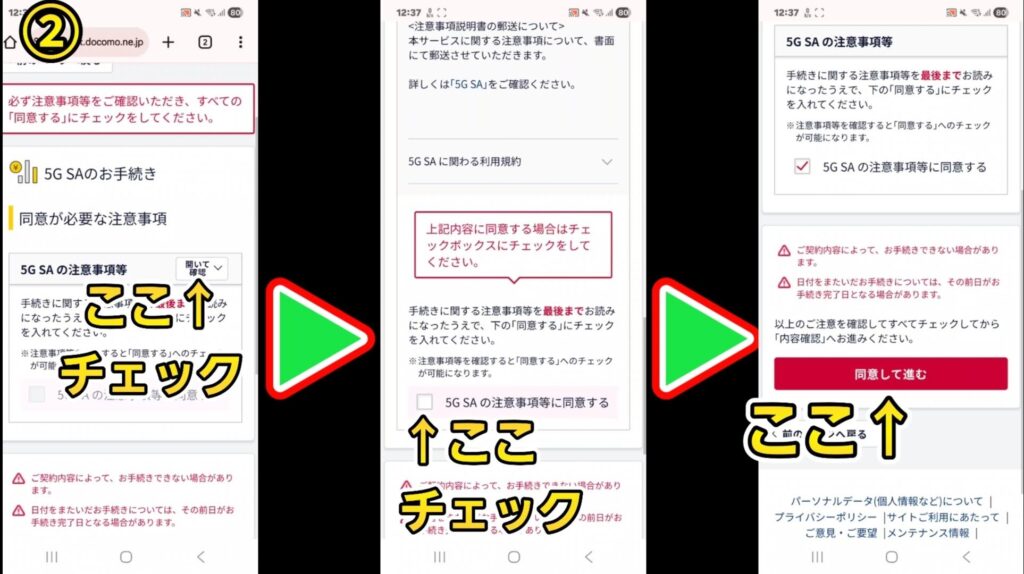
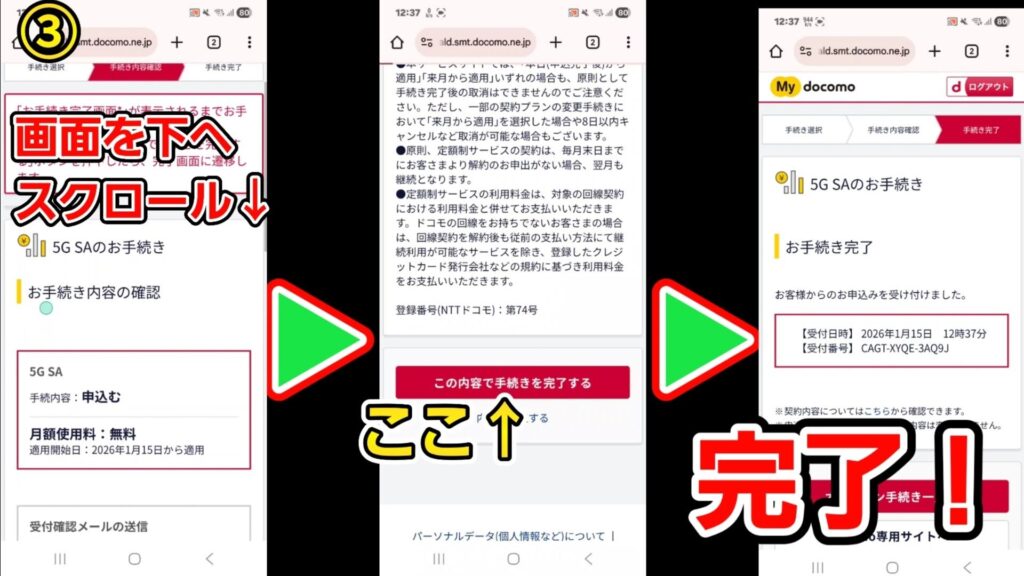
当時の5G SA申込み画面例はここまでです。申し込んだ方は、ご自身の手続き完了画面と対応端末の設定を確認してください。
通話とデータ通信の確認まで済んだら、ahamoへの乗り換えは完了です。お疲れ様でした!
YouTubeでは、スマホ12台を同時に持ち込んで通勤電車や地方の電波を測っています。ahamoが実際どう動くかは動画のほうが伝わるので、よければチャンネル登録しておいてください。次の実測でお会いしましょう!
この記事に掲載していたahamoの案内画像
掲載当時の案内画像を残しています。現在の料金・条件は本文の公式案内をご確認ください。