このページでは、LINEMOへの乗り換え手順を図解で解説します。パソコンではなくスマホからの操作を想定しています!
①じぶん名義のクレジットカード
②Wi-Fi環境
③LINEMOで使用していくスマホ
④運転免許証またはマイナンバーカード
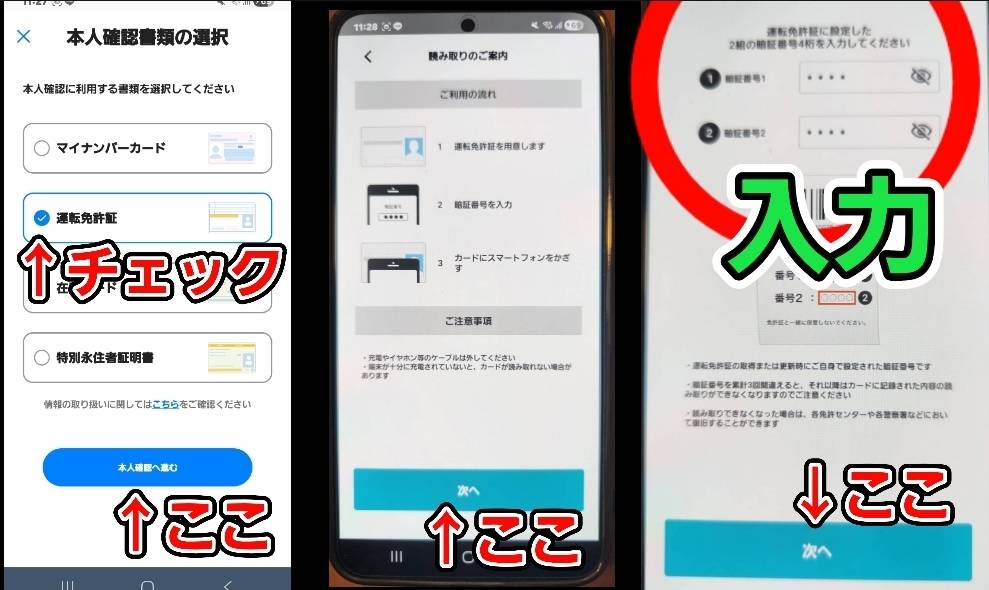
⇒本人確認で「カードをスマホで読み取る」を選ぶ場合、運転免許証は4桁の暗証番号2つ、マイナンバーカードは署名用電子証明書の暗証番号(6~16桁の英数字)が必要になります(もし忘れてしまっている方は、免許証は警察署・運転免許センター、マイナンバーカードは市区町村窓口等で再設定方法を確認してください)。
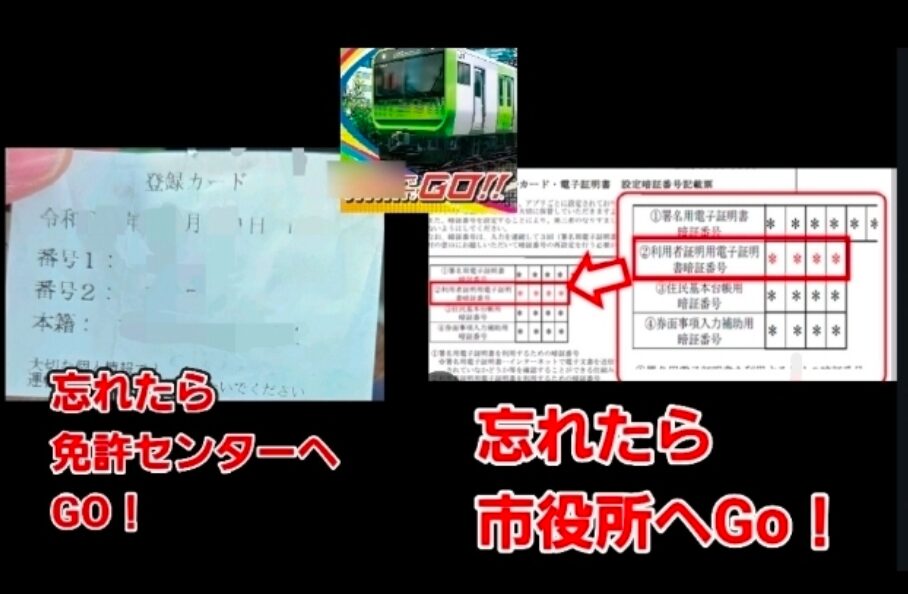
IC読取にはNFC対応スマホとMy SoftBankアプリが必要です。本人確認方法には「配達時に本人確認」もあるため、公式の書類・条件を確認してください。
この記事はSIMカードとMNP予約番号を使って申し込んだときの画面例です。現在の選択肢が異なる場合は申込画面に従ってください。MNPワンストップ対応の会社、またはソフトバンク・ワイモバイルからの乗り換えなら予約番号は不要です。公式の乗り換え方法を確認できます。

乗り換え手続きざっくり8ステップ
LINEMOへの乗り換え手続きは、以下ステップで完了します。
- 申込み前の準備メール確認・本人確認書類を用意。MNP予約番号とSIMロック解除は必要な場合だけ。
- LINEMOへ申し込む公式サイトでの申込みでSIMタイプ・プランを選び、本人確認と契約情報の入力を完了。
- 受取り・回線切替SIMカードが届いたら、Wi-Fi環境で回線切替。受注番号・メールアドレスを準備。
- SIM挿入・通信設定SIMカードを入れ、機種に応じたAPN設定と通信・通話の確認。
電話番号を引き継ぐ方は、先に元の携帯会社を解約しないでください。eSIMは上の専用案内から進めます。
LINEMOはキャリアメール非対応なので新メアドを準備

LINEMOへ乗り換えると、@docomo.ne.jp、@ezweb.ne.jp、@au.com、@softbank.ne.jp、これらのキャリアメールは使えなくなるので、他のメールアドレスを用意しましょう。
どうしてもキャリアメールを残したい方はこちら

新しくメールアドレスを作るなら、
Gmailがおすすめだよ!
作るのもカンタンだし無料なんだ!
ここからはGmailを用意する手順を解説します。
Android利用者なら、ほとんどの人はGmailが作られているはずので、自分のGmailのメールアドレスの確認方法を解説します。
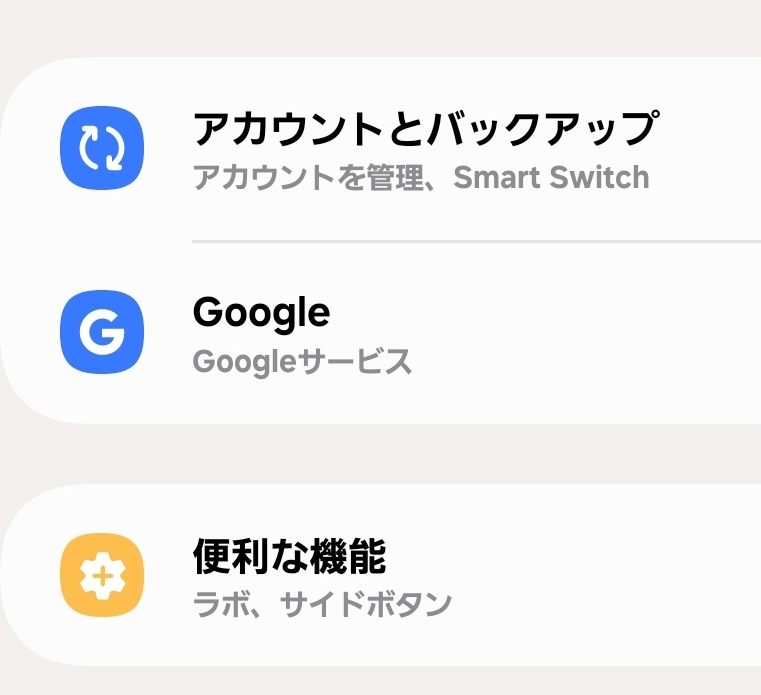
設定アプリを開きます。
アカウントとバックアップをタップ
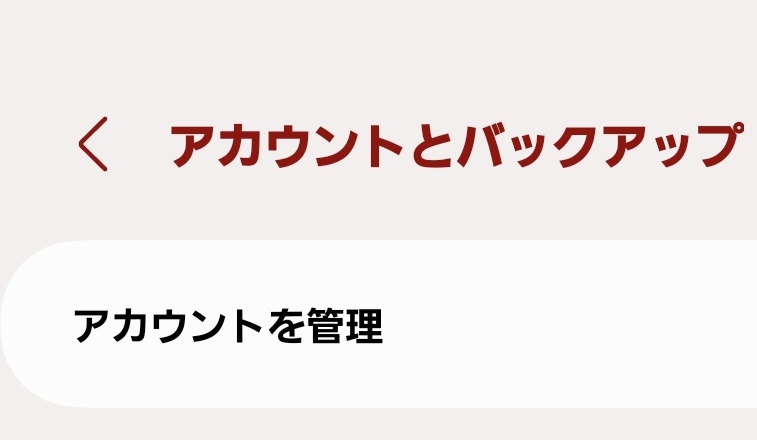
アカウントを管理をタップ
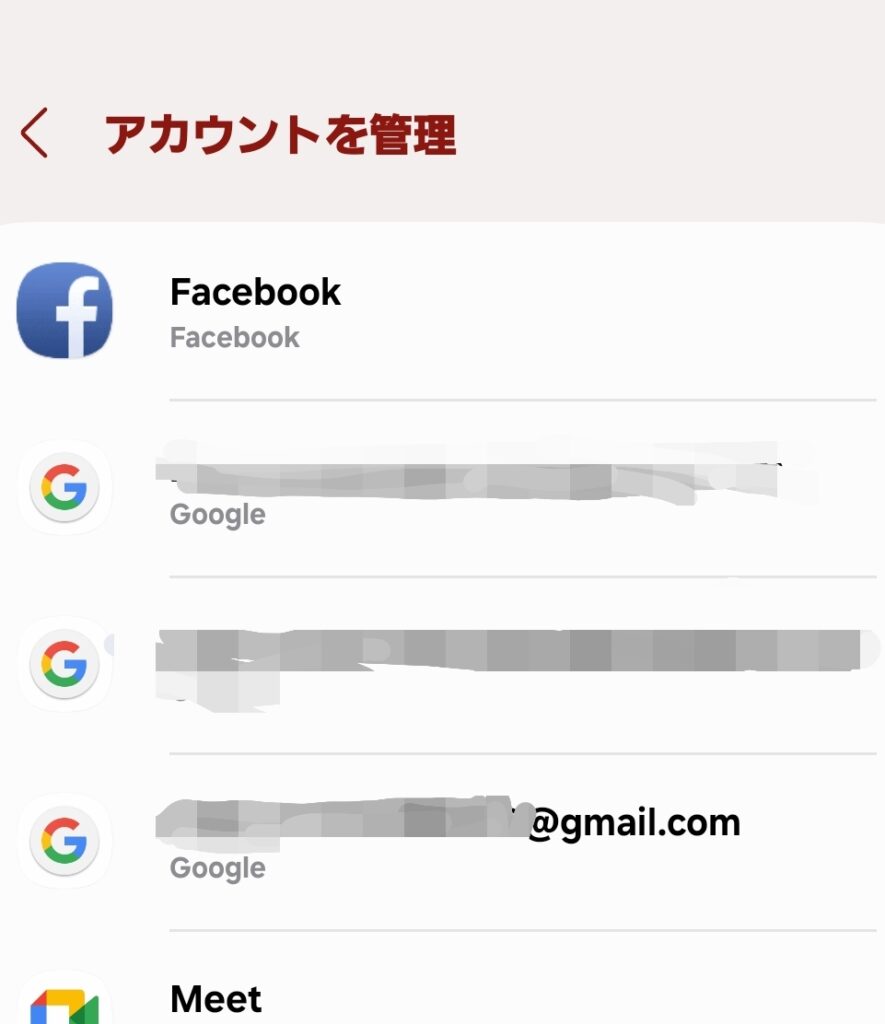
ここで自分のGmailアドレスを確認できるので、メモなどで控えておきましょう。
設定アプリを開きます。
パスワードとアカウントをタップ
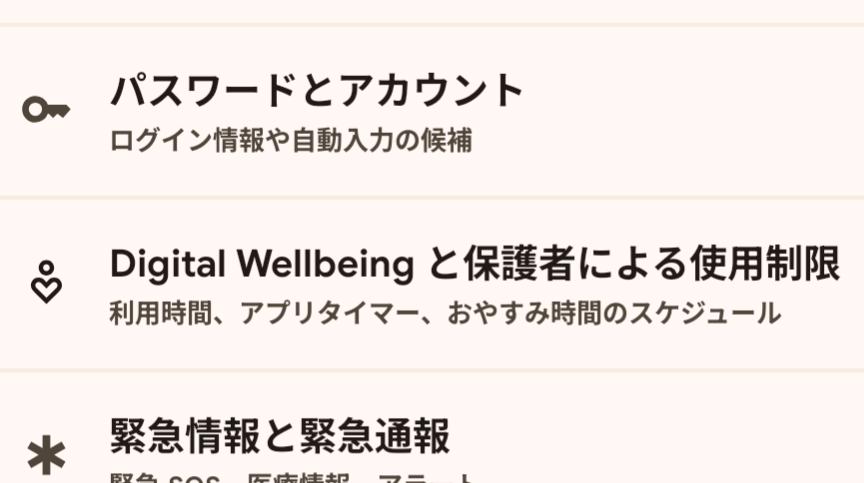
ここで自分のGmailアドレスを確認できるので、メモなどで控えておきましょう。
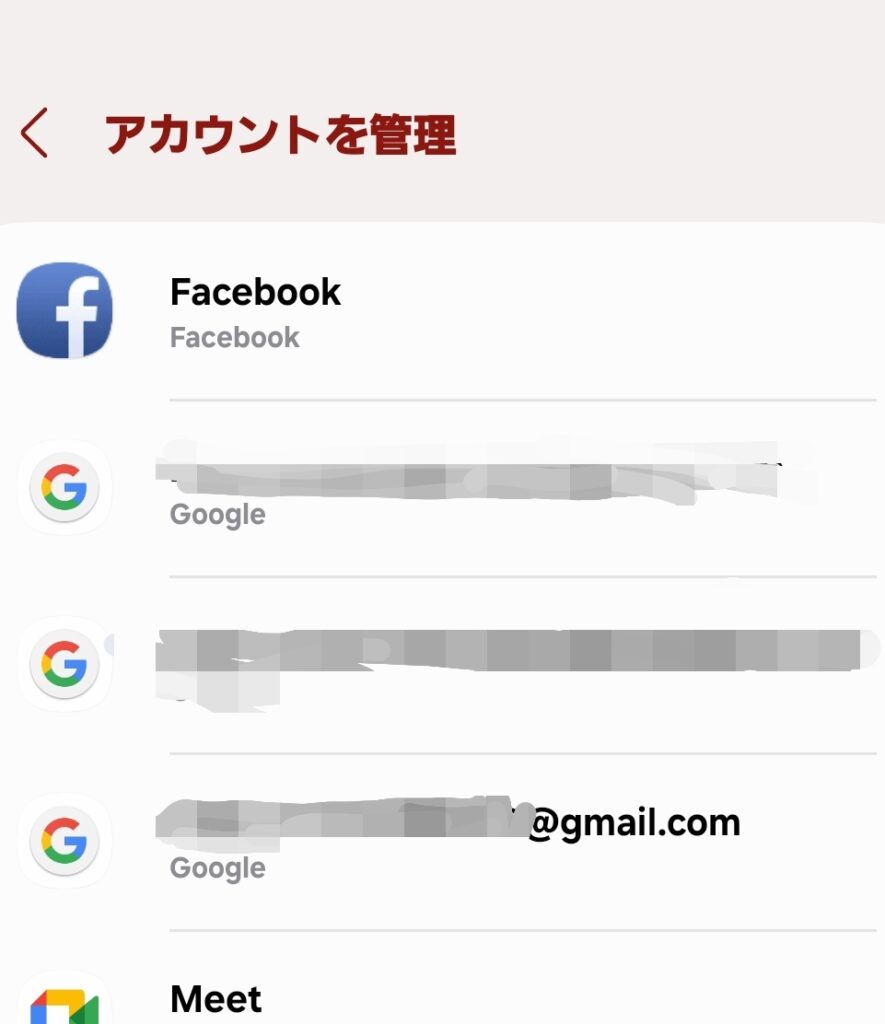
その他のメーカーのAndroid機種も、上の2機種と同じく設定アプリから、自分のGmailアドレスを確認できます。
iPhoneでGmailを作成する手順を解説します。
①AppstoreからGmailアプリを入れます。
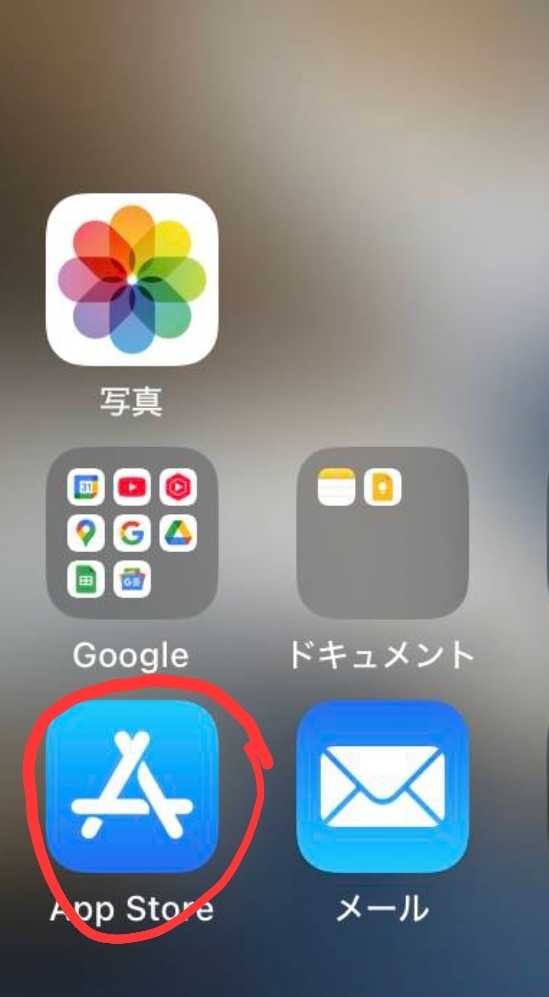
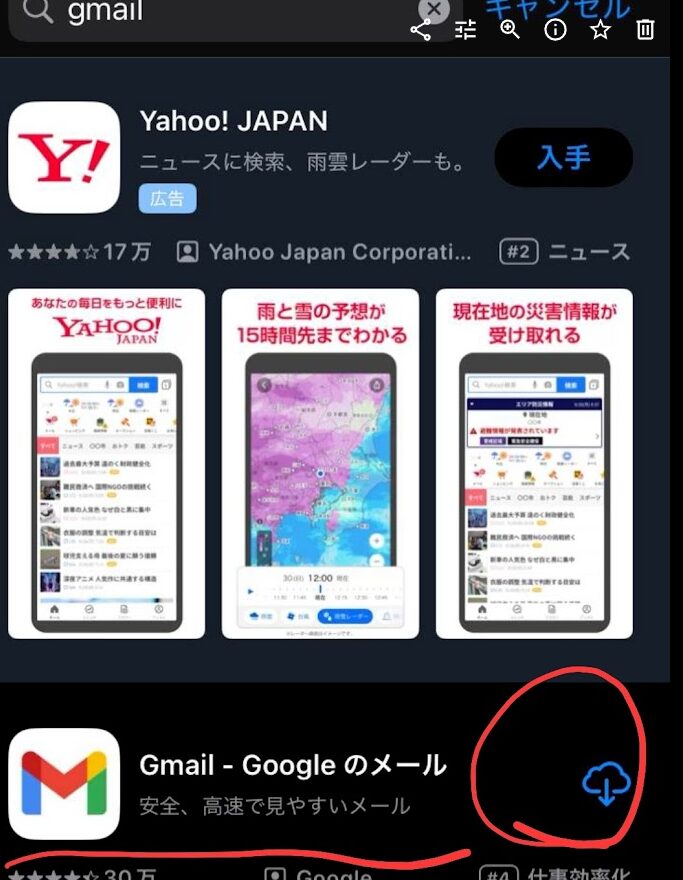
②Gmailアプリを開き、ログインを押します。
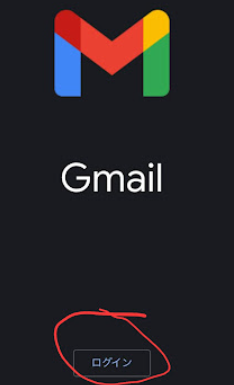
③Googleを押し、続けるを押します。
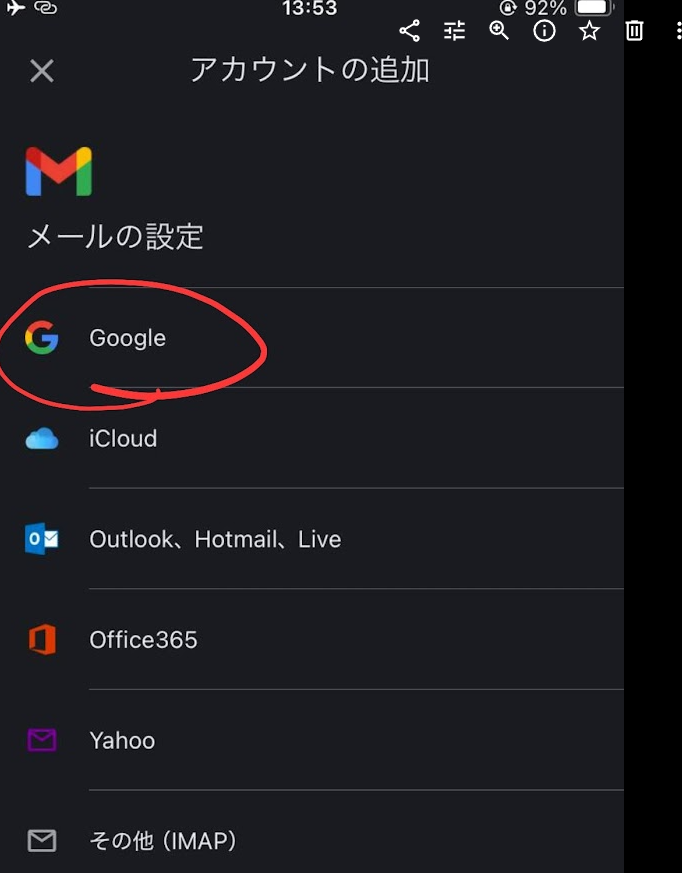
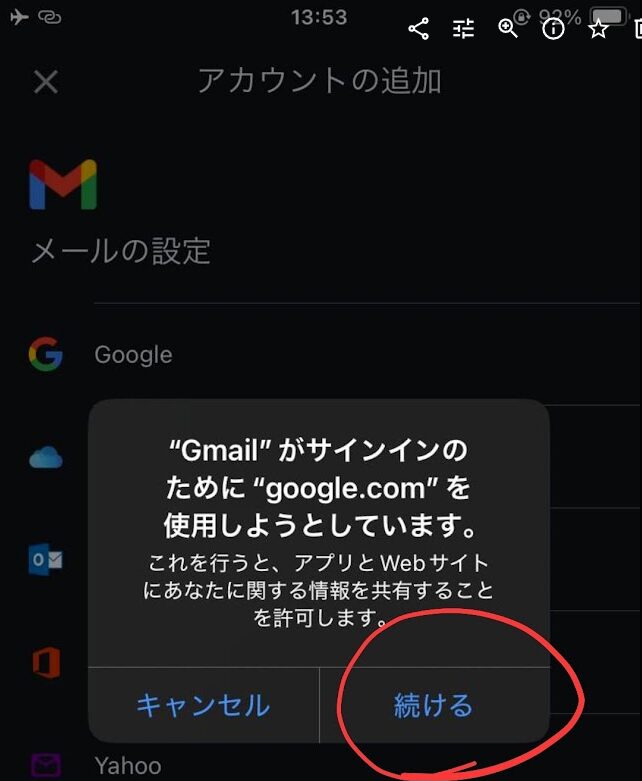
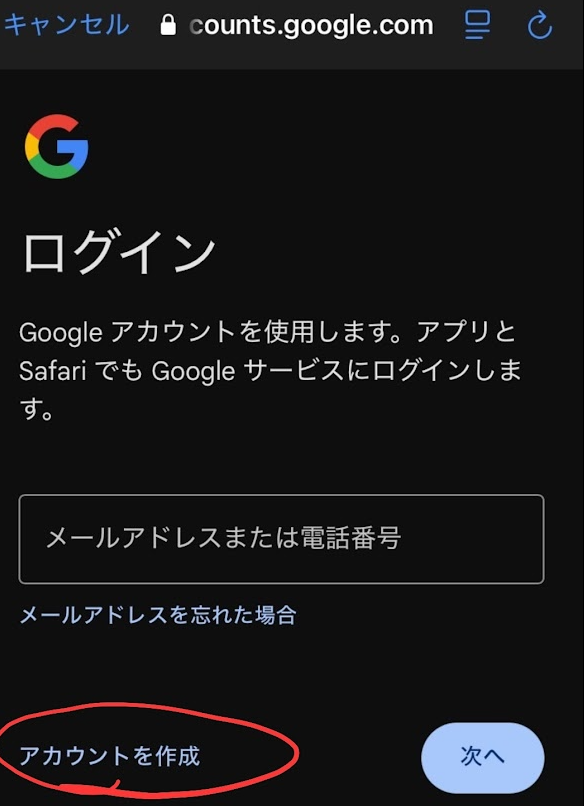
④アカウントを作成を押します。
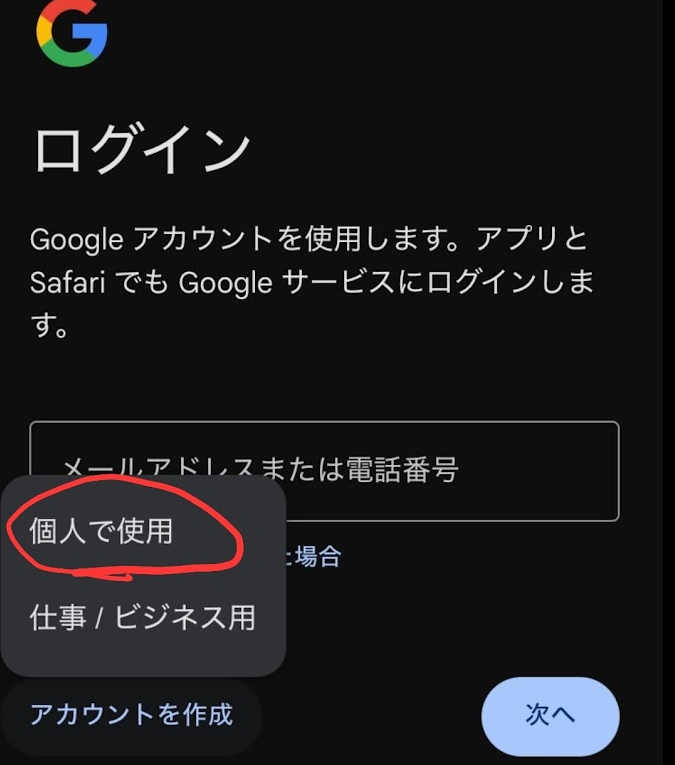
⑤個人で使用を押します。
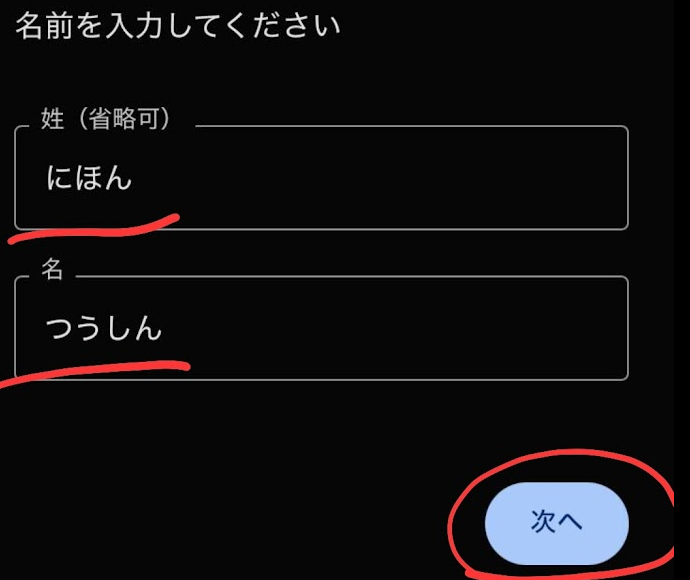
⑥自身の姓と名を入力し、次へを押します。
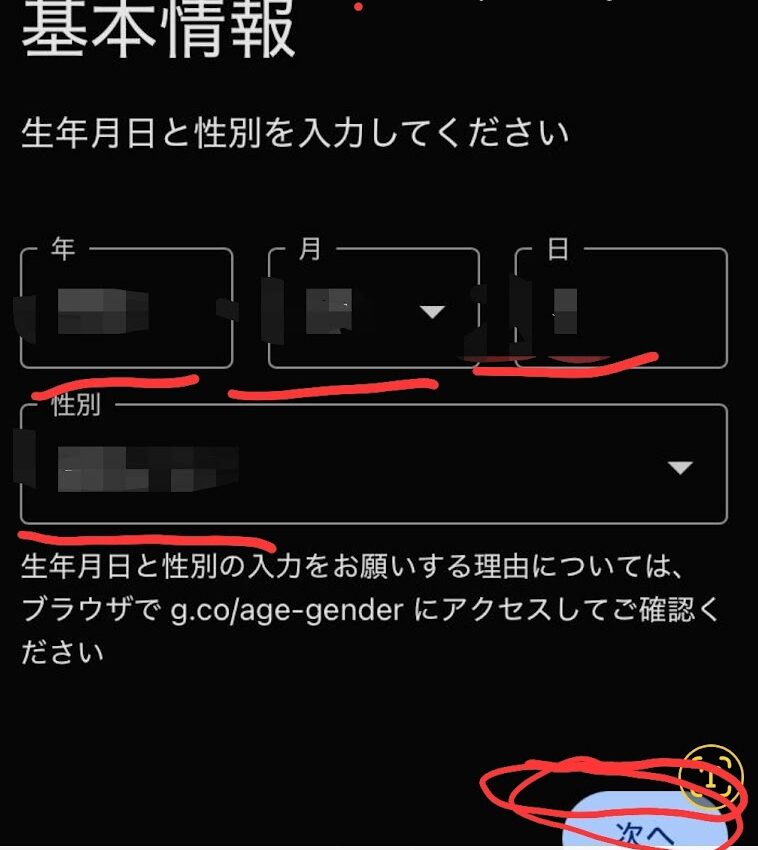
⑦生年月日を入力し、次へを押します。
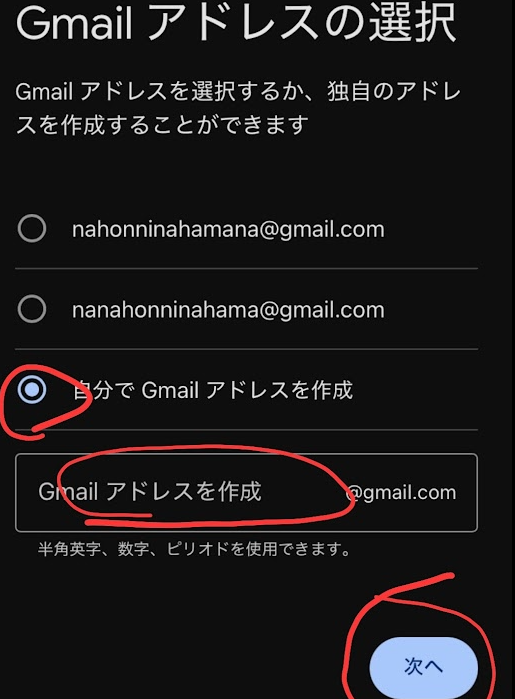
⑧新しいメールアドレスを決めて入力し、次へを押します。
⑨パスワードを決めて入力します。
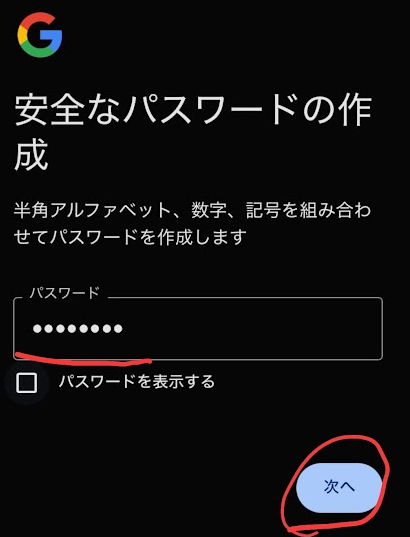
⑩新しいGmailのアドレスとパスワードは、必ず控えておいてください。

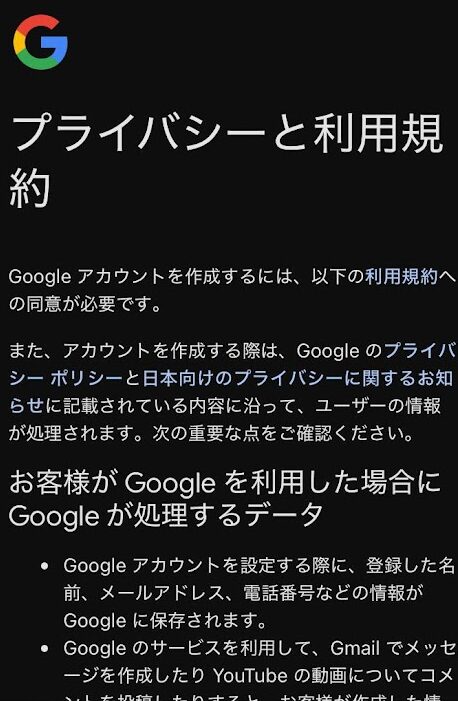
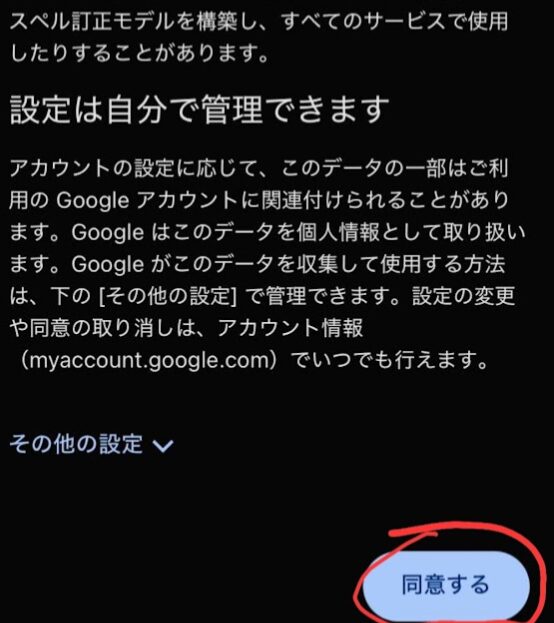
⑪プライバシーと利用規約が出るので、画面下まで進んで同意するを押します。
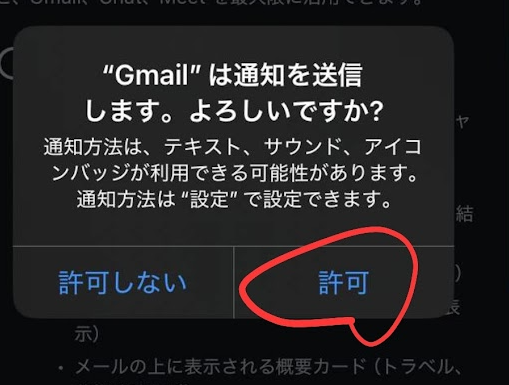
⑫許可を押します。
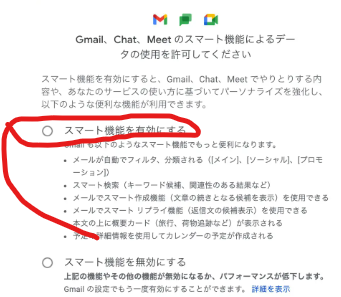
⑬スマート機能をオンにするにチェックを入れ、画面右下の次へを押します。
⑭Gmail、Chat、Meetのデータを使用して他のGoogleサービスをパーソナライズにチェックを入れ、完了を押します。
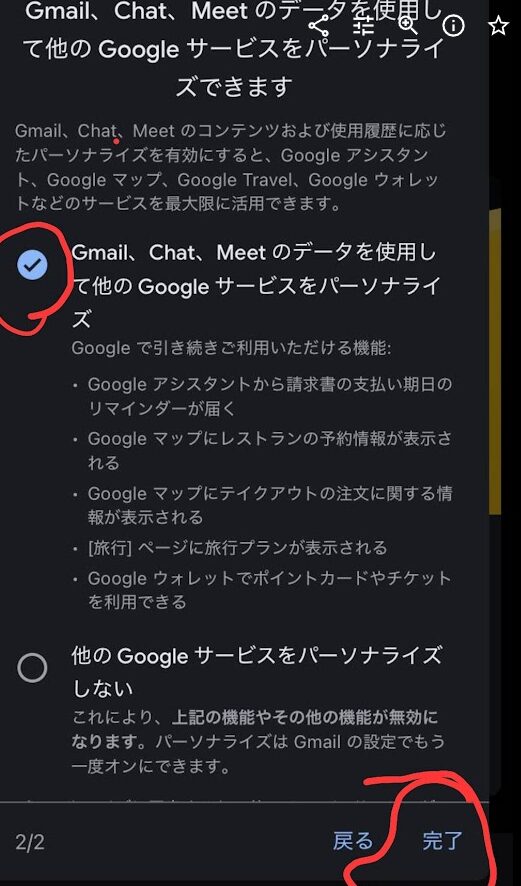
⑮右側の✖を押します。
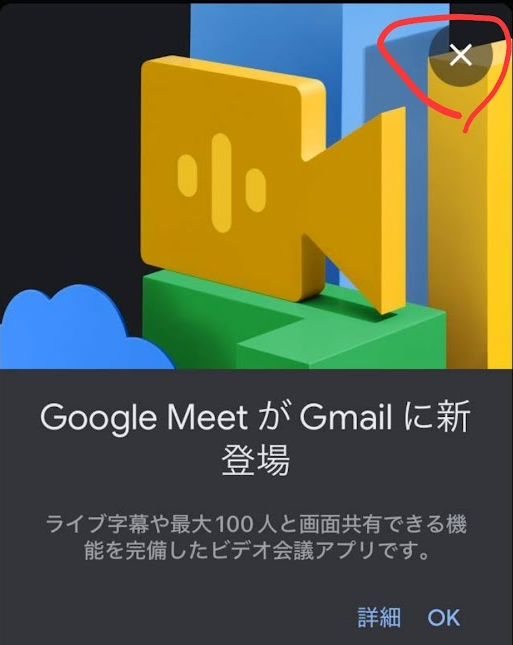
⑯これでGmailが完成したので、メールを送受信できるようになり、Gmailにメールが届くと…。
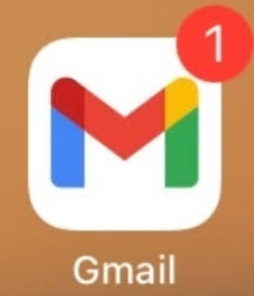
このように通知が来ます。メールを開けば…
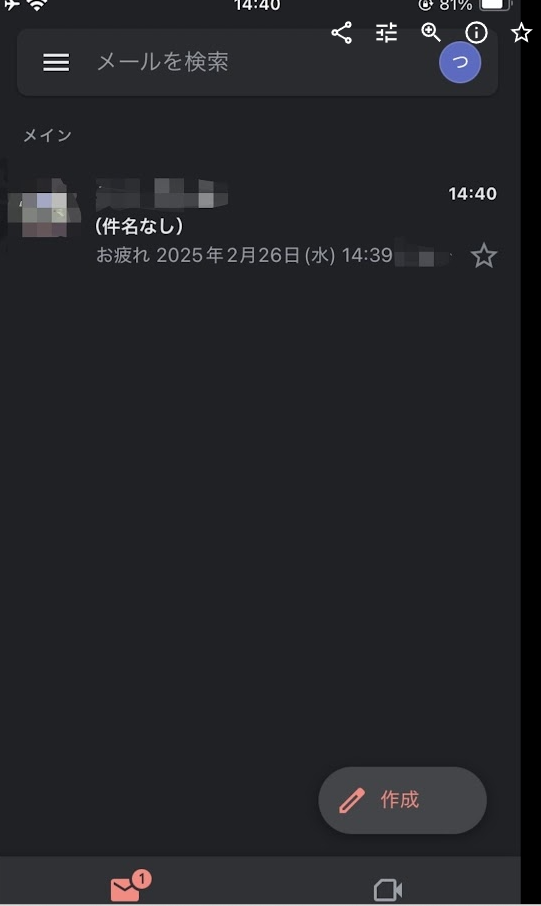
届いたメールを確認できます。今後は格安SIM会社からの連絡は、このGmailに来ます。開くとこうなります。
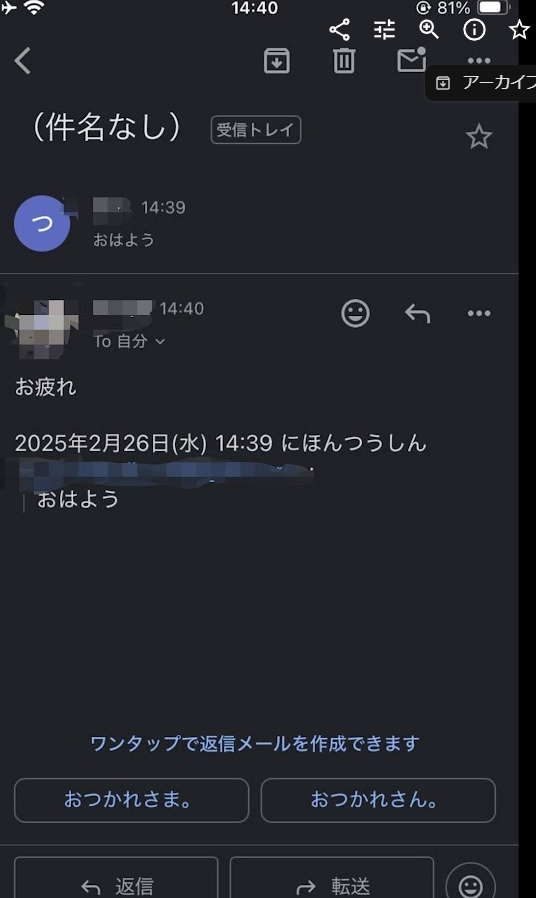
このように表示されます。これでGmailの完成です!

LINEMOに変えた後は、
このGmailに
連絡が来るようになるんだね!
キャリアメールを引き継ぐためには?
どうしてもキャリアメールアドレス(@docomo.ne.jp、@ezweb.ne.jp、@au.com、@softbank.ne.jp)を引き継ぎたい場合は、
携帯会社の回線を乗り換えた後、下の持ち運びサービスへ解約後31日以内に申し込みます。利用料金や必要な設定も各社の公式ページで確認してください。
- ドコモの場合⇒ドコモメール持ち運び
- auの場合⇒auメール持ち運び
- ソフトバンクの場合⇒メールアドレス持ち運び
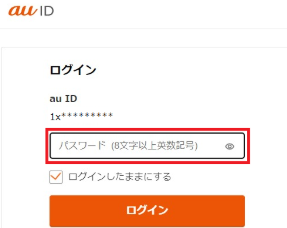
このとき、キャリアごとのIDとパスワードが必要なので、確認しておきましょう。
ドコモの場合:dアカウントのIDとパスワード
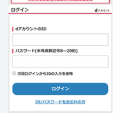
auの場合:auIDのIDとパスワード
ソフトバンクの場合:対象回線のSoftBank ID(英数字)とパスワード
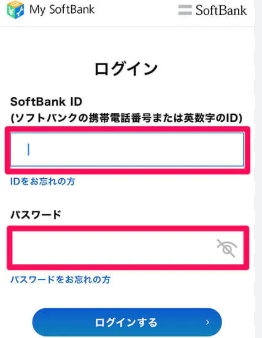
これらは乗り換え手続きをする前に、自分のIDとパスワードが何になっているか?携帯ショップ等で確認しておいてください。

LINEMO用にMNP予約番号を取得

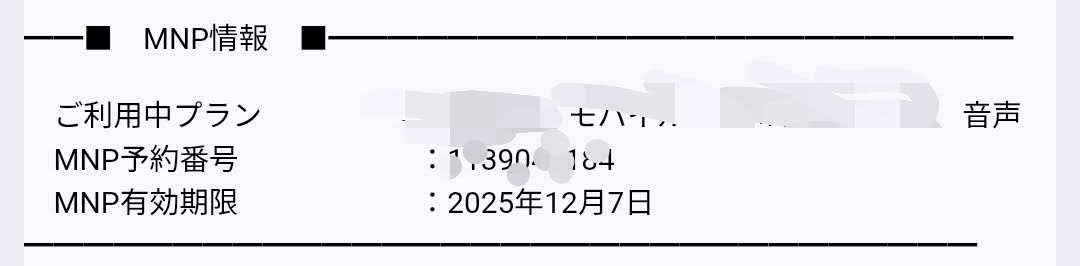
MNPワンストップを使う方や、ソフトバンク・ワイモバイルから乗り換える方は、MNP予約番号を取得せずに進められます。予約番号を使う方法を選ぶ方だけ、現在の携帯会社で番号を取得してください。
取得方法は現在の携帯会社のWeb・電話・店舗で確認できます。LINEMOへ申し込む時点で、予約番号の有効期限はSIMカードなら10日以上、eSIMなら5日以上必要です。LINEMO公式のMNP案内
MNP予約番号という10桁の数字と、
有効期限の2つは、
LINEMOの手続き画面で必要だから
必ずメモに控えておこうね!
SIMロック解除をする

古いスマホを使う場合は、SIMロックが残っているかを確認します。SIMフリー端末や解除済みの端末なら再解除は不要です。下の機種は確認の目安で、解除が必要なら購入元の携帯会社のWeb・店舗で手続きします。ソフトバンク・ワイモバイルからの乗り換えはSIMタイプなどで扱いが異なるため、公式の注意事項を確認してください。
iPhone:iPhone12以前の機種、iPhoneSE第2世代以前の機種
Android:2021年7月以前にドコモ,auで販売開始した機種
LINEMO公式サイトで申し込み手続き
11/23〜12/6の通常申込は、条件を満たすと契約事務手数料が0円です。下の図と申込前の公式条件をご確認ください。
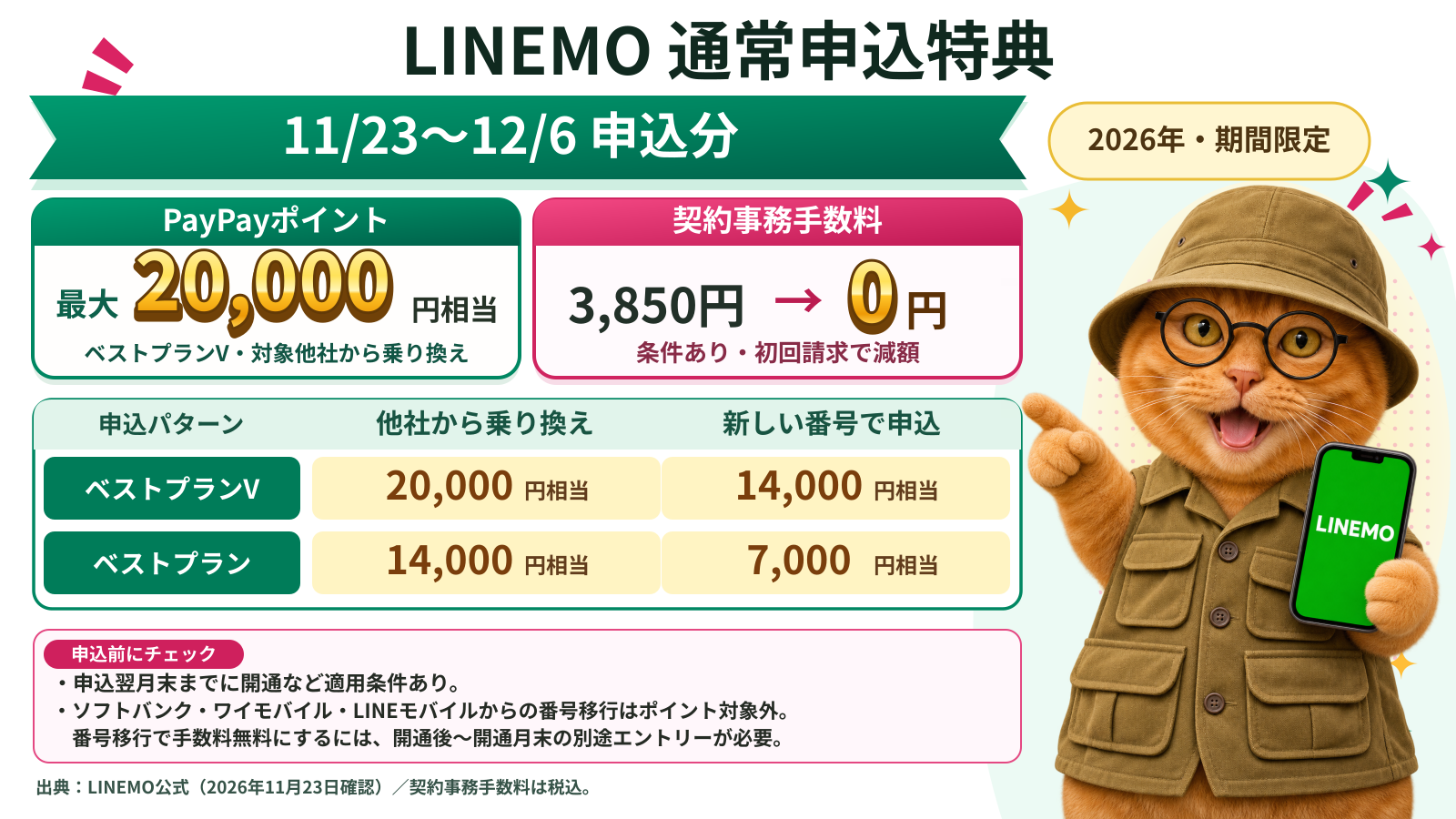
手続準備ができたら、下の条件を確認してLINEMO公式サイトへ進みます。この先の画像は筆者が操作したときの画面例です。
SIMタイプ・プラン選択の画面例を見る
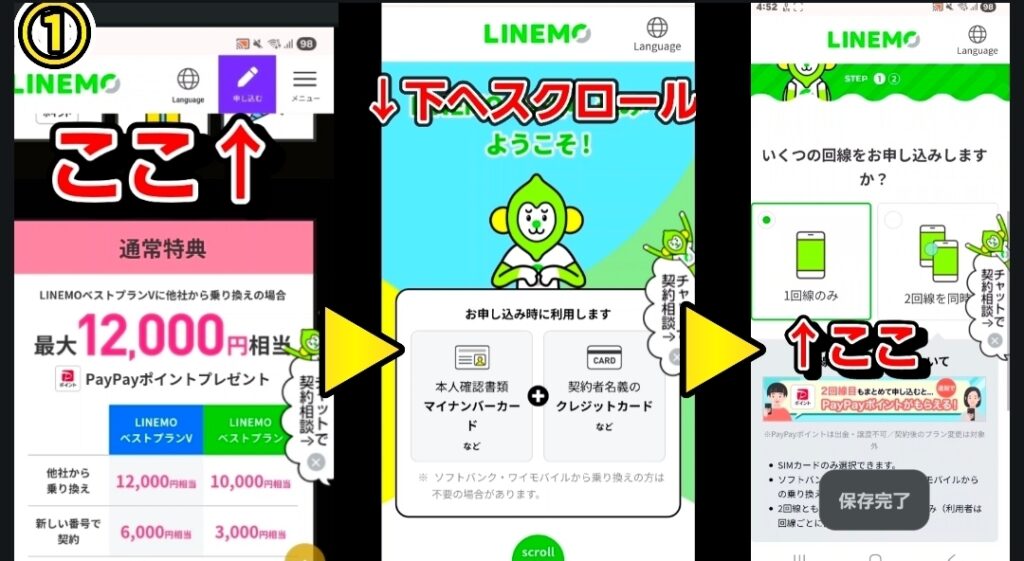
以下は操作したときの画面例です。入力内容を確認し、現在の画面に表示される案内に沿って進めてください。
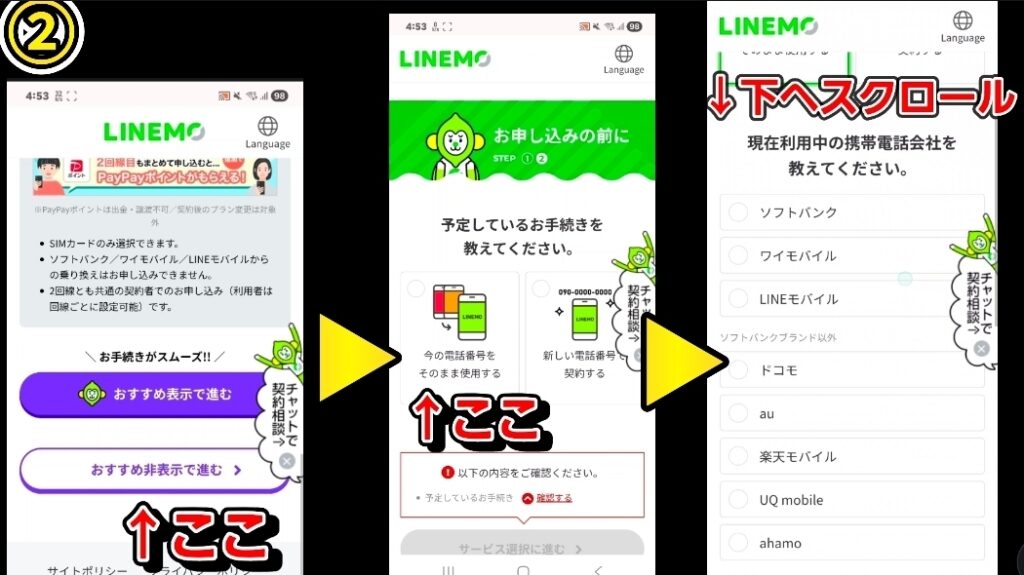
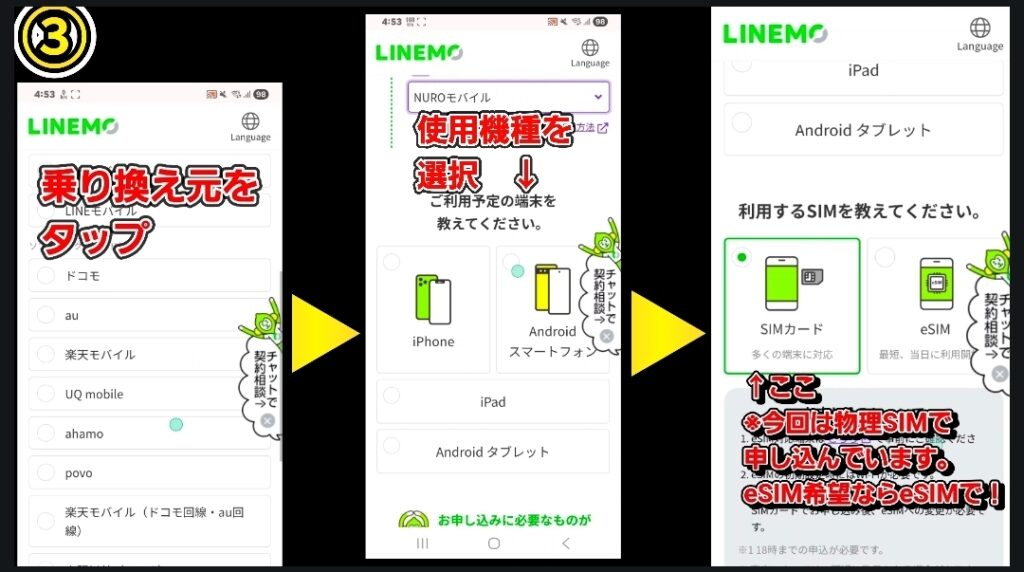
乗り換え元の携帯会社、使用機種、SIMカードの種類を選びます。今回は、手続きの簡単な、”SIMカード”で進めています。
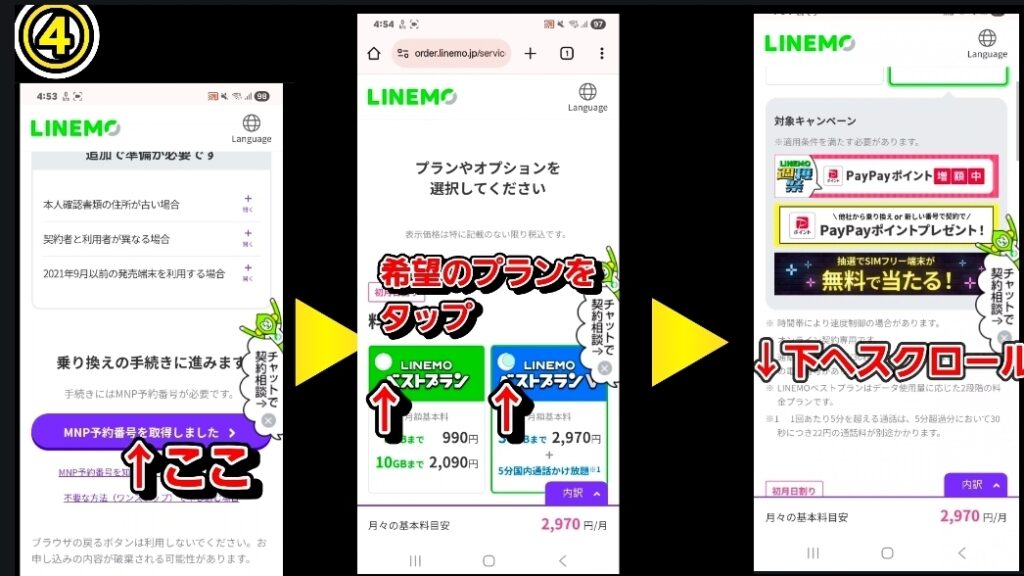
料金プランなどを選びます、10GBまでのプラン、30GBまでのプランがあります(LINEMOの詳しいプラン解説はこちら)。
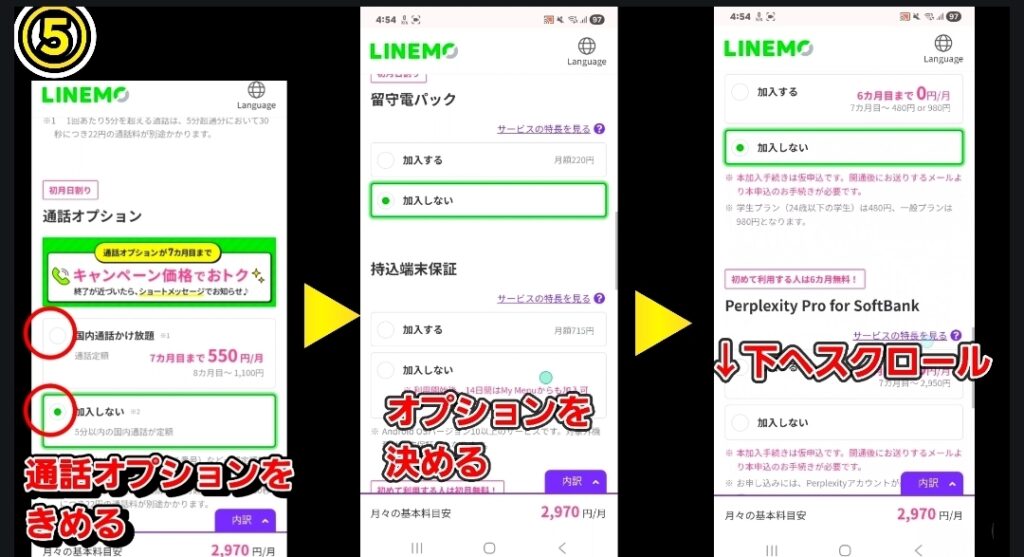
かけ放題やその他のオプションは、必要なものを選びます。申込み前に月額料金と適用条件を確認してください。
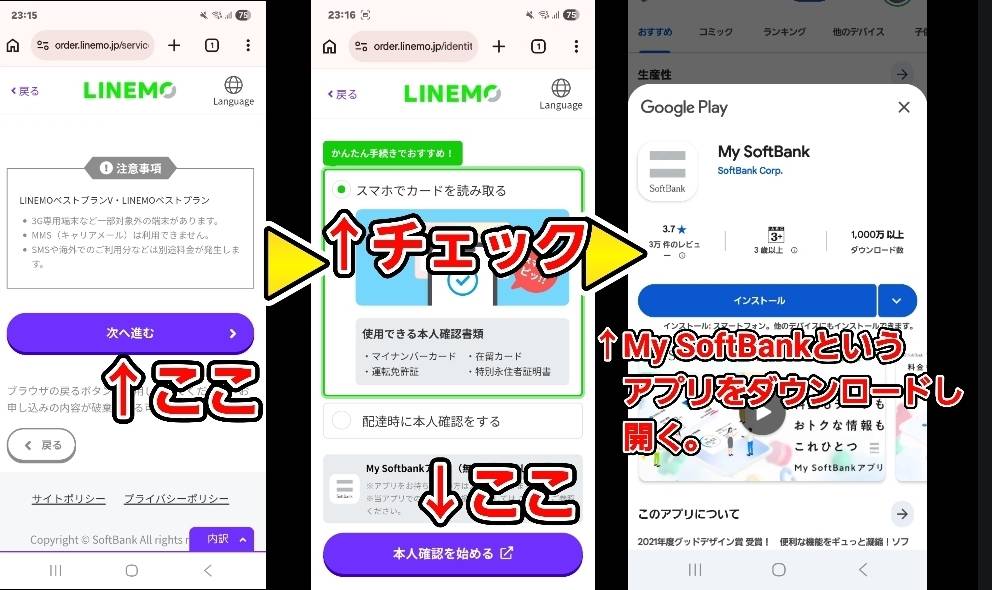
「カードをスマホで読み取る」を選んだ方は、NFC対応スマホのMy SoftBankアプリで本人確認を行います。運転免許証は4桁の暗証番号2つ、マイナンバーカードは署名用の6~16桁の英数字を用意し、使う書類の画面例だけ開いてください。公式のIC読取案内/本人確認方法の違い
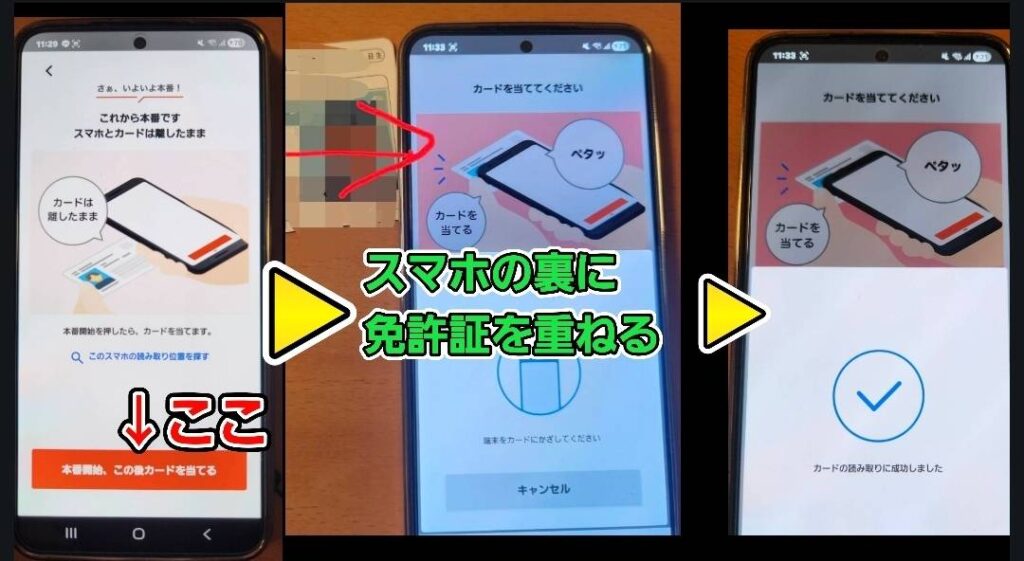
MySoftBankアプリを開き、以下のようにすすめます。
スマホの裏に免許証を重ねて読み込みさせます。
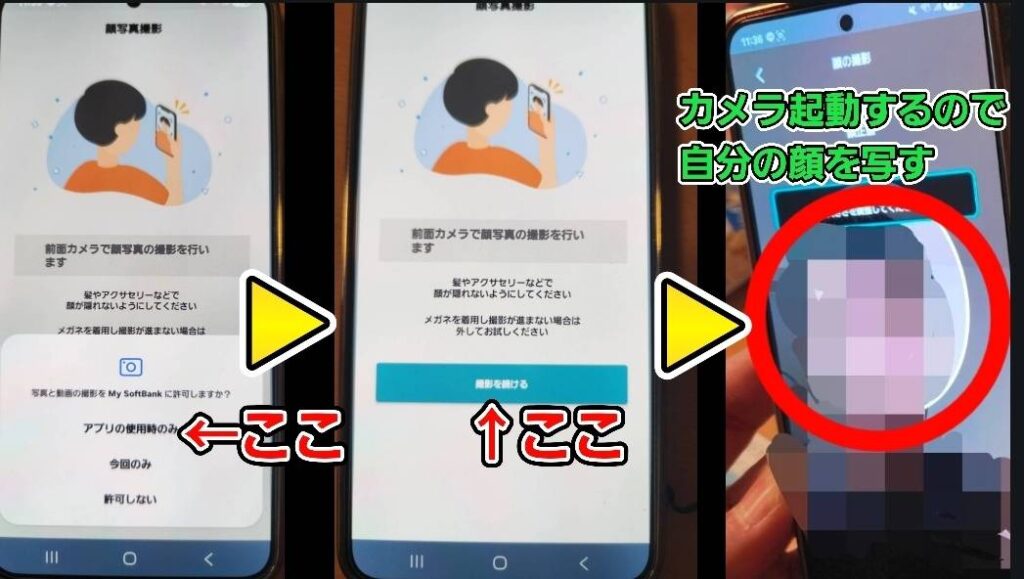
スマホのカメラが起動するので、ご自身の顔を写します。
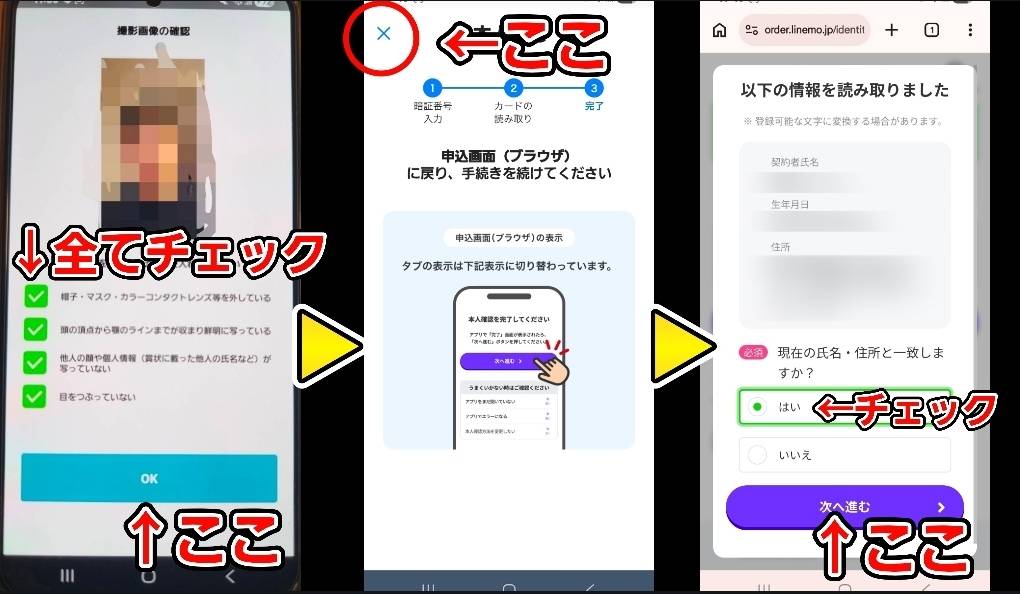
MySoftBankアプリを開き、以下のようにすすめます。
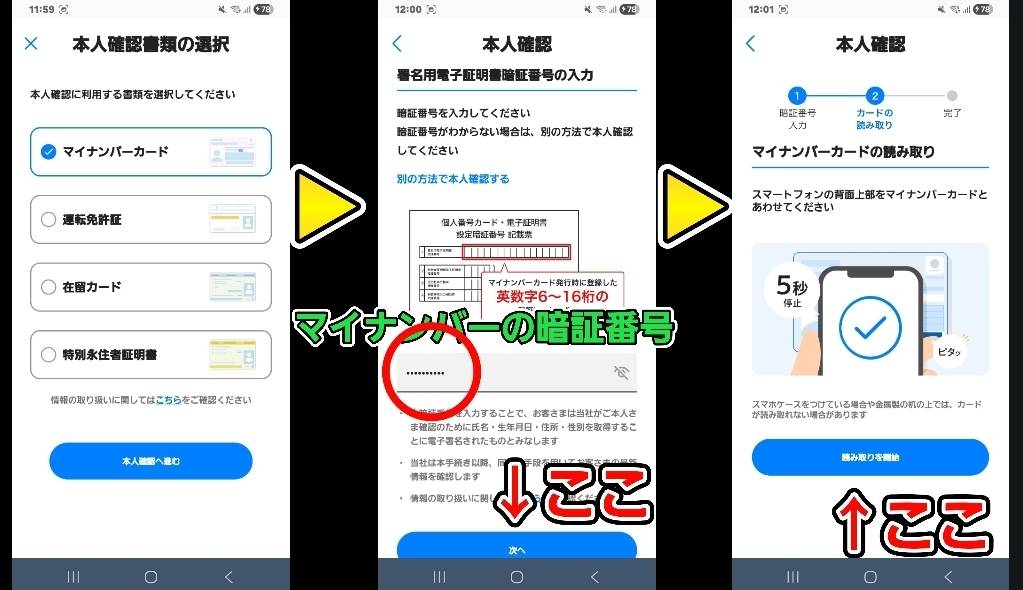
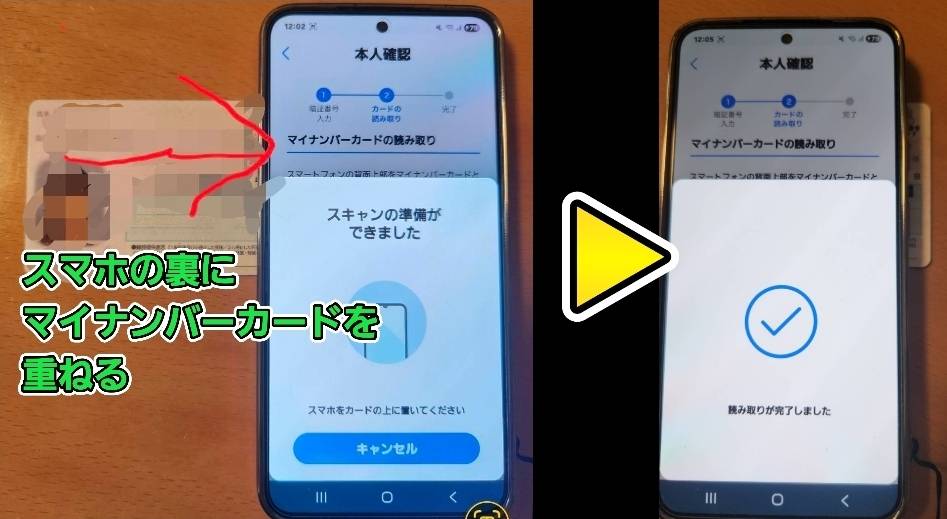
スマホの裏にマイナンバーカードを重ねます。
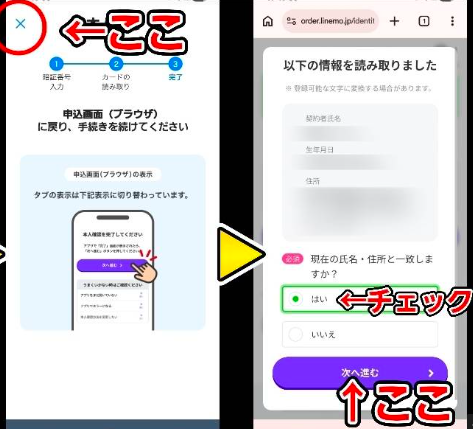
名前などを確認し、次へ進めます。
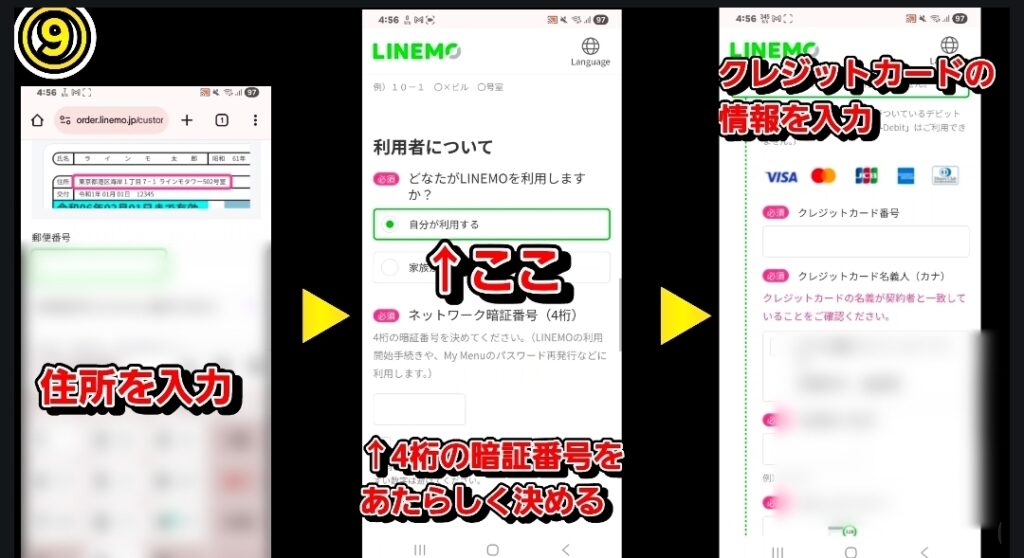
電話番号・契約者情報を入力します。乗り換え元に合う分岐、連絡を受け取れるメールアドレス、本人確認方法を確認してください。入力例と書類提出の画面は、下から開けます。
電話番号・契約情報入力の画面例を見る
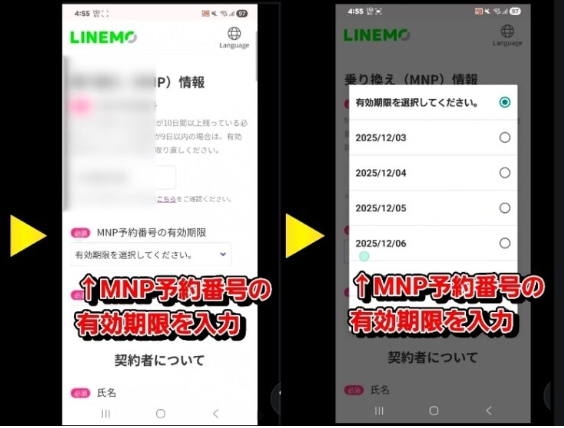
予約番号を使う方は、MNP予約番号と有効期限を入力します。ワンストップ、またはソフトバンク・ワイモバイルからの乗り換えは、この番号入力画面とは分岐が異なります。選んだ乗り換え元の案内に従ってください。
携帯電話番号や、連絡先メールアドレスを入力、メールアドレスはGmail等のフリーメールアドレスを入力してください。
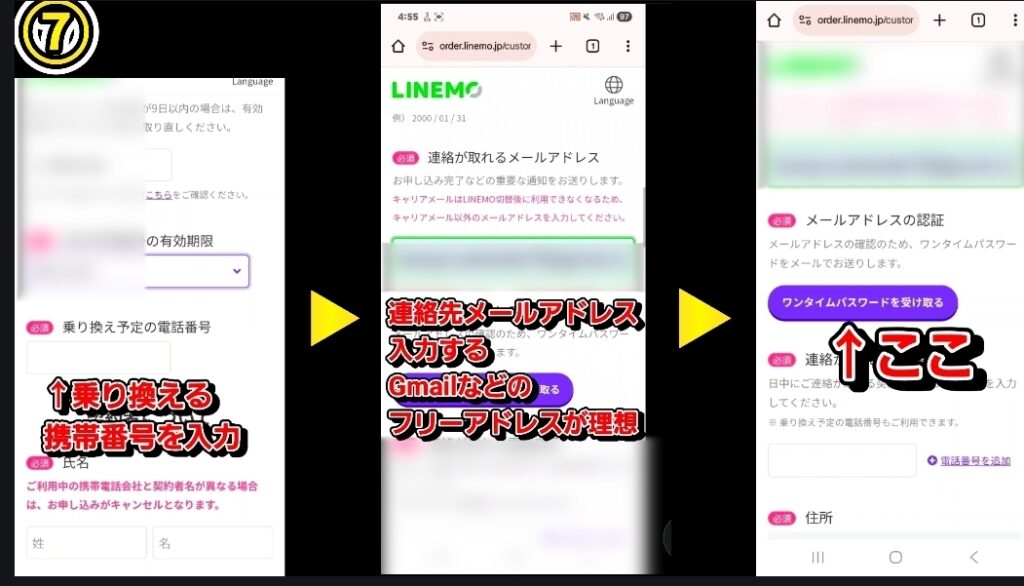
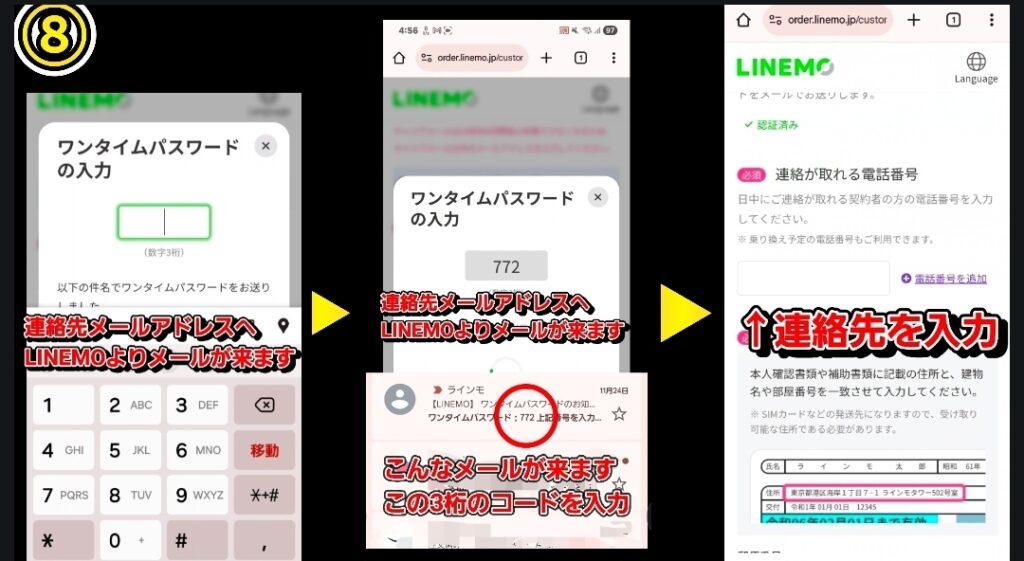
個人情報をひたすら入力していきます。
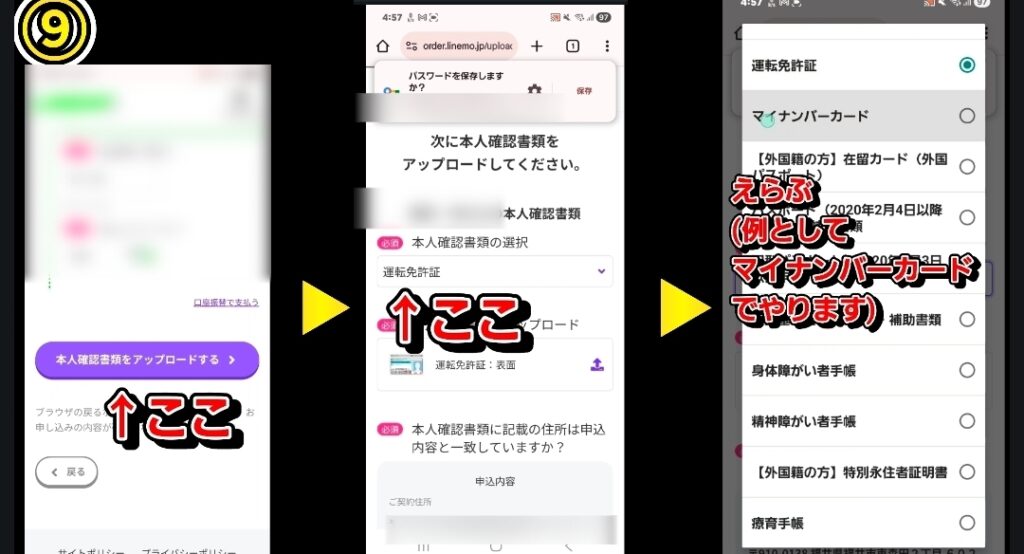
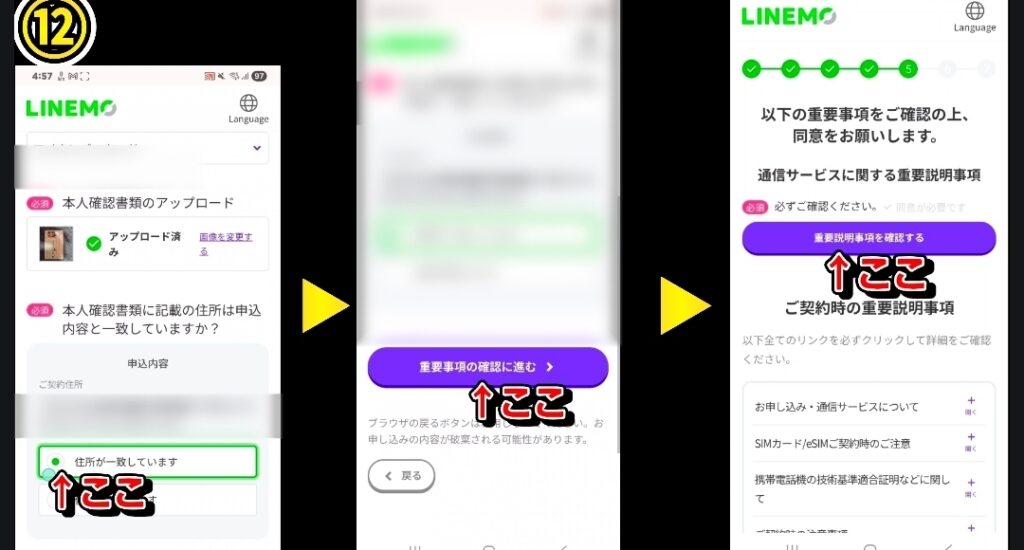
以下は書類画像をアップロードしたときの画面例です。本人確認方法や追加書類の必要性によって提出内容は異なります。IC読取を選んだ方も、画面で追加提出を求められた場合はその案内に従ってください。公式の本人確認書類・提出条件
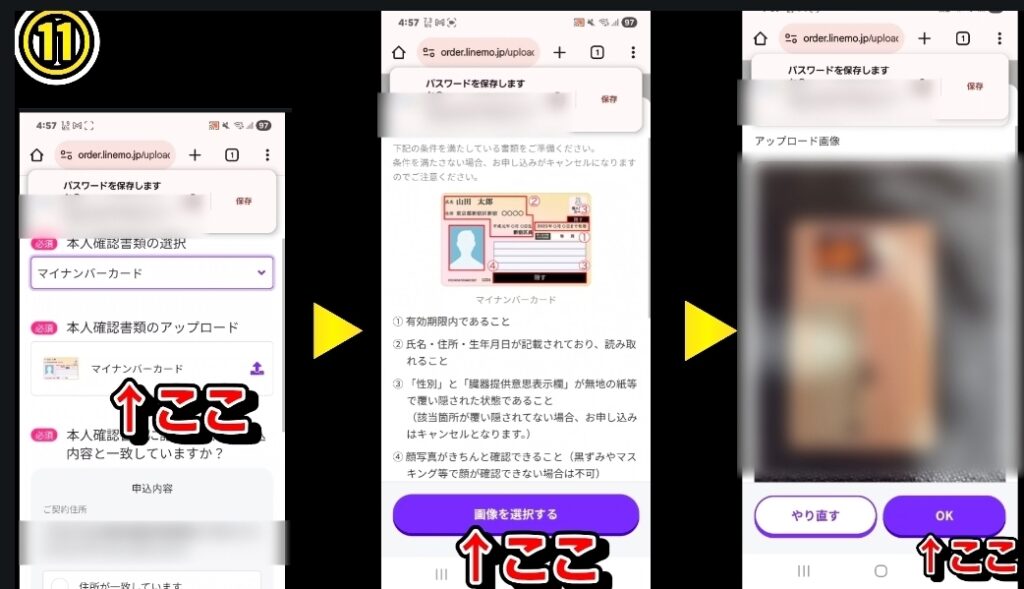
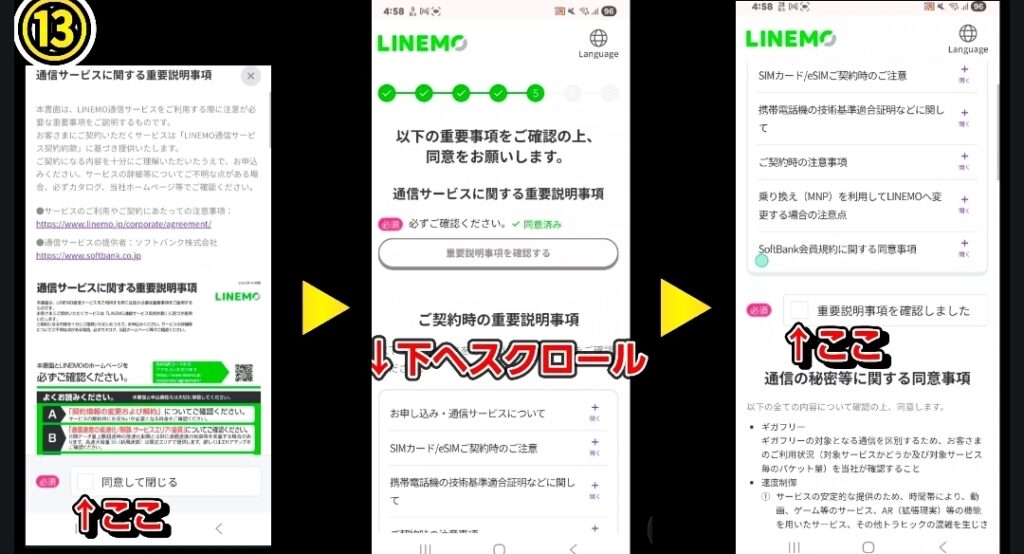
重要事項の内容を確認し、同意する項目にチェックを入れて進めます。
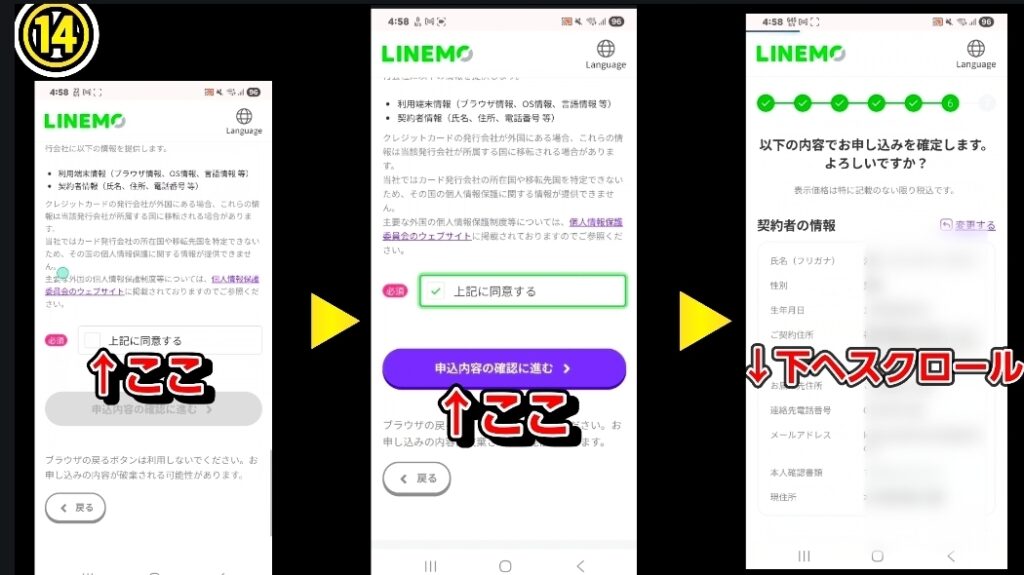
申し込みを確定する、で手続きは完了です。
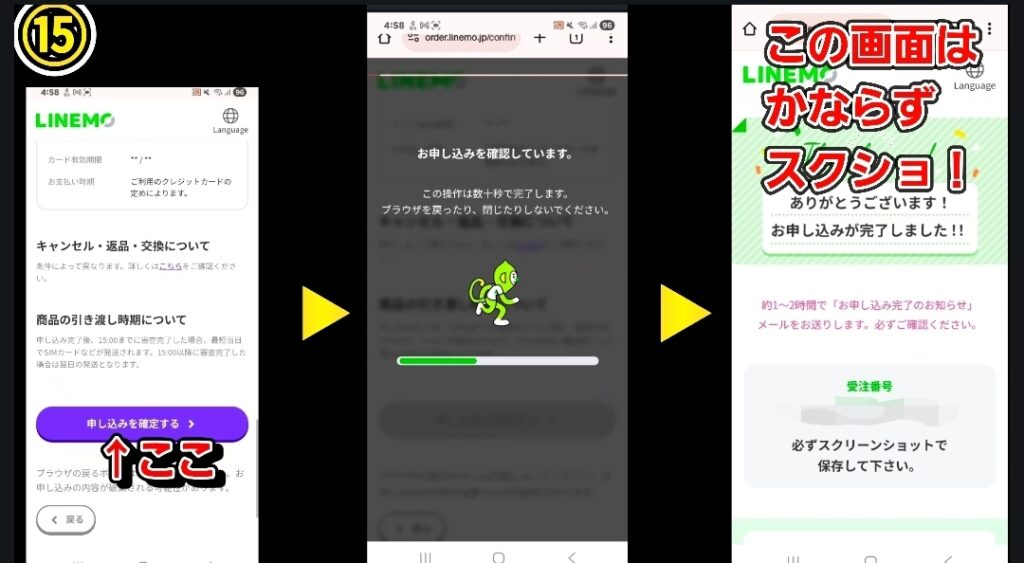
「LWO」から始まる受注番号は、回線切替でも使うので必ず控えてください。申込完了画面とメールを確認します。
連絡先メールアドレスにこのようなメールが届きます。
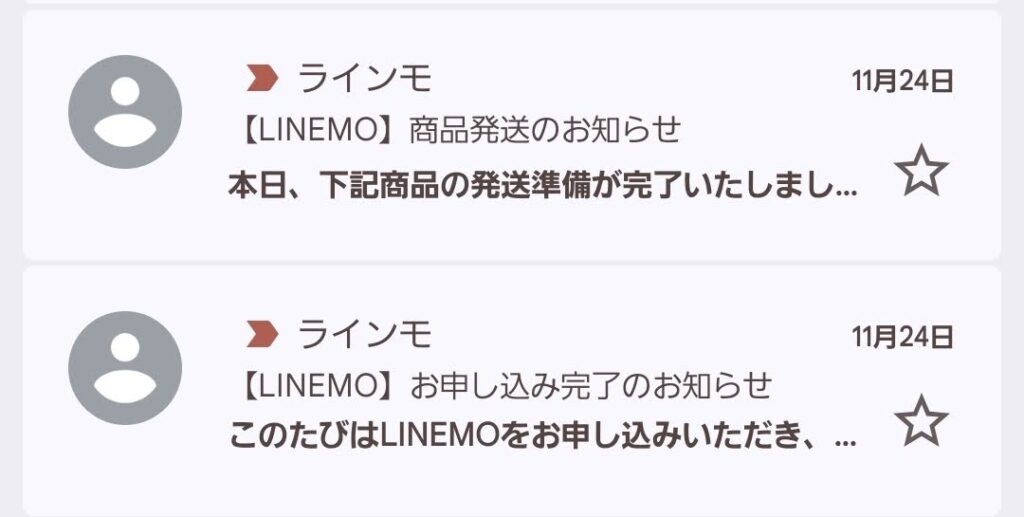
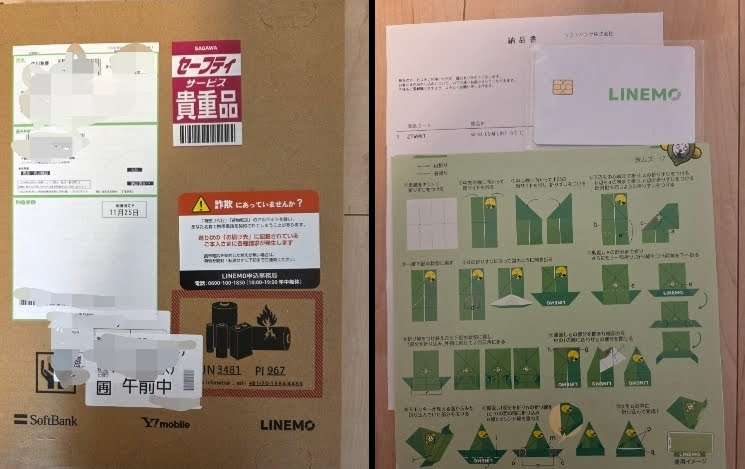
この数日後、自宅にLINEMOのSIMカード等が届きますので、待ちましょう。
LINEMOのSIMカードが届いたら行うこと
SIMカードが届いた方は、ここから再開します。eSIMを申し込んだ方は公式のeSIM初期設定へ進んでください。
ここからは必ず、Wi-Fi環境下で実施して下さい!LINEMOから以下のような宅配物が届きます。
同梱の冊子のQRコード、または「商品発送のお知らせ」メールのURLから回線切替画面を開きます。受注番号・契約者の生年月日・契約時のメールアドレスを用意してください。WebでのSIMカードの切替は、他社からは9:00〜21:00、ソフトバンク・ワイモバイルからは0:00〜23:15です。到着6日後の各受付終了時刻までに切り替えない場合は、到着7日後に自動で切り替わります。
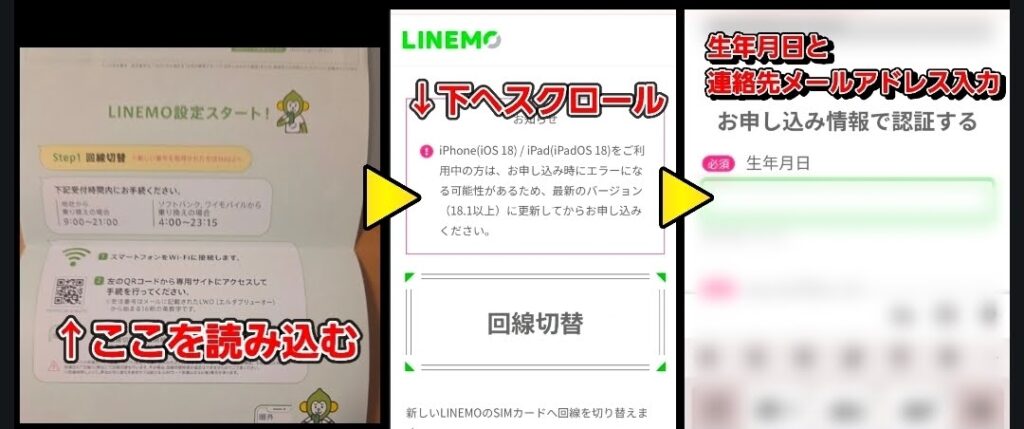
連絡先メールアドレスに、6桁のワンタイムパスコードが送られてきますので、入力します。
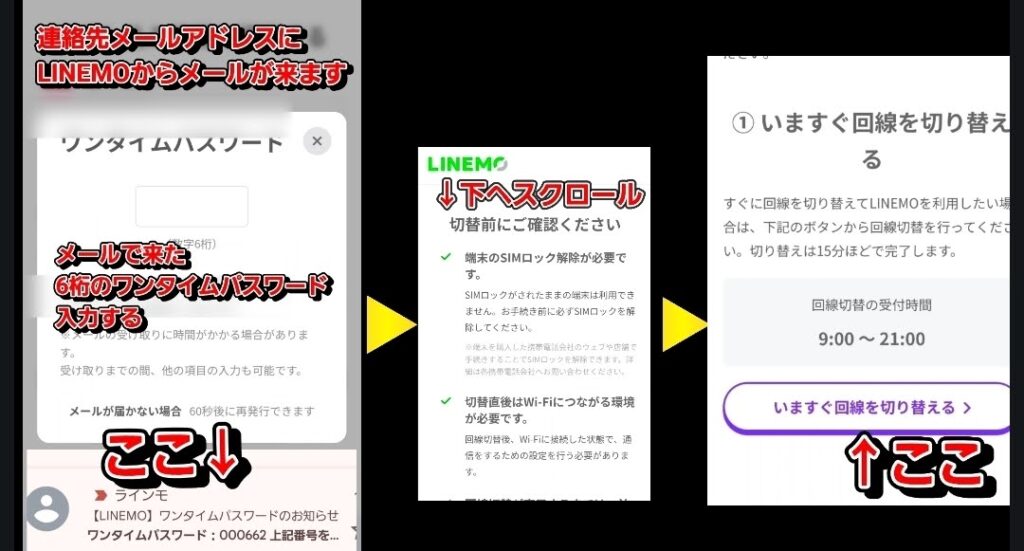
回線切替が完了すると、元の携帯会社の回線契約は自動解約となり、LINEMOへ切り替わります。画面の完了案内を確認してから、SIMカードの挿入へ進みます。
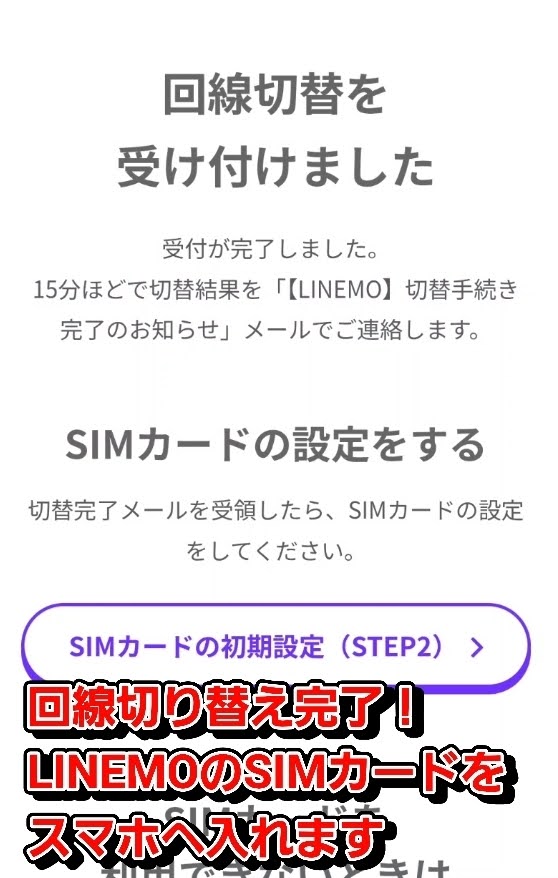
次のAPN設定で最後となります。
LINEMO用のAPN設定をおこなう
回線切替の完了を確認したら、端末の電源を切ってLINEMOのSIMカードを挿入し、電源を入れます。
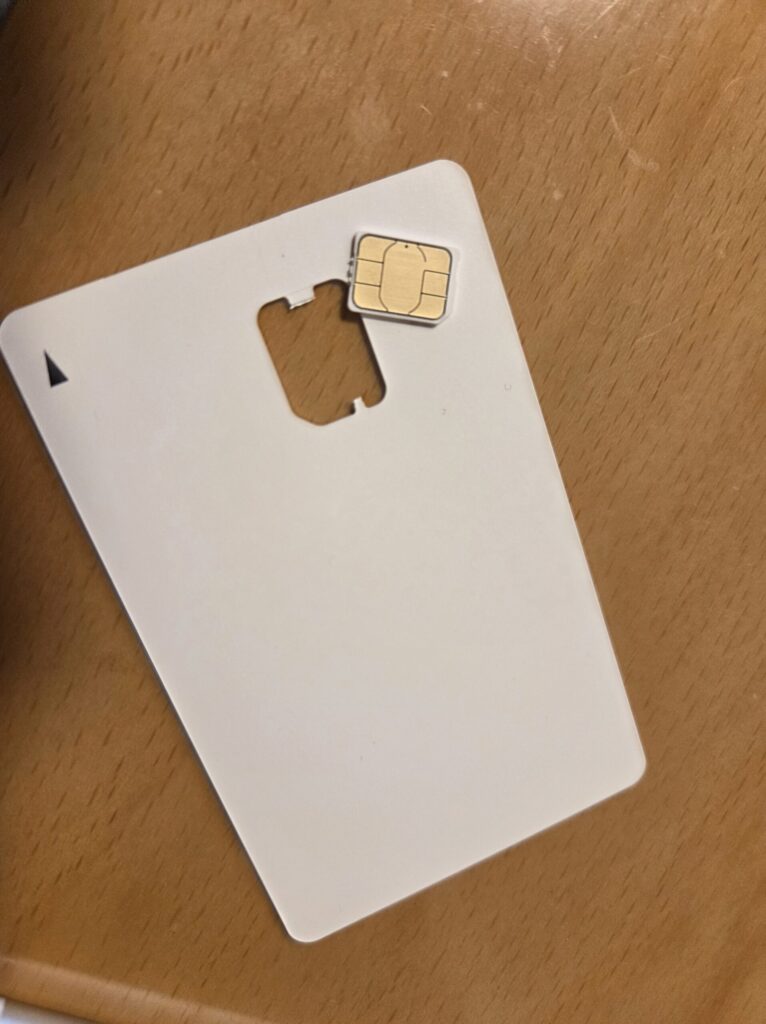
SIMを台紙から外し、
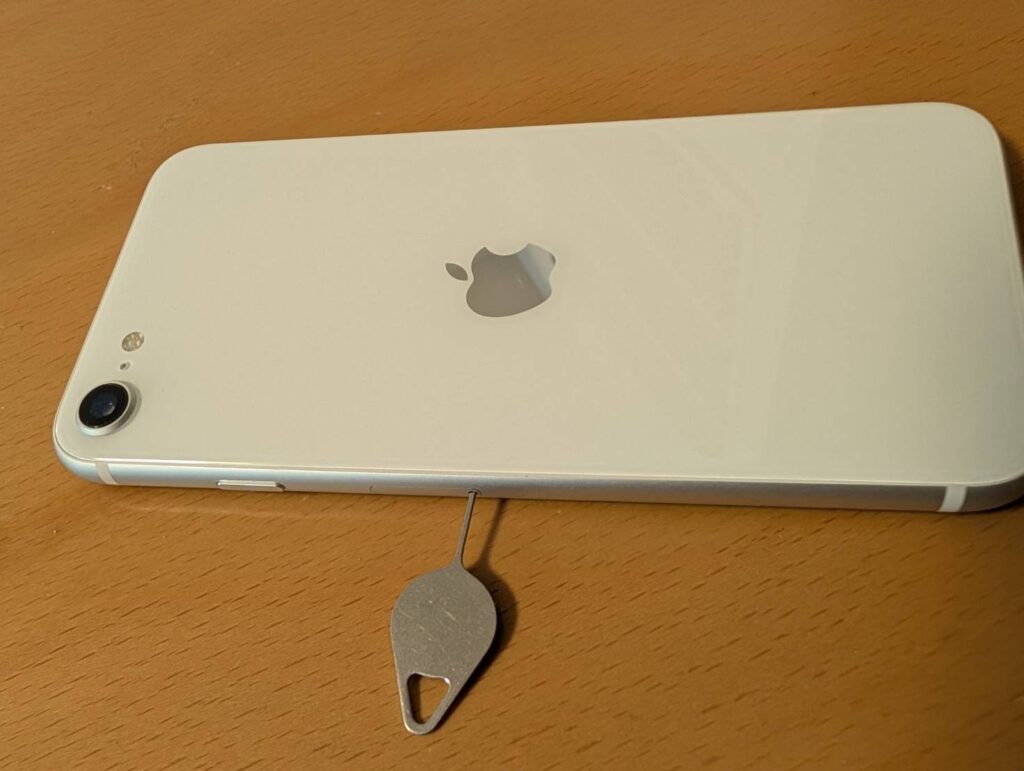
SIMトレイへSIMカードを入れます。
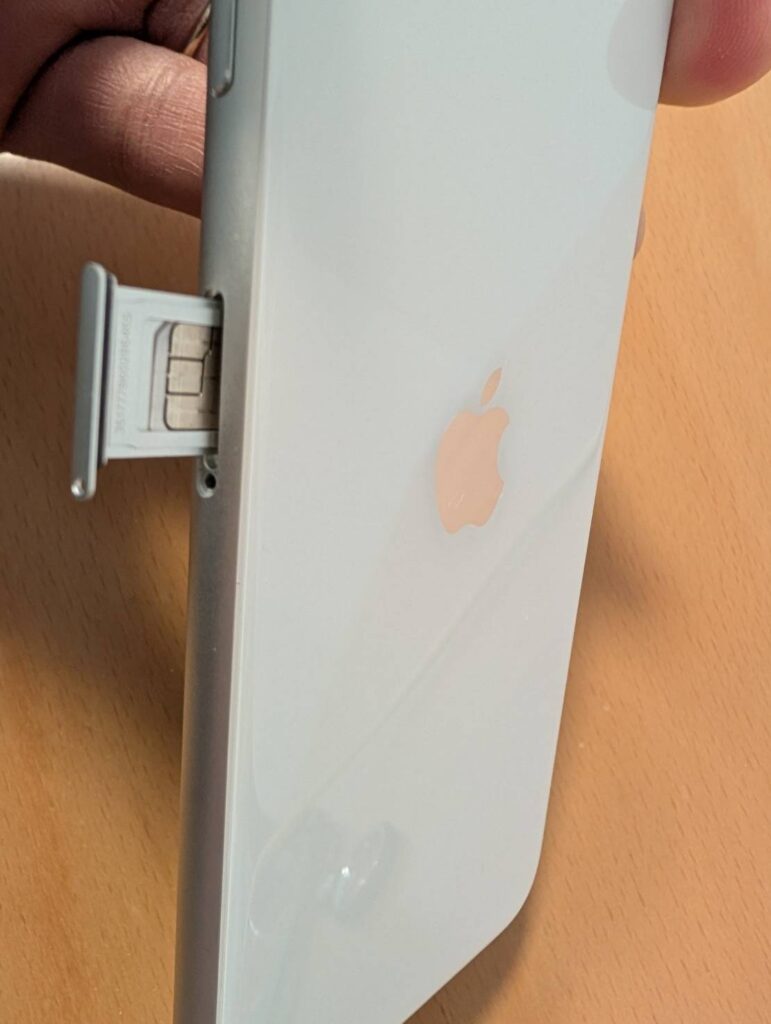
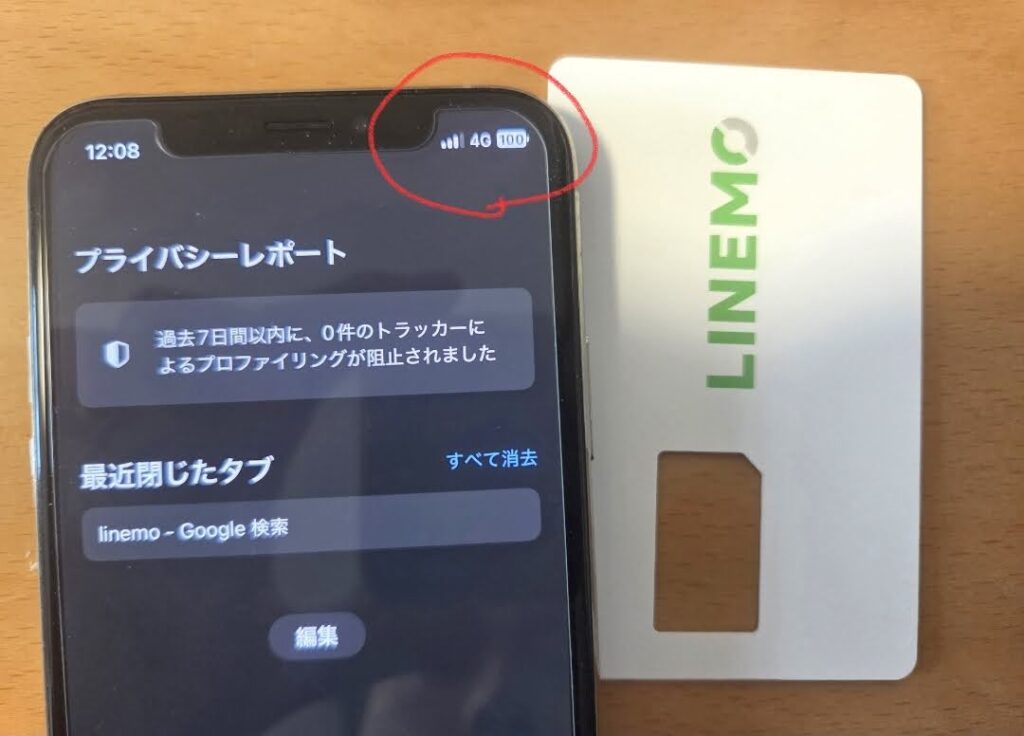
iPhoneでのAPN設定手順
iPhoneで自動設定され、Wi-Fiをオフにしても通信できれば、追加の設定は不要です。
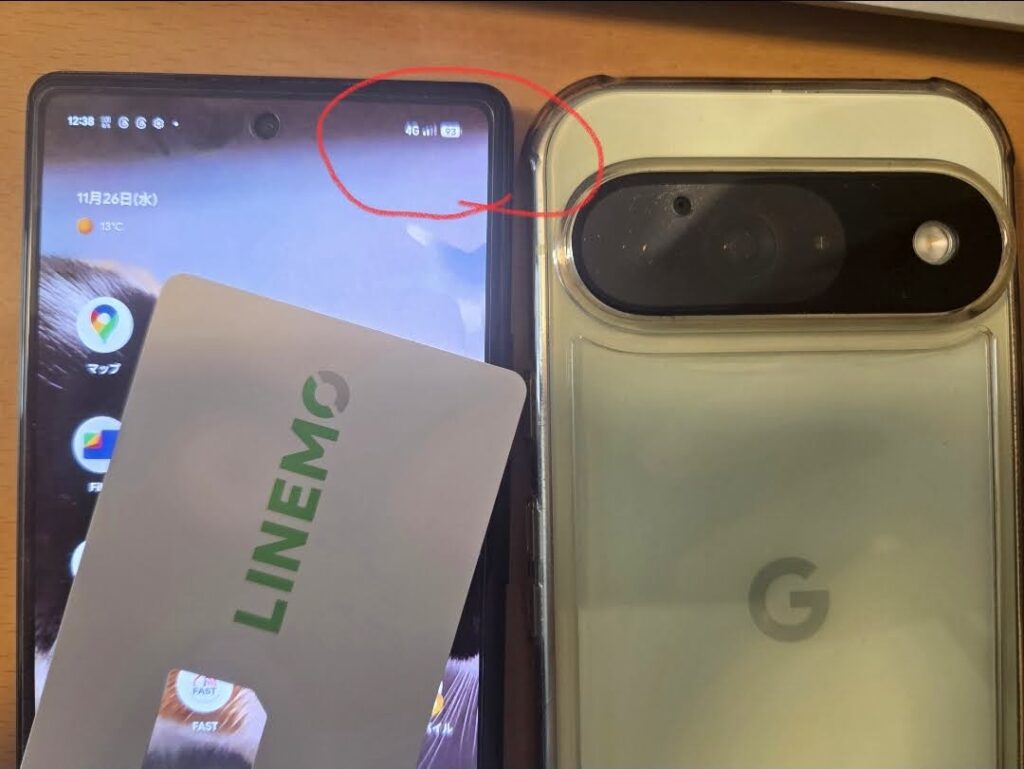
GooglePixelでのAPN設定手順
Google Pixelも、SIMを挿してWi-Fiをオフにした状態で通信できれば、追加設定は不要です。つながらない場合は、以下のAPN設定を試してみてください。
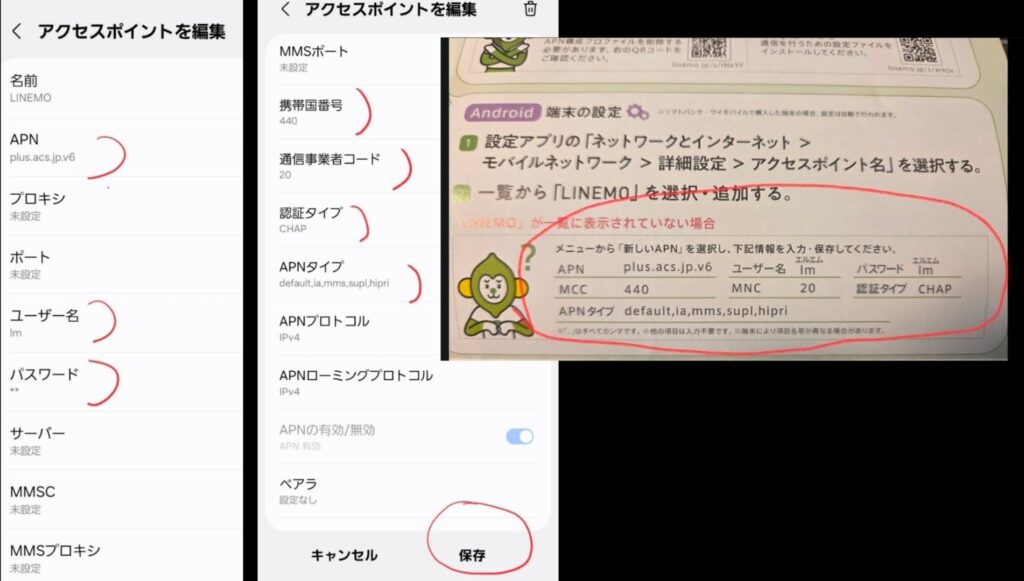
その他AndroidでのAPN設定手順
自動設定で通信できないAndroidは、APN設定を確認します。Galaxyの画面例を下に残しています。設定できたらWi-Fiをオフにして通信を確認し、必要な場合だけ画面例を開いてください。
GalaxyのAPN設定画面を見る
設定アプリを開く。
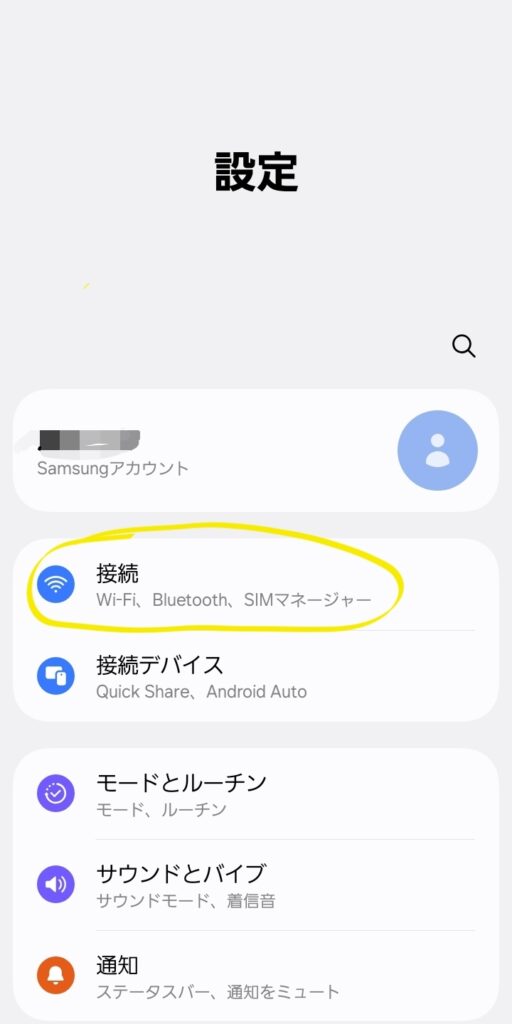
接続をタップ
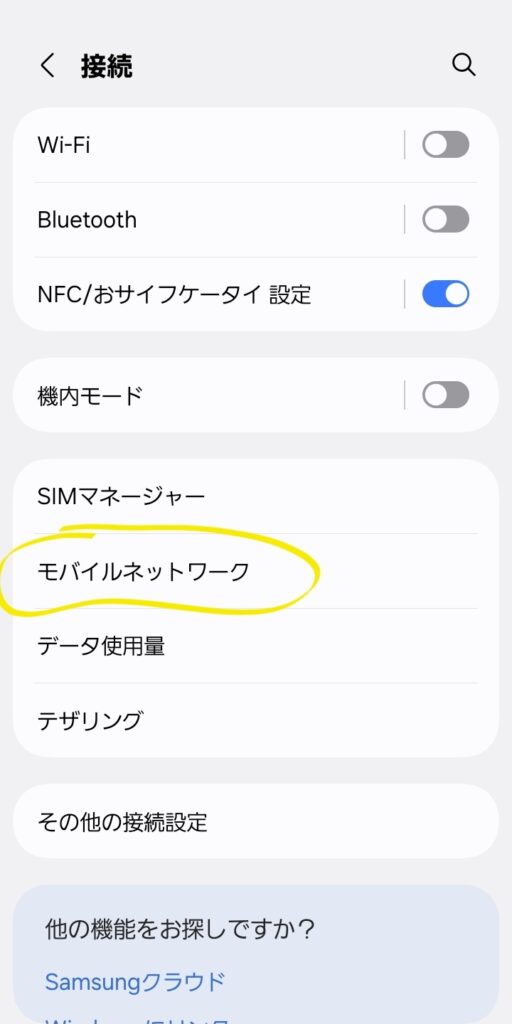
モバイルネットワークをタップ
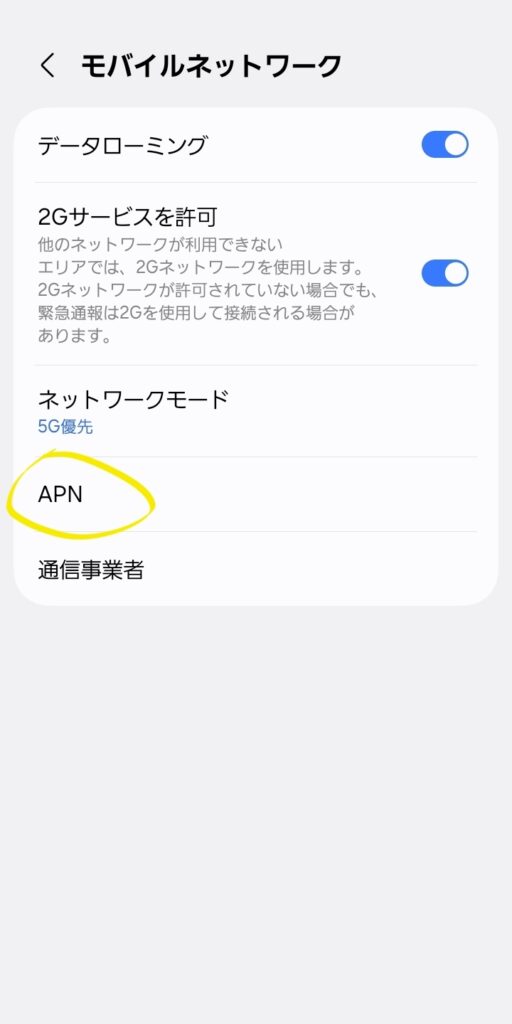
APNをタップ
右上の+をタップ
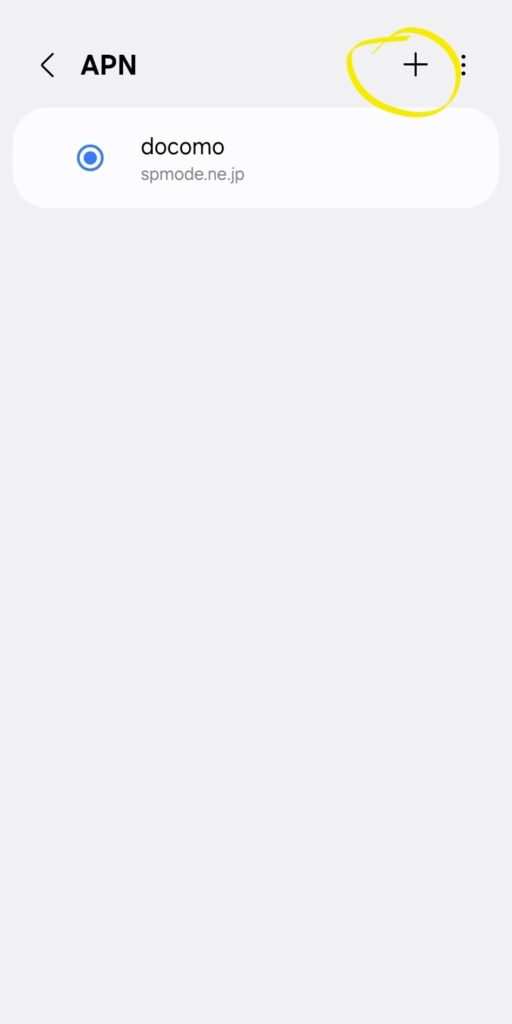
黄色の枠内の欄に、画像のように文字を入力します。
保存をタップしたら、ホーム画面へ戻り、これでLINEMOの電波でネットが繋がるようになります!
開通の確認:Wi-FiをオフにしてWebサイトを開き、モバイル通信ができるか確認します。続いて11112(無料)へ発信し、案内を最後まで聞いて電話を切ります。
My Menuを初期登録する
LINEMO契約後のデータ残量・請求金額・オプション変更はMy Menuで確認できます。下は筆者が初期登録したときの画面例です。現在の入口はLINEMO公式の初期設定案内でも確認できます。
My Menu初期登録の画面例を見る
ソフトバンク(157)からショートメールが届いているので開き、画像の通り進めてください。
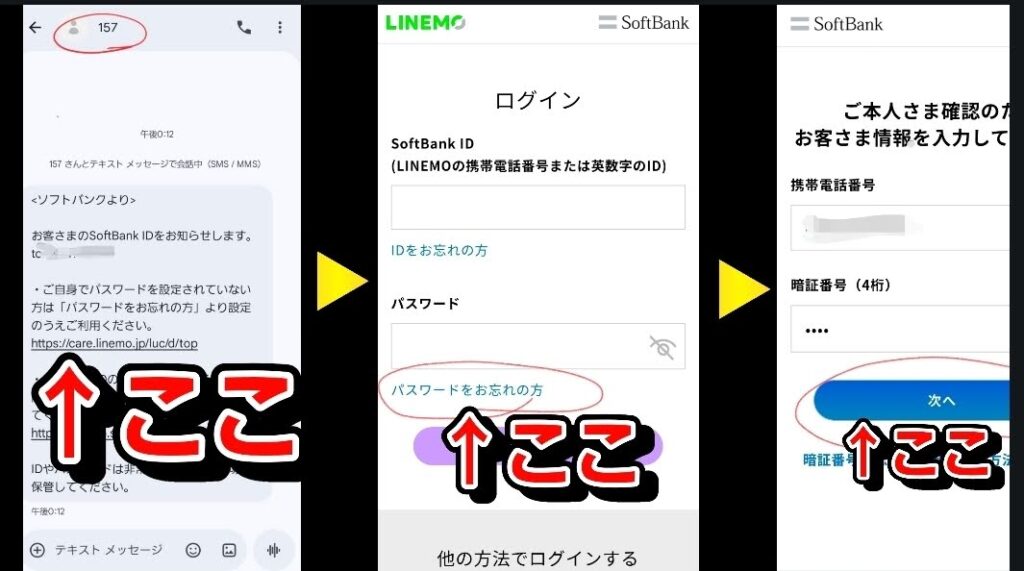
暗証番号は、LINEMOの手続きの時に決めた4桁の暗証番号です。
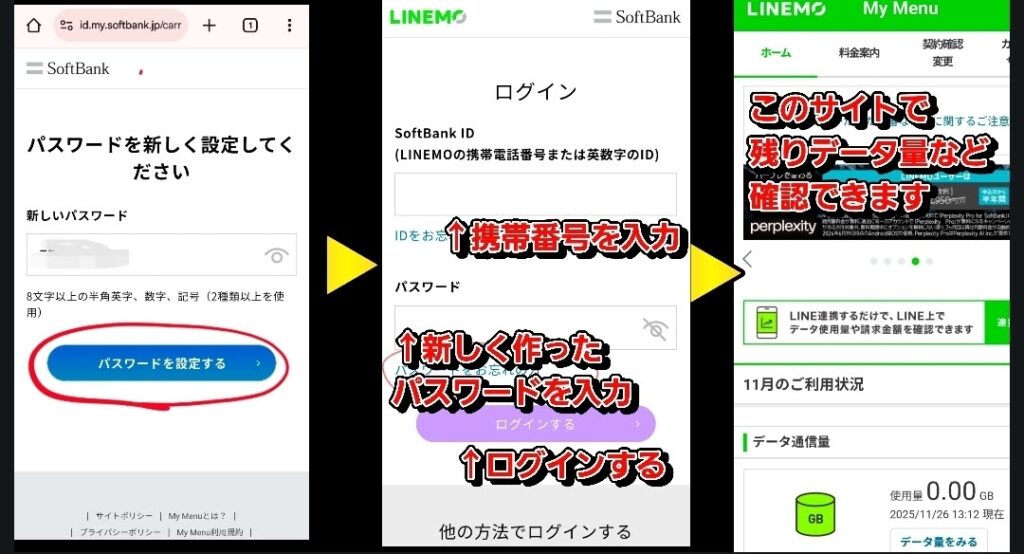
このMyMenuというサイトで、LINEMOの残りデータ容量などを確認できます!
以上でLINEMOへの乗り換え手続きは完了です!お疲れ様でした!
YouTubeでは、スマホ12台を同時に持ち込んで通勤電車や地方の電波を測っています。LINEMOが実際どう動くかは動画のほうが伝わるので、よければチャンネル登録しておいてください。次の実測でお会いしましょう!