
※この記事にはPR(広告リンク)を含みます。IIJmioは私が自腹で契約して、ドコモ回線・au回線とも実測しています。
IIJmioの申し込み手順を、実際にeSIMで申し込んだ画面の写真つきで解説します。
向いている人:毎月のギガが25ギガくらいまでで、料金を安くしたい人/いまの回線の「予備回線」を月数百円で持ちたい人
選ぶならこれ:電話番号そのままで乗り換えるなら「ギガプラン」の音声eSIM。予備回線なら「データ通信eSIM」の2ギガ。
回線はドコモ回線がおすすめ:私の実測では、混む時間帯(平日の朝8時過ぎ・昼休み・夕方・土日の午後)に遅くなる回数が、au回線より少なかったです。予備回線なら、iPhoneでも設定ファイルなしで使えるのはドコモ回線だけです。
弱点も先に:混む時間帯は、ドコモ回線でも遅くなります。昼でもインスタやマップは見られますが、重いホームページの検索は待たされます。昼も快適さが必須なら、15回線を自腹で使って分かった本音でLINEMOやahamoとも比べてみてください。
【電話番号そのままで乗り換える人(音声)】
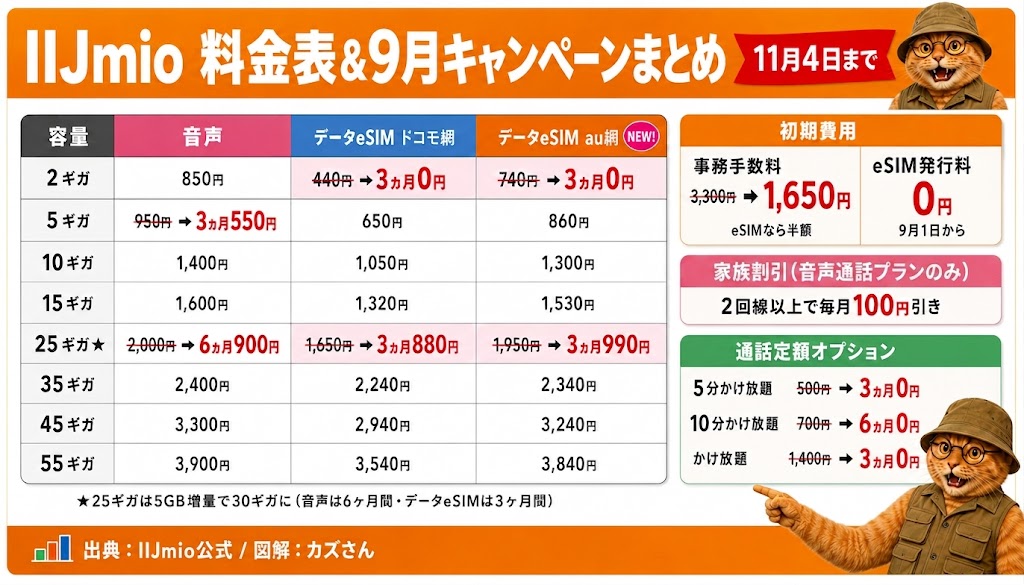
・5ギガ:月950円 → 最大3か月 月550円
・25ギガ:月2,000円 → 最大6か月 月900円+5ギガ増量で30ギガ(11月4日の申し込みまで)
・10分かけ放題(月700円):同時に申し込むと最大6か月0円(11月4日の申し込みまで)
・ドコモ回線・au回線どちらも同じ料金
【予備回線として足す人(データ通信eSIM)】
・2ギガ:ドコモ回線 月440円/au回線 月740円 → どちらも最大3か月0円(11月4日の申し込みまで)
【初期費用】
・eSIM:1,650円(通常3,300円の半額+発行手数料0円・11月4日の申し込みまで)
・SIMカード:約3,700円
※金額は税込。キャンペーンは変わることがあります。申し込む前にIIJmio公式で確認してください。
電話番号そのままで乗り換える人:①メールアドレスの確認 → ②MNP予約番号(いらない場合もあり)→ ③SIMロックの確認 → ④申し込み・本人確認 → ⑤完了メール(約1〜2日後)→ 開通 → ⑥APN設定。このまま下へ読み進めてください。
予備回線を足すだけの人:MNP予約番号やSIMロックの準備はいりません(メールアドレスとクレジットカードだけ)。予備回線として追加する手順へジャンプしてください。
※画面はどちらもeSIMで申し込んだときのものです。
①じぶん名義のクレジットカード
②Wi-Fi環境
③IIJmioで使用していくスマホ
④運転免許証またはマイナンバーカード
⇒本人確認は、スマホのアプリ「本人確認 for IIJmio」でカードのICチップを読み取ります。
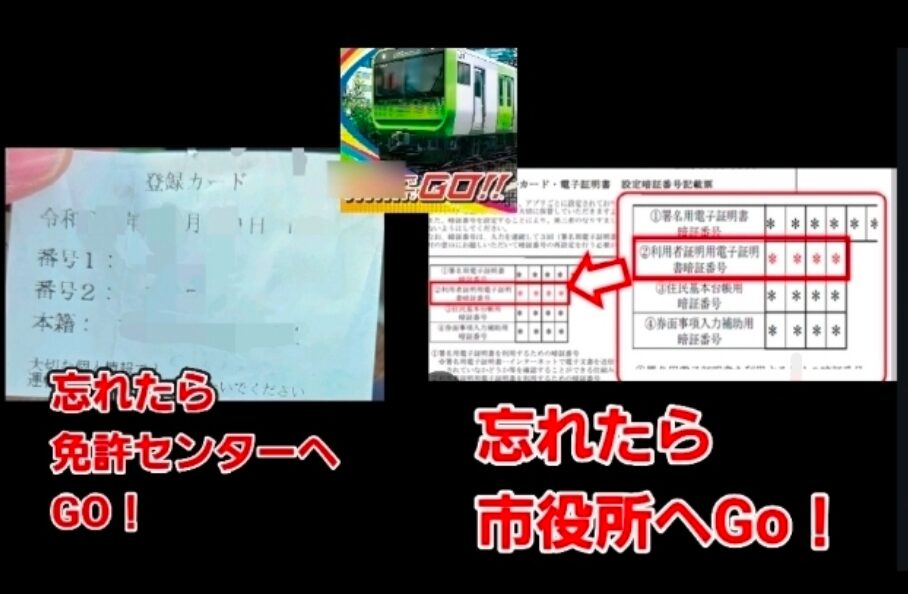
・マイナンバーカード:署名用電子証明書のパスワード(英数字6〜16桁)
・運転免許証:暗証番号1と暗証番号2(4桁が2つ)
忘れた人は、マイナンバーカードは市区町村の窓口、免許証は運転免許センターや警察署で確認できます。
※ICチップを読み取れるスマホ(NFC対応)が必要です。クレジットカードは本人名義のもの(デビットカードは使えません)。
※予備回線の「データ通信eSIM」だけなら、本人確認書類はいりません。

IIJmio申込には、クレジットカードと、運転免許証またはマイナンバーカードが必要です。
自分のメールアドレスを確認する

格安SIMへ乗り換えると、@docomo.ne.jp、@ezweb.ne.jp、@au.com、@softbank.ne.jp、これらのキャリアメールは使えなくなるので、他のメールアドレスを用意しましょう。
どうしてもキャリアメールを残したい方はこちら(下の「キャリアメールを引き継ぐためには?」)

新しくメールアドレスを作るなら、
Gmailがおすすめだよ!
作るのもカンタンだし無料なんだ!
ここからはGmailを用意する手順を解説します。
Android利用者なら、ほとんどの人はGmailが作られているはずなので、自分のGmailのメールアドレスの確認方法を解説します。
設定アプリを開きます。
アカウントとバックアップをタップ
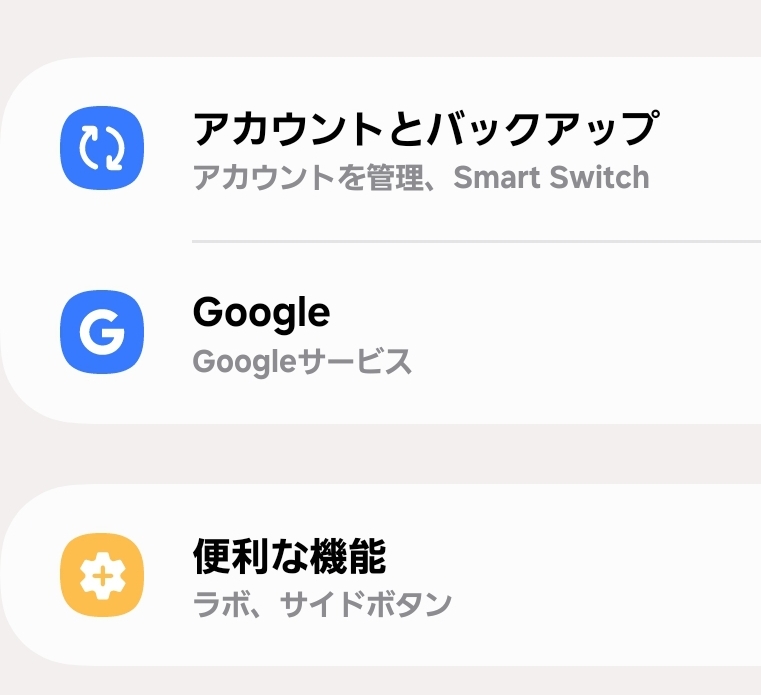
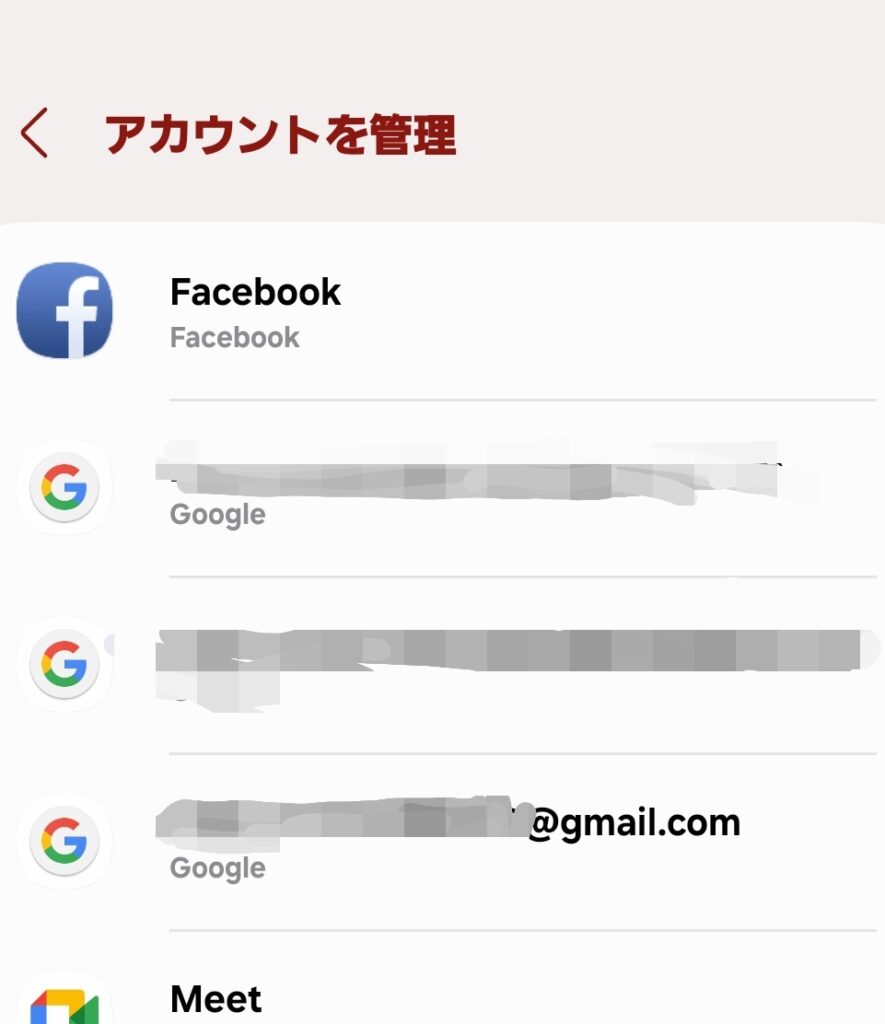
アカウントを管理をタップ
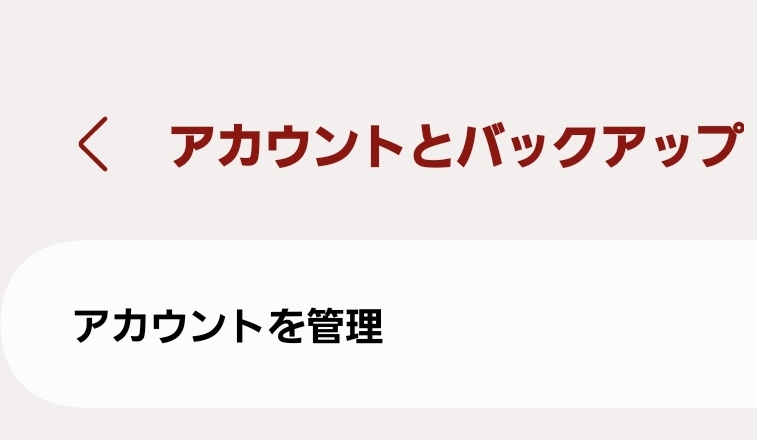
ここで自分のGmailアドレスを確認できるので、メモなどで控えておきましょう。
設定アプリを開きます。
パスワードとアカウントをタップ
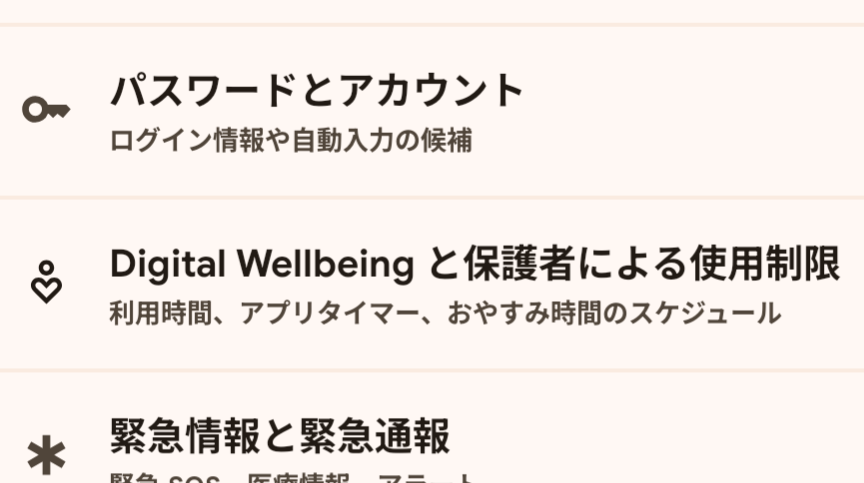
ここで自分のGmailアドレスを確認できるので、メモなどで控えておきましょう。
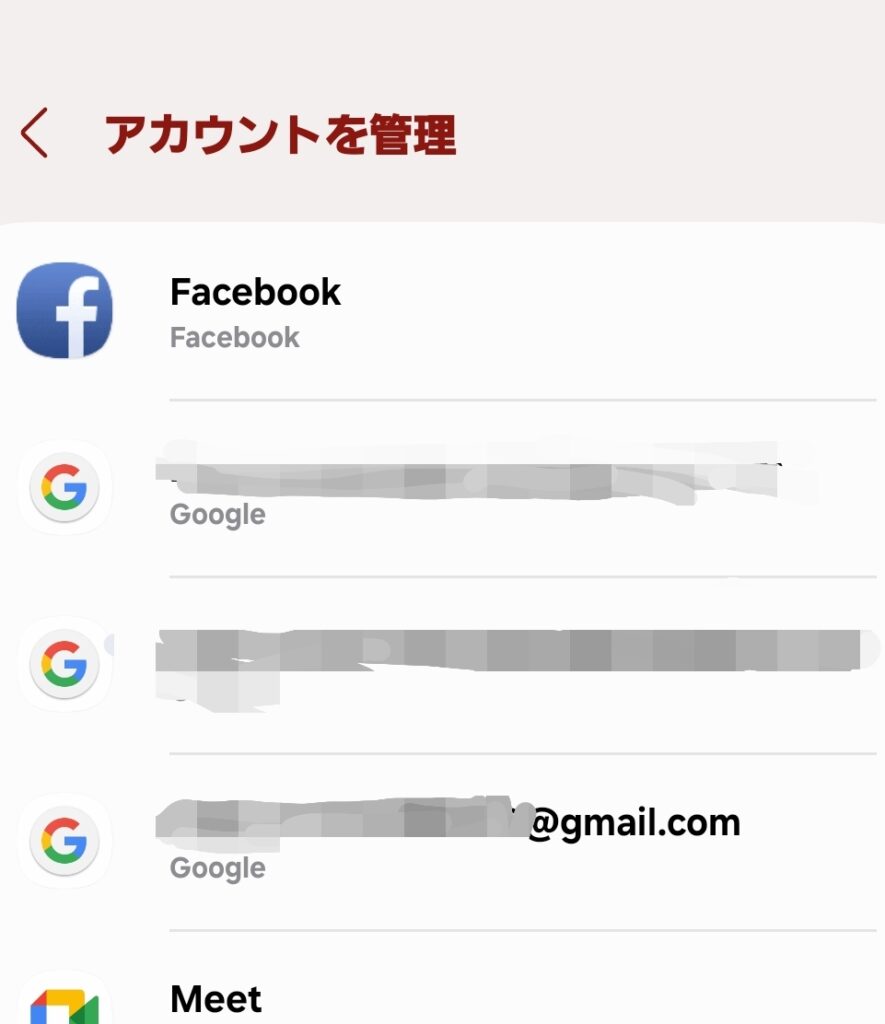
その他のメーカーのAndroid機種も、上の2機種と同じく設定アプリから、自分のGmailアドレスを確認できます。
iPhoneでGmailを作成する手順を解説します。
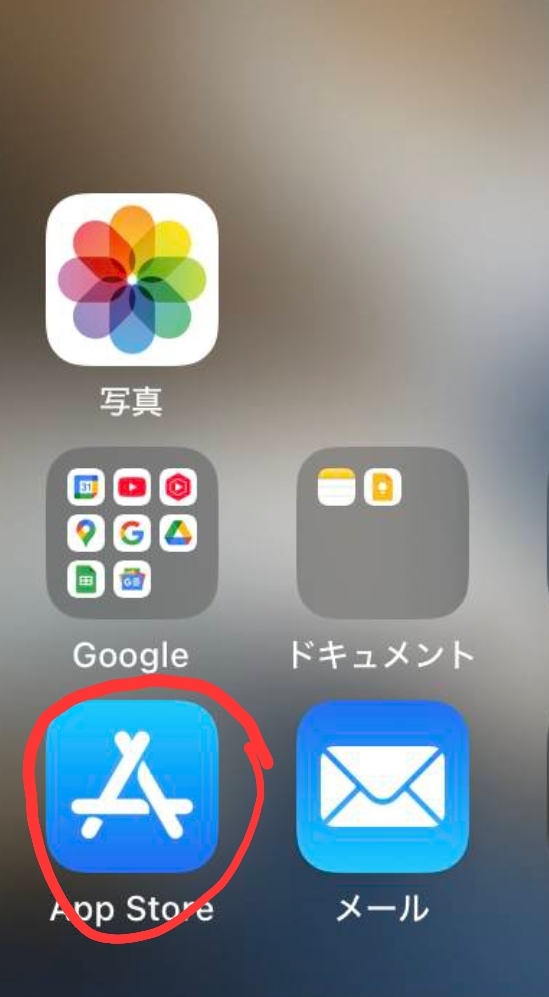
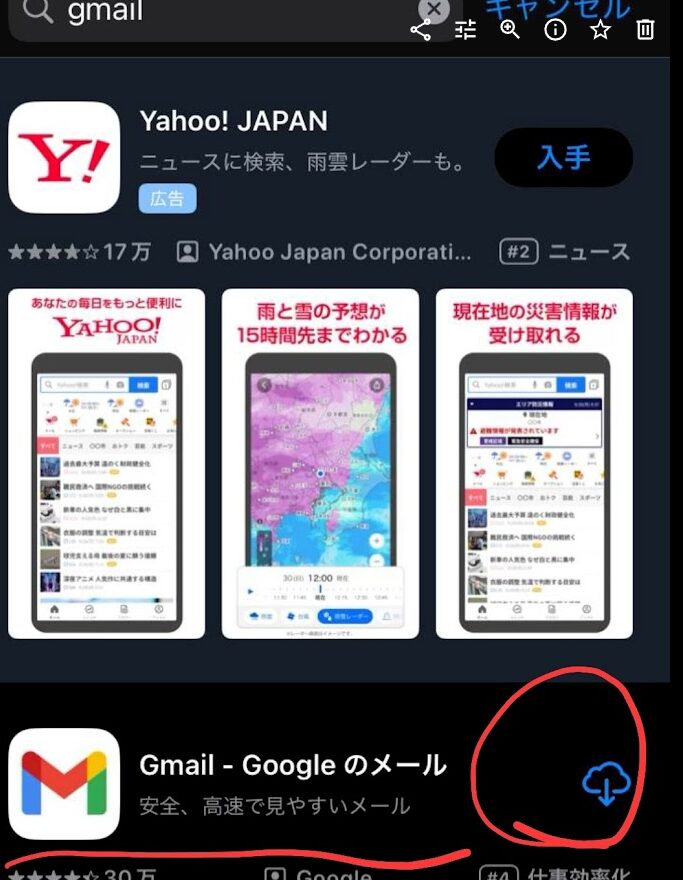
①AppstoreからGmailアプリを入れます。
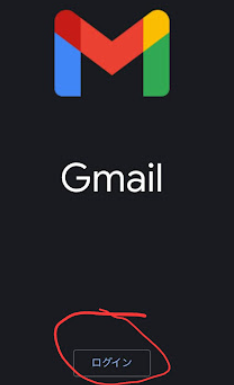
②Gmailアプリを開き、ログインを押します。
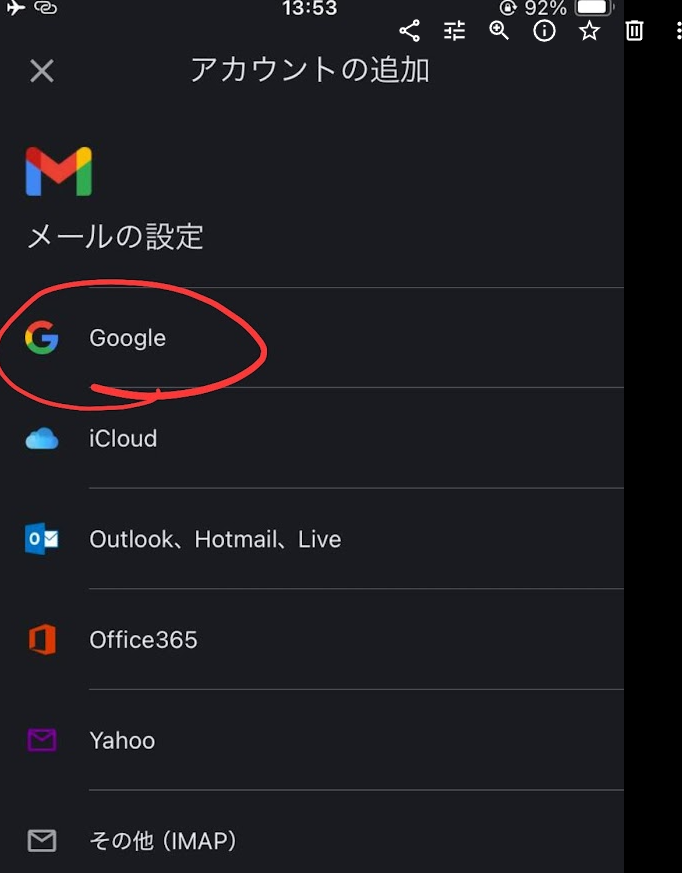
③Googleを押し、続けるを押します。
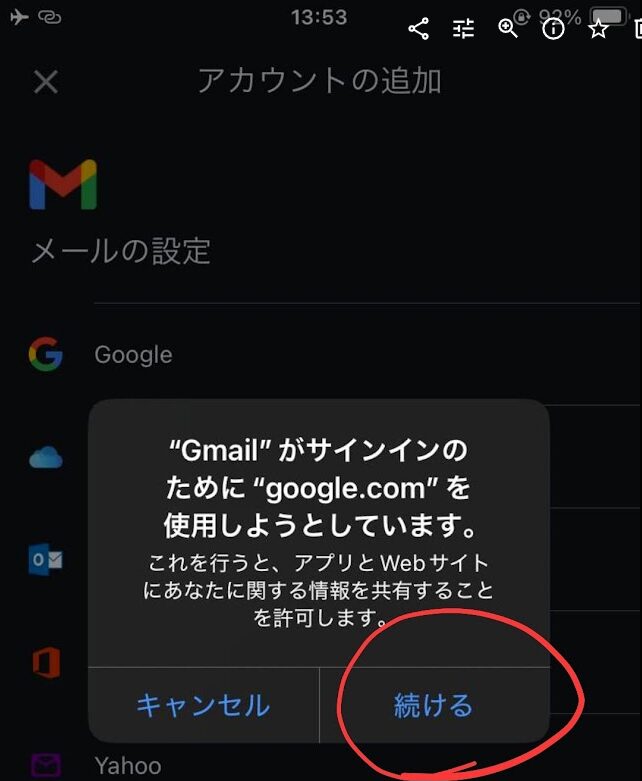
④アカウントを作成を押します。
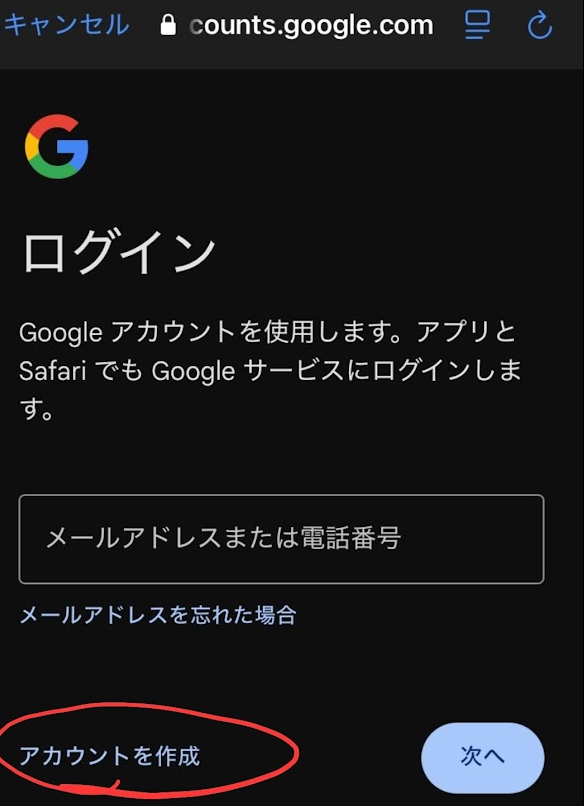
⑤個人で使用を押します。
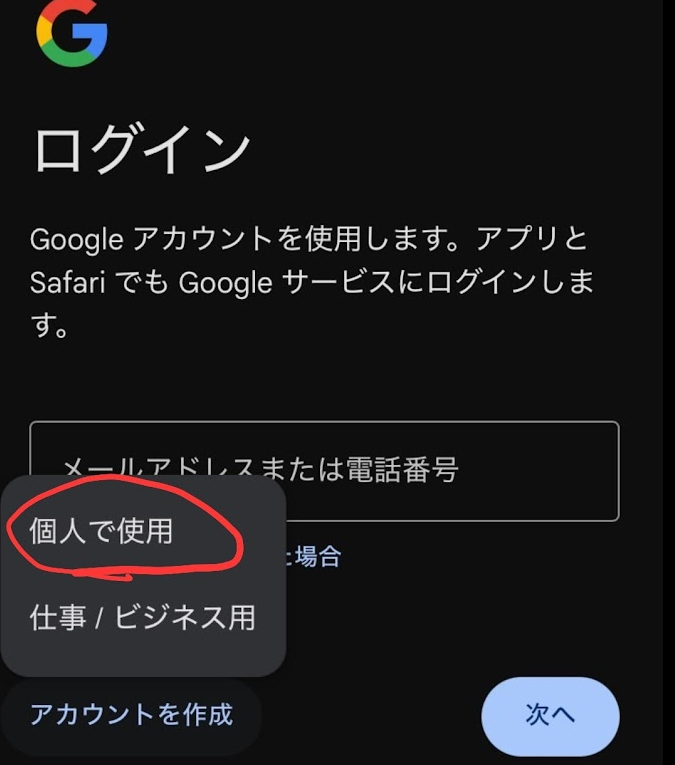
⑥自身の姓と名を入力し、次へを押します。
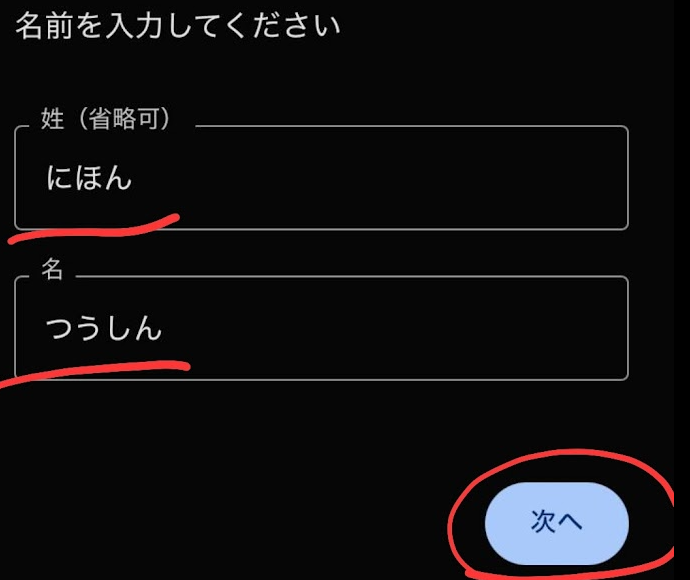
⑦生年月日を入力し、次へを押します。
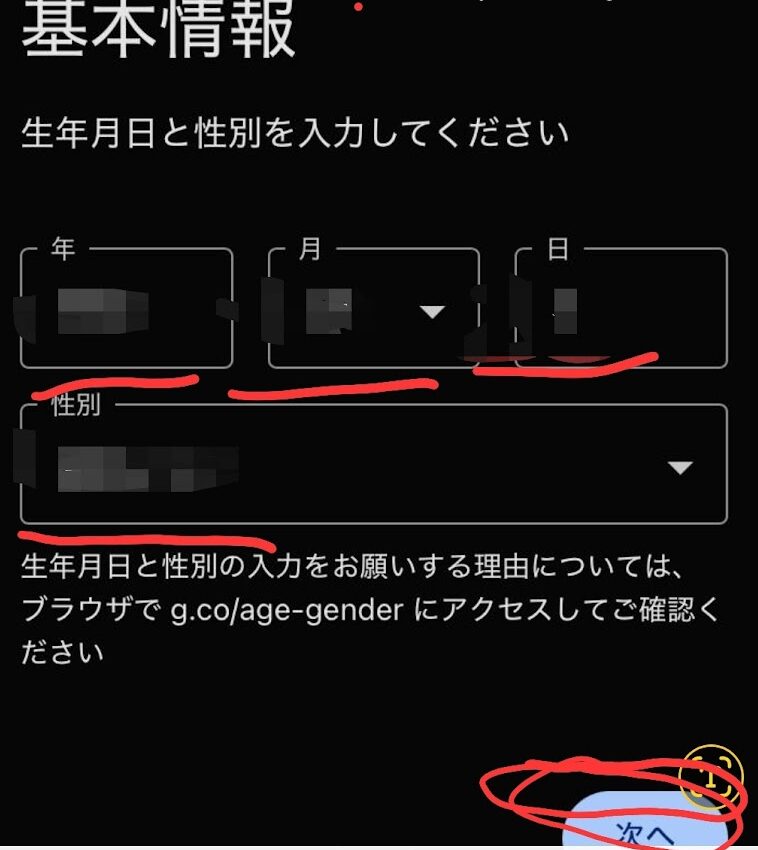
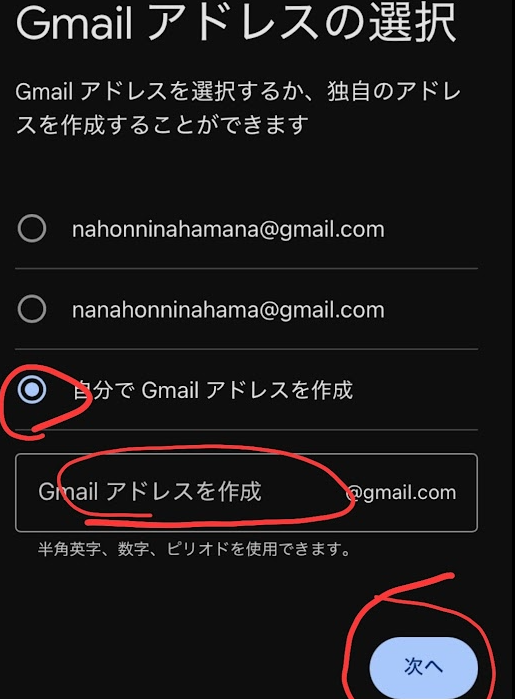
⑧新しいメールアドレスを決めて入力し、次へを押します。
⑨パスワードを決めて入力します。
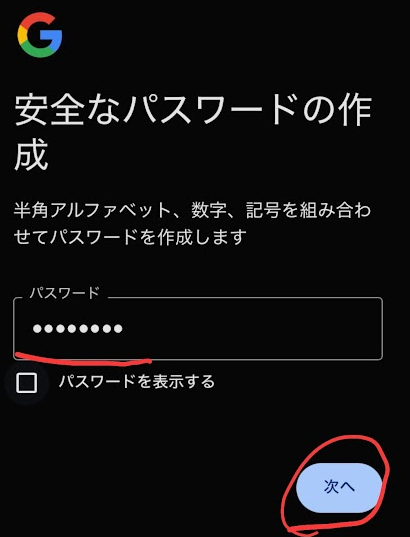
⑩新しいGmailのアドレスとパスワードは、必ず控えておいてください。

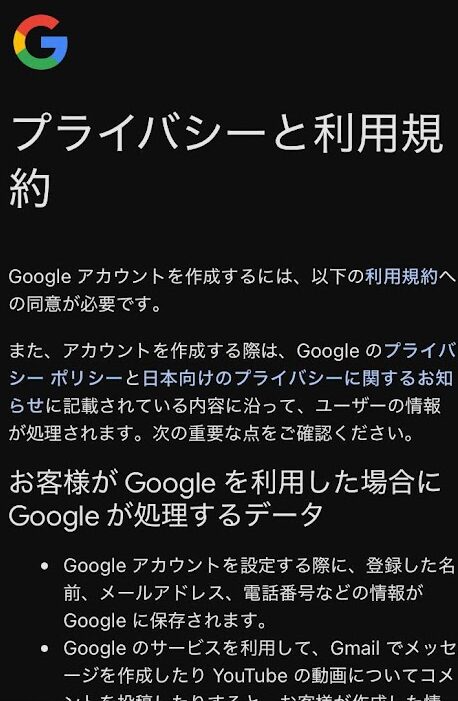
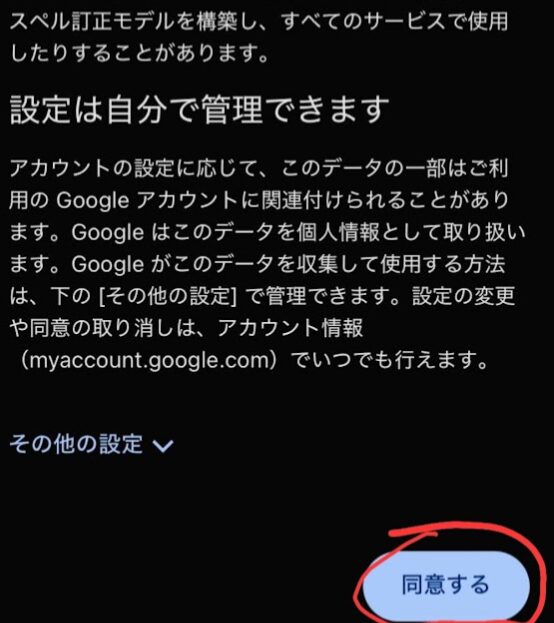
⑪プライバシーと利用規約が出るので、画面下まで進んで同意するを押します。
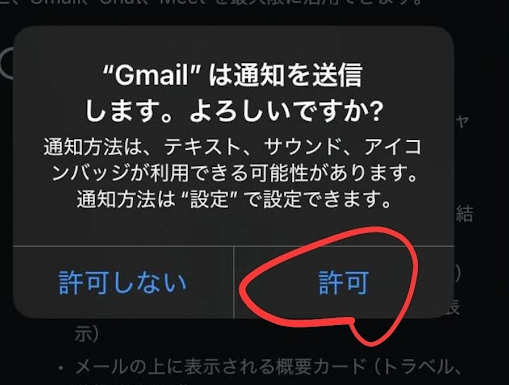
⑫許可を押します。
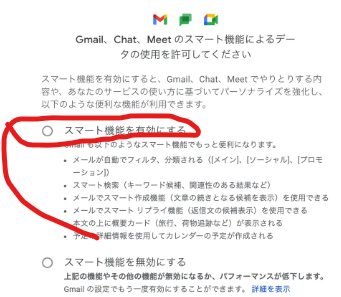
⑬スマート機能をオンにするにチェックを入れ、画面右下の次へを押します。
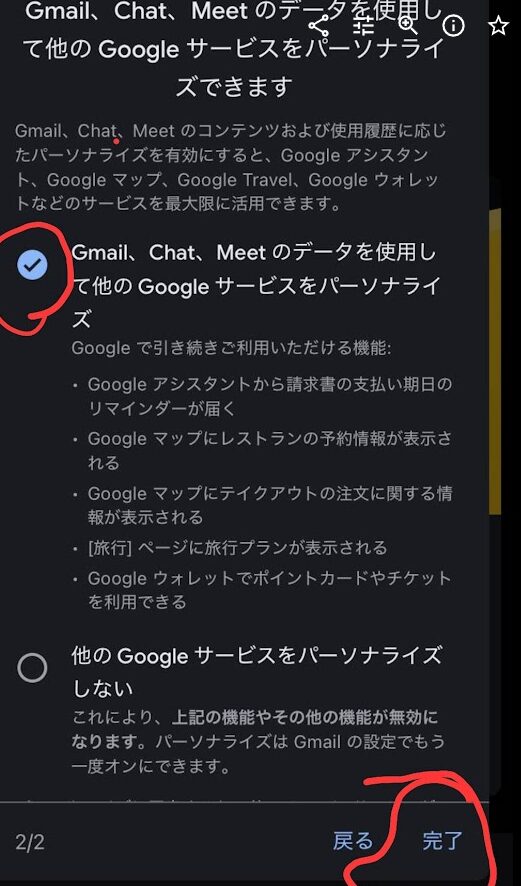
⑭Gmail、Chat、Meetのデータを使用して他のGoogleサービスをパーソナライズにチェックを入れ、完了を押します。
⑮右側の✖を押します。
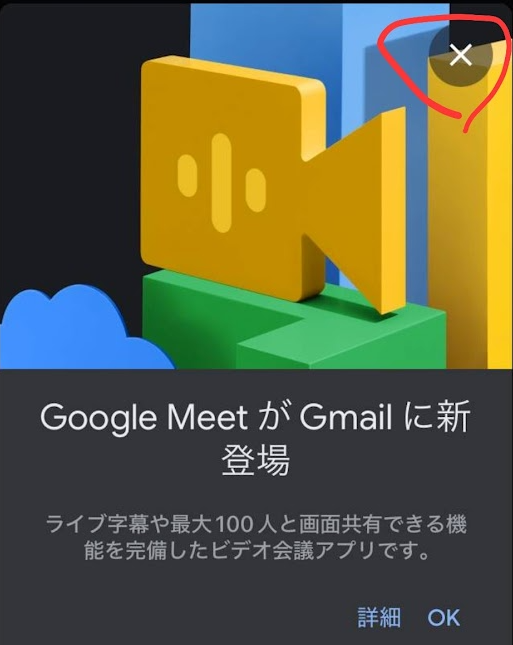
⑯これでGmailが完成したので、メールを送受信できるようになり、Gmailにメールが届くと…。
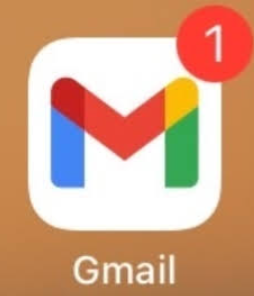
このように通知が来ます。メールを開けば…
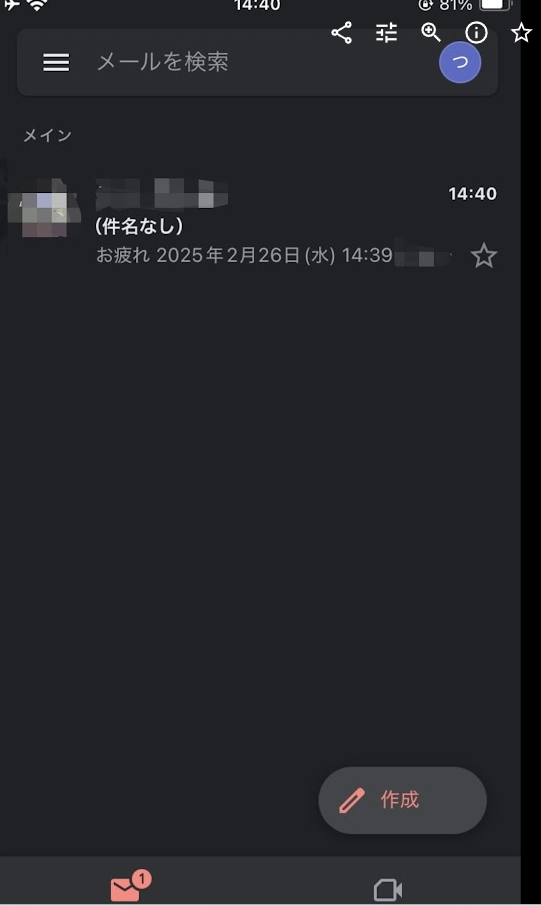
届いたメールを確認できます。今後は格安SIM会社からの連絡は、このGmailに来ます。開くとこうなります。
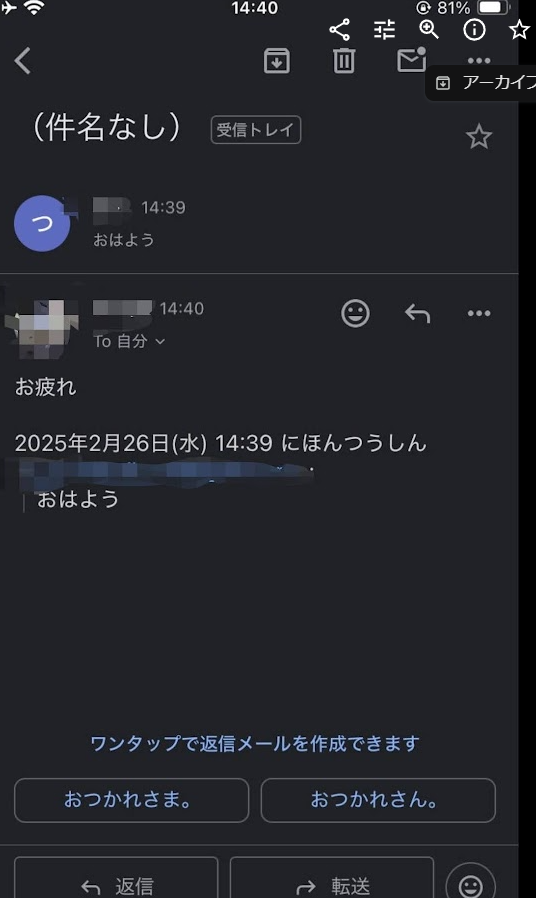
このように表示されます。これでGmailの完成です!

IIJmioに変えた後は、
IIJmioからの大事な連絡は、
このGmailに連絡が来るようになるんだね!
キャリアメールを引き継ぐためには?
どうしてもキャリアメールアドレス(@docomo.ne.jp、@ezweb.ne.jp、@au.com、@softbank.ne.jp)を引き継ぎたい場合は、
携帯会社を乗り換えた後に、以下のサイトで31日以内に申し込みが必要です。
- ドコモの場合⇒ドコモメール持ち運び
- auの場合⇒auメール持ち運び
- ソフトバンクの場合⇒メールアドレス持ち運び
このとき、キャリアごとのIDとパスワードが必要なので、確認しておきましょう。
ドコモの場合:MydocomoのIDとパスワード
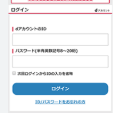
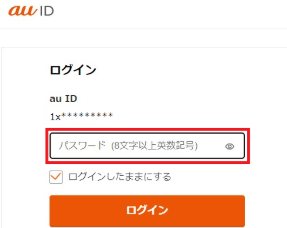
auの場合:auIDのIDとパスワード
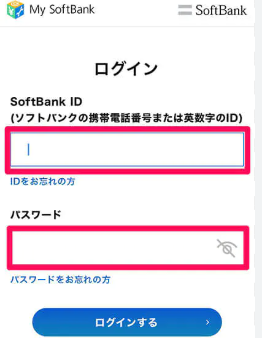
ソフトバンクの場合:MySoftBankのIDとパスワード
これらは乗り換え手続きをする前に、自分のIDとパスワードが何になっているか?携帯ショップ等で確認しておいてください。

MNP予約番号をもらう

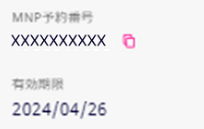
電話番号そのままで乗り換えるには、ふつうはMNP予約番号という10桁の番号が必要です。いまの携帯会社のWebページ(My docomo・My au・My SoftBankなど)や電話で出してもらえます。お店に行かなくても大丈夫です。
また、いまの携帯会社が「MNPワンストップ」に対応していれば、予約番号はいりません。IIJmioの申し込み画面の中で、いまの携帯会社のページに移って手続きできます(対応している会社はIIJmio公式で確認してください)。
予約番号の有効期限は15日間です。IIJmioに申し込むときに、有効期限が7日以上残っている必要があります。
MNP予約番号という10桁の数字と、
有効期限の2つは、
格安SIMの手続き画面で入力が必要だから
必ずメモに控えておこうね!
SIMロック解除をする

いま使っているスマホを大手3社(ドコモ・au・ソフトバンク)で買った場合、古い機種だとSIMロック解除が必要なことがあります。SIMロック解除は、各社のWebページ(My docomo・My au・My SoftBank)から自分でできます。
iPhone:iPhone 12以前を大手3社で買った人は要確認。設定 → 一般 → 情報 → 「SIMロック」が「SIMロックなし」ならOKです
Android:大手3社で2021年10月ごろより前に発売された機種は、SIMロック解除が必要なことがあります(くわしくは買った携帯会社の公式ページで確認してください)
eSIMでIIJmioを申込する手順解説
他社からのMNPと、予備回線としてeSIMで追加する時の2つを掲載します。
他社からIIJmioへMNPするとき
選ぶもの:「ギガプラン」の音声eSIM。回線はドコモ回線(タイプD)がおすすめです(私の実測で、混む時間帯に遅くなる回数がau回線より少なかったため)。ギガは毎月使う量に合わせて選びます(5ギガと25ギガはいまキャンペーン中)。
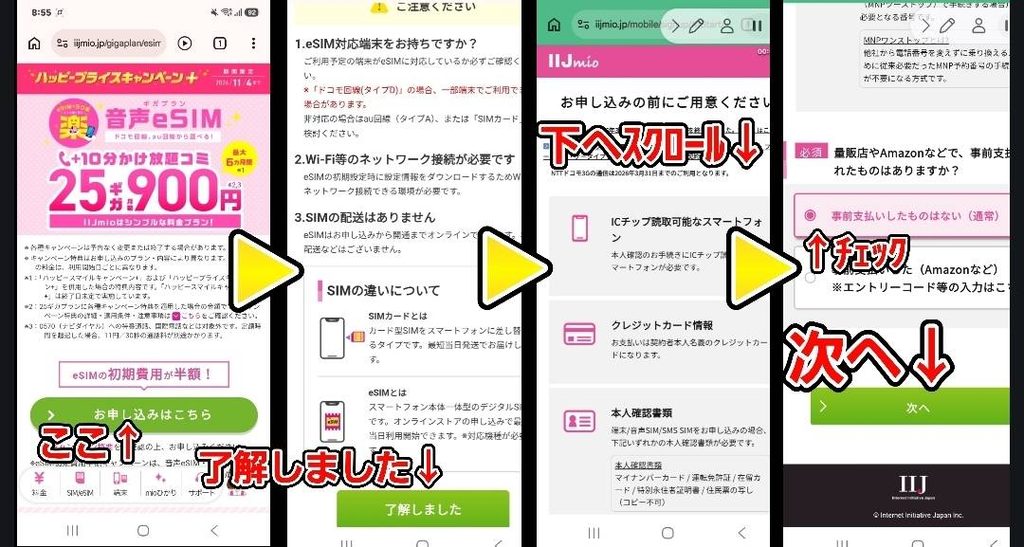
他社からIIJmioへMNPするときの手続きを解説します。まずこちらからIIJmio公式サイトへ進みます。
お申し込みはこちら→図のようにすすめます。
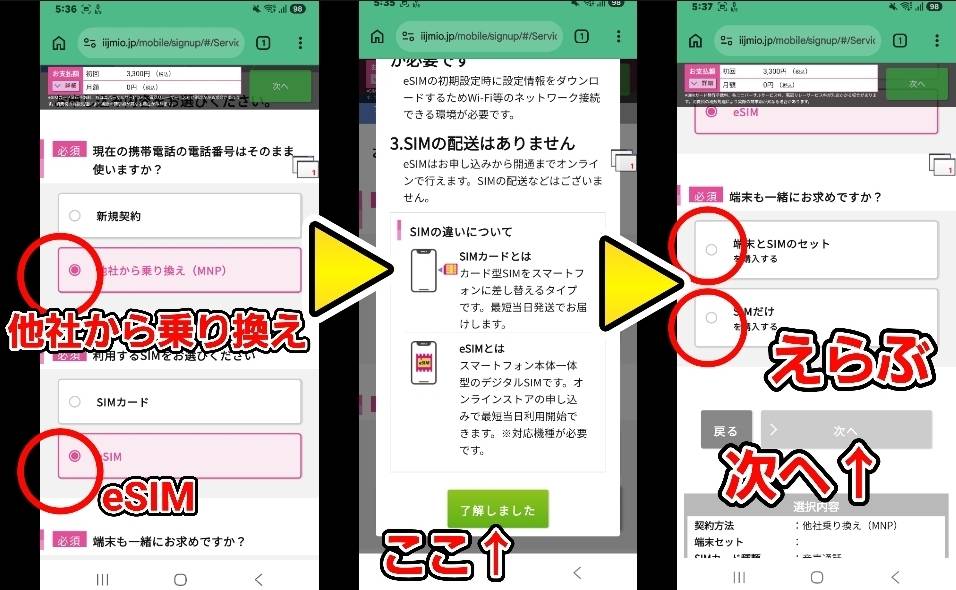
他社から乗り換え(MNP)をタップし、図のようにすすめます(今回はSIMだけで申し込みます)。
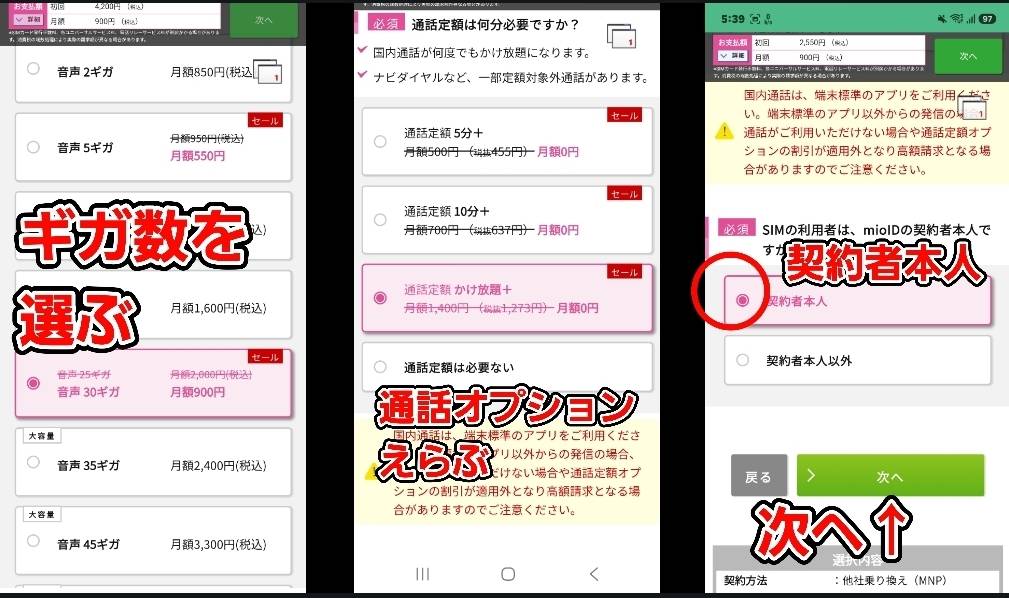
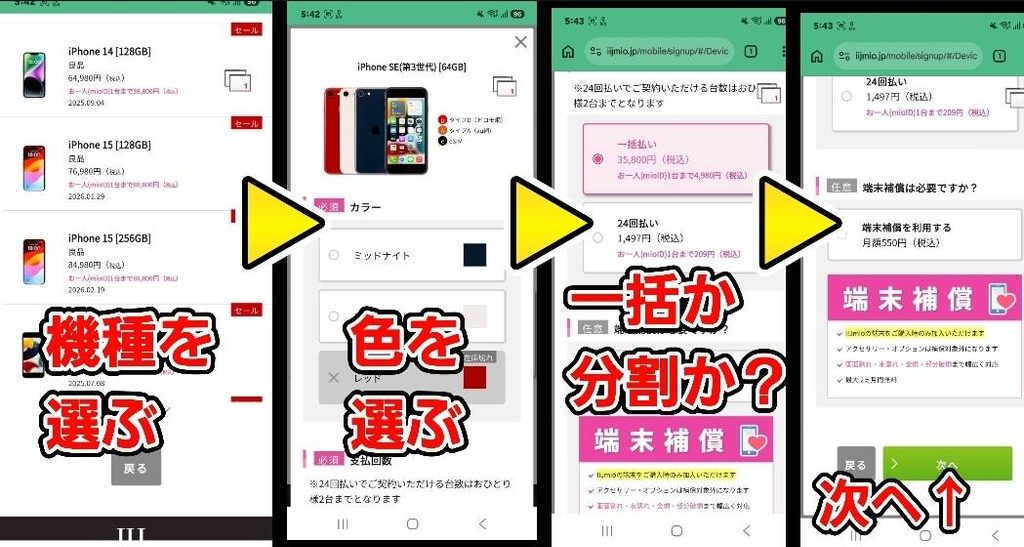
機種を一緒に購入する方は、希望機種を選んでください。
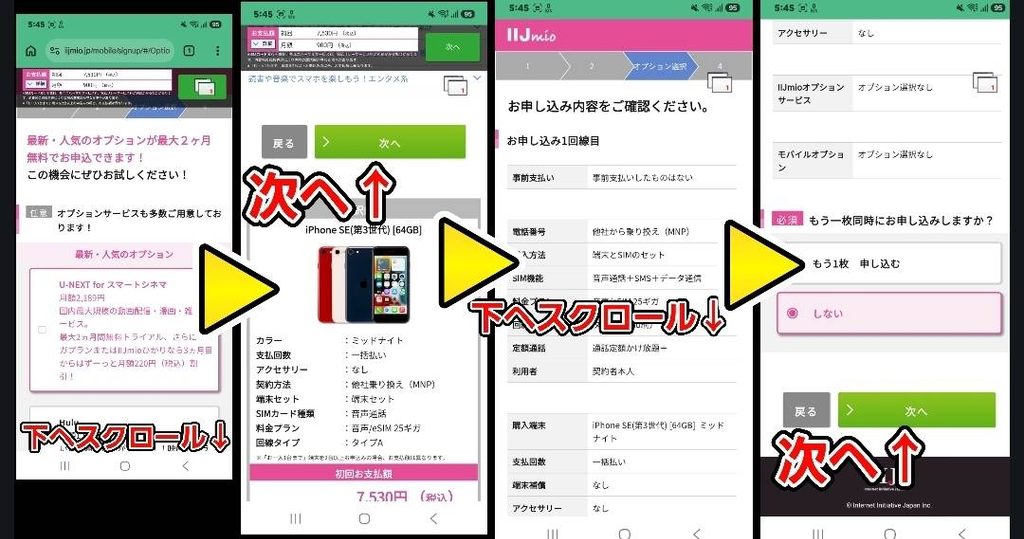
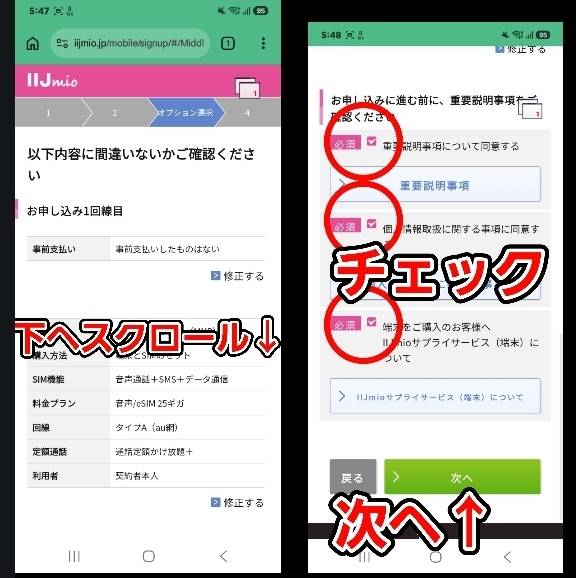
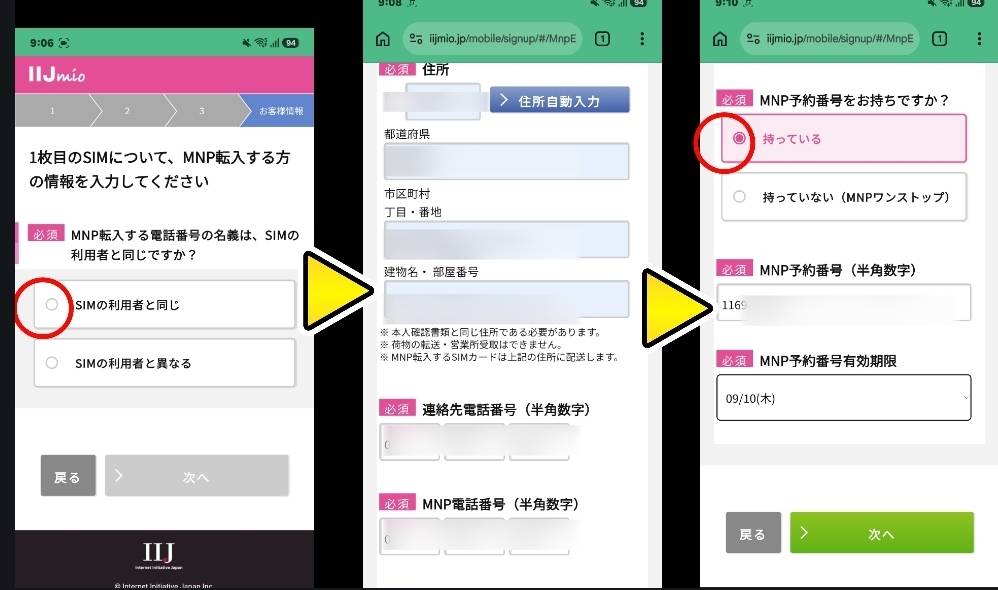
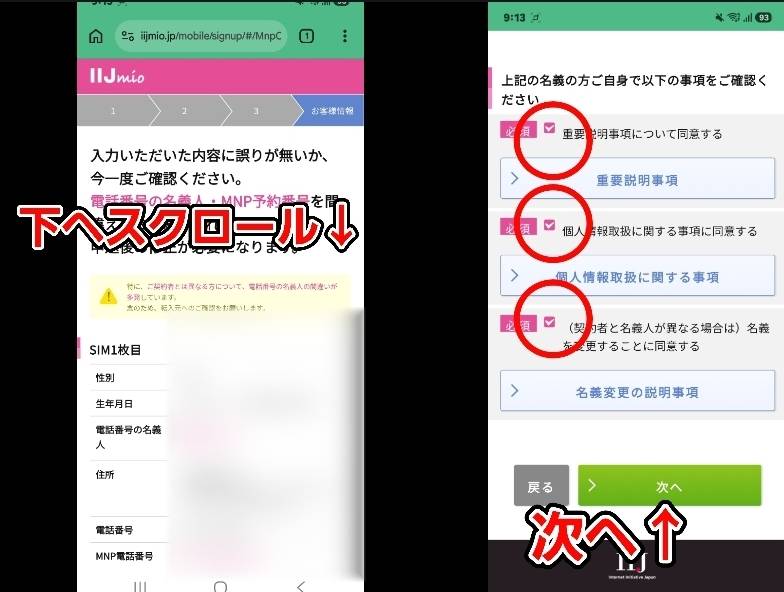
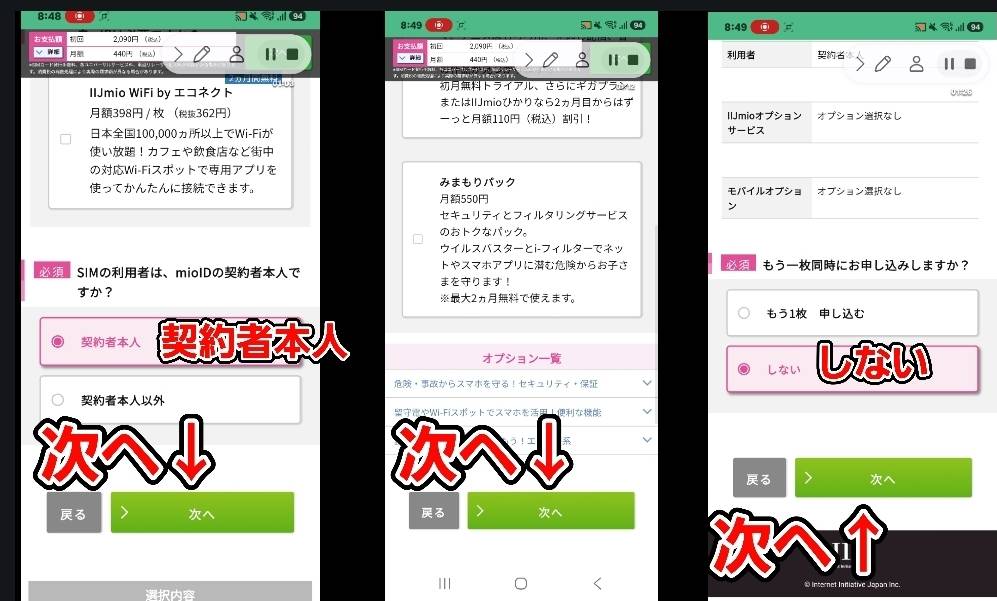
図のようにすすめ、名前や住所、MNP予約番号などを入力し、次へ進みます。
入力した情報に間違いがないかチェックし次へ
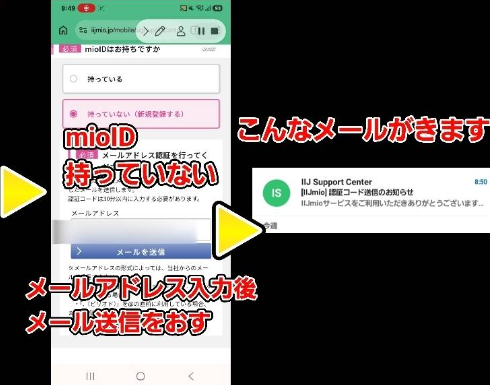
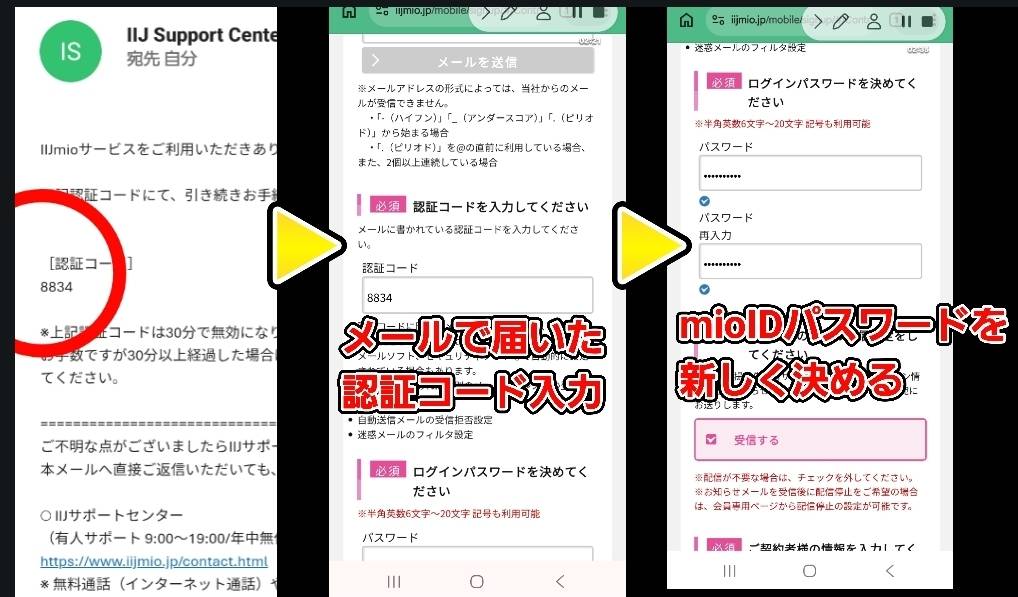
mioIDを新しく作ります(すでに持っている方は「持っている」から進みます)。
本人確認へ進み、マイナンバーカードまたは運転免許証を準備します。
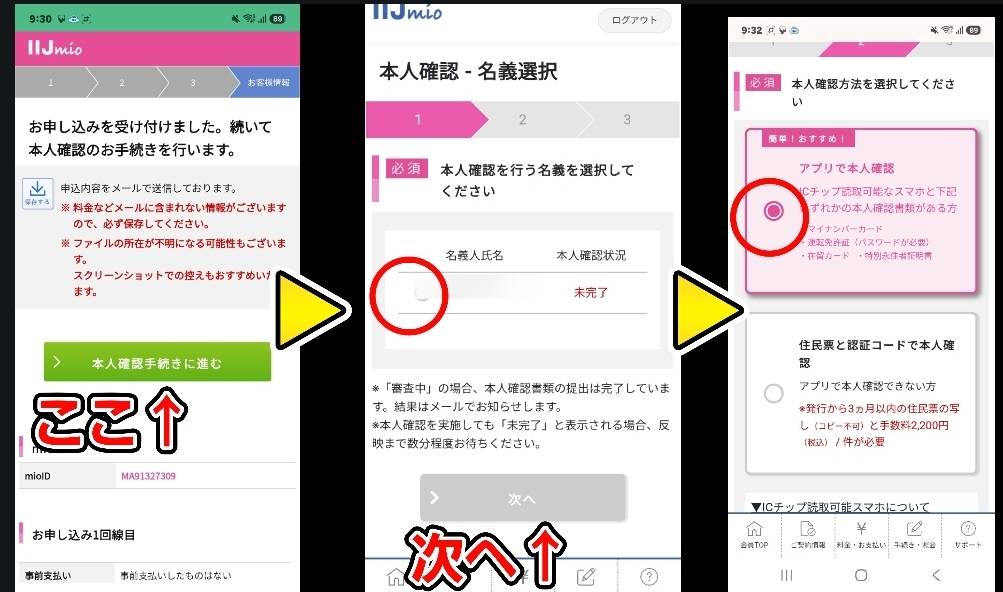
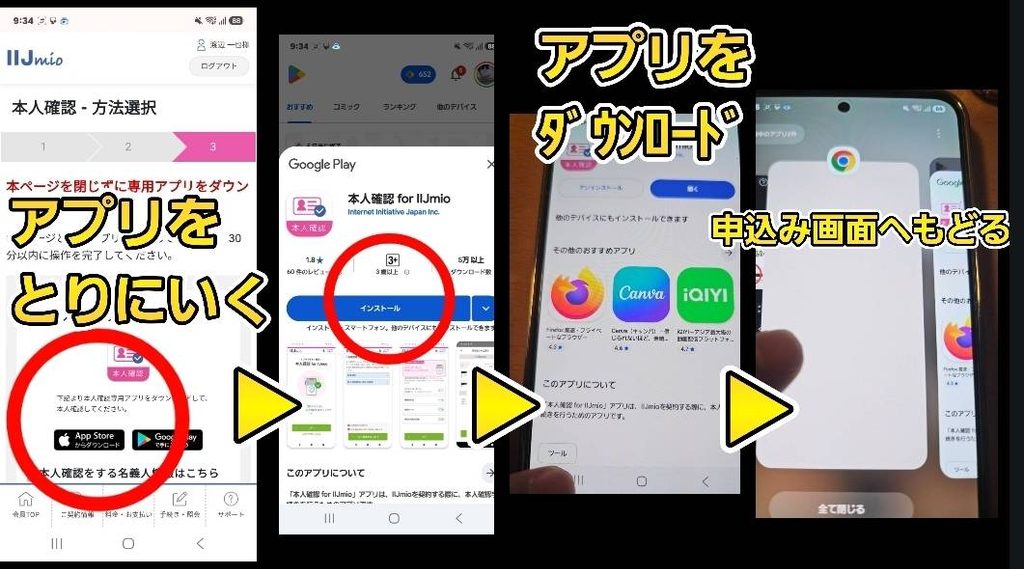
アプリ(本人確認forIIJmio)をダウンロードします、アプリをダウンロードしたら、再度、IIJmio申込画面を開きます。
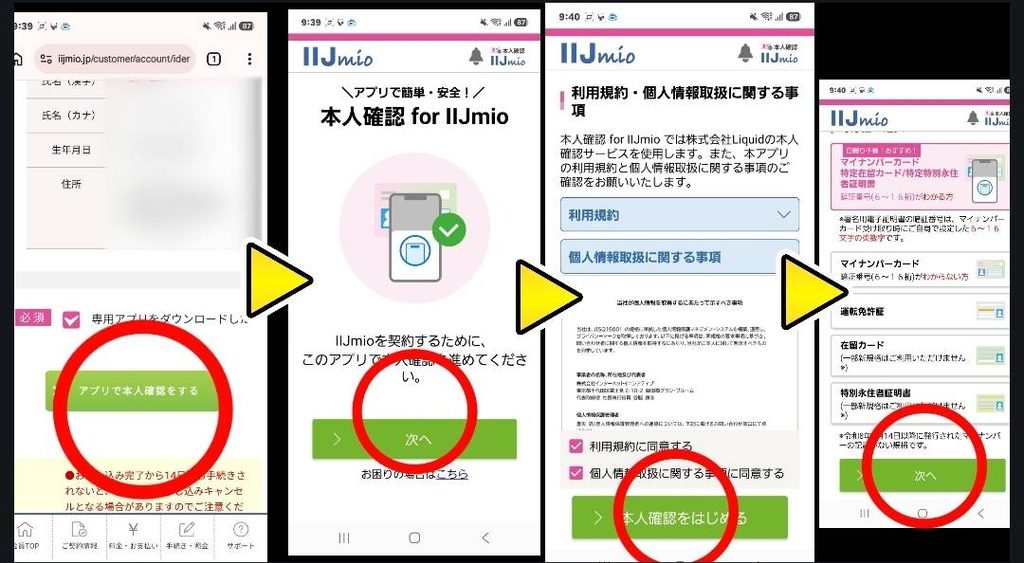
アプリで本人確認するをタップし、マイナンバーカードなどを読み込みます。
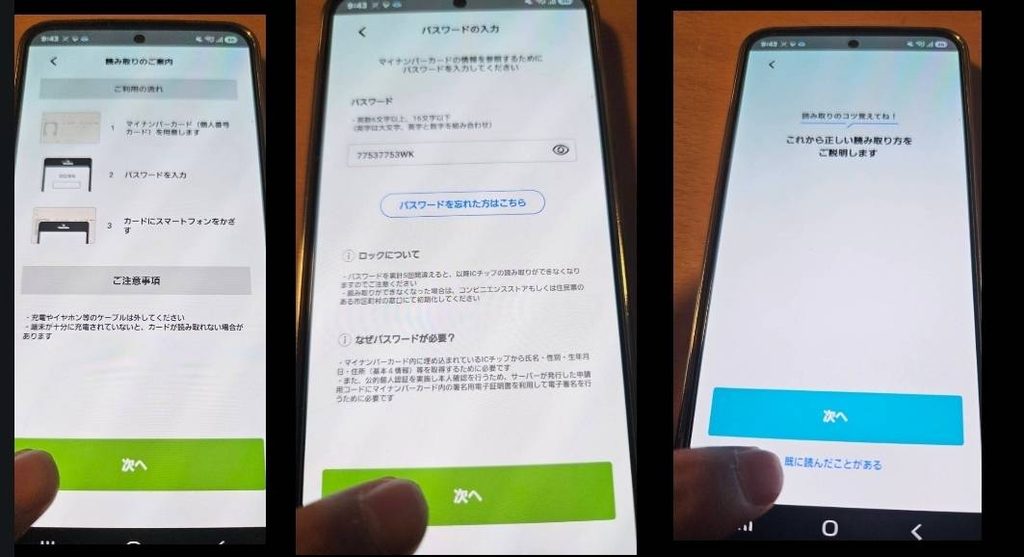
スマホの背面にマイナンバーカードを当てて読み込みます。
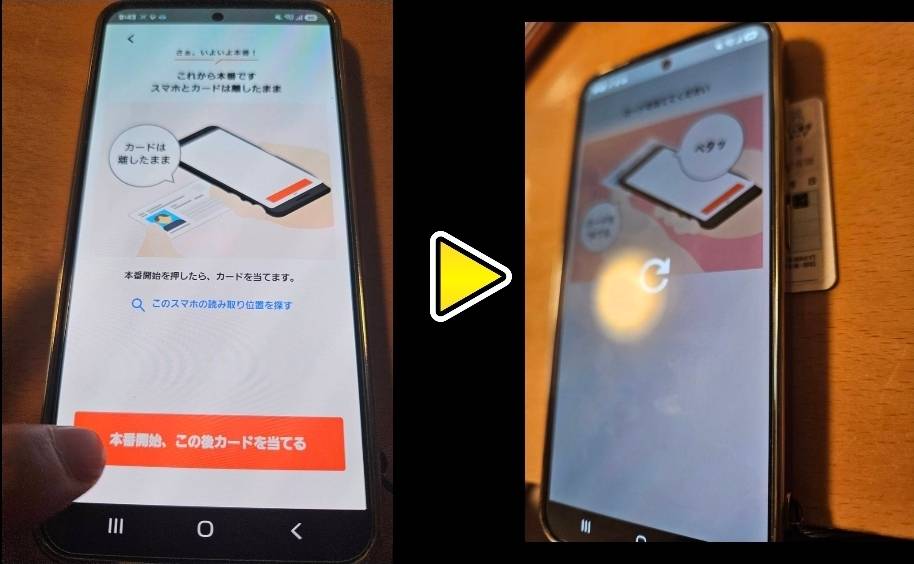
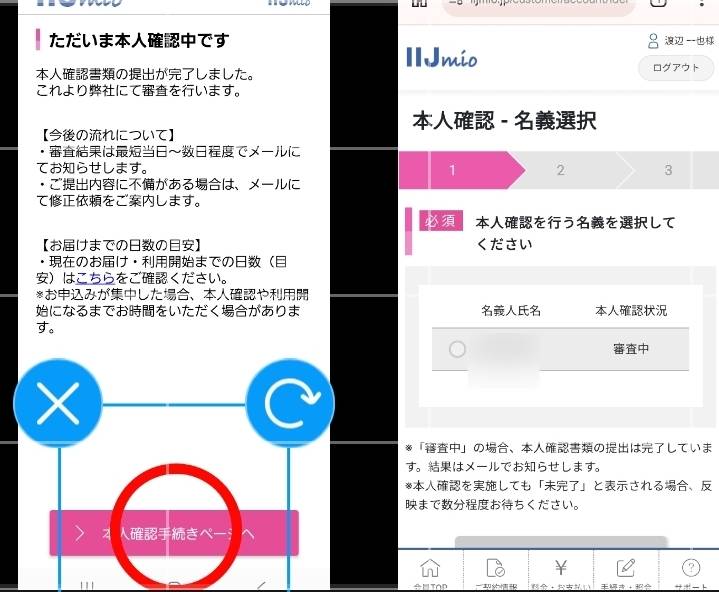
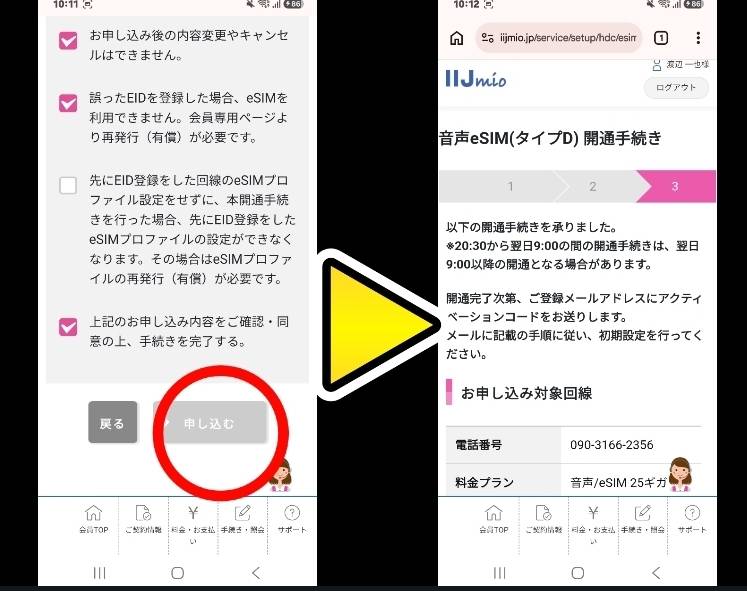
ここで申し込みは終わりです。本人確認に問題がなければ、だいたい1〜2日後にIIJmioから「お申し込み完了」のメールが届きます(公式の目安)。
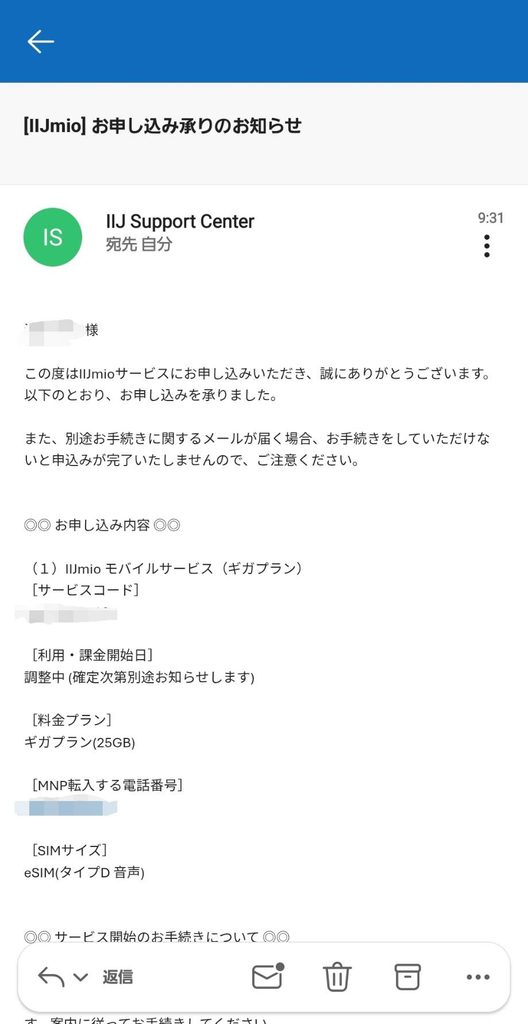
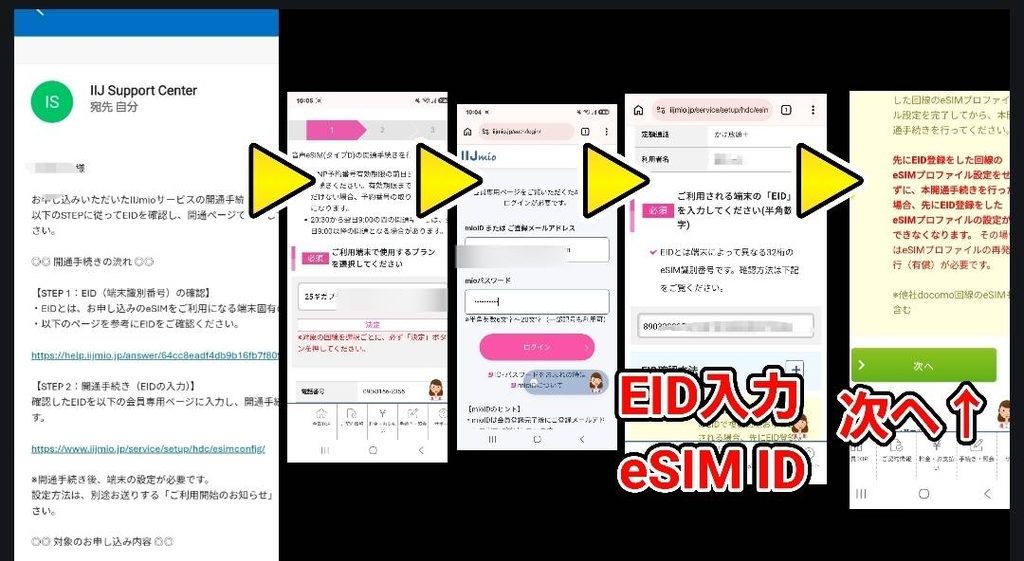
メールが届いたら、図のようにすすめ、途中でEIDを入力します(eSIMを入れたいスマホのEIDを入力しましょう!間違えないように気を付けてください!)
EIDは、スマホごとに違う32桁の数字です。eSIMを入れるスマホで確認します。
・iPhone:設定 → 一般 → 情報 → 下の方の「EID」
・Android:設定 → デバイス情報(端末情報)→ SIMステータス(機種によって場所が違います)
※EIDの入力は、ドコモ回線の音声eSIMで出てくる手順です。
※夜20:30〜朝9:00に開通手続きをすると、開通は翌朝9:00以降になることがあります。乗り換えの間は前の携帯会社の電話が使えなくなるので、平日の昼間に手続きするのがおすすめです。
ここでしばらく待ち、しばらくするとIIJmioからメールが届き、同時に、スマホにeSIMのデータが届くので図のようにすすめます。(スマホは必ずWi-Fi環境下においてください)。
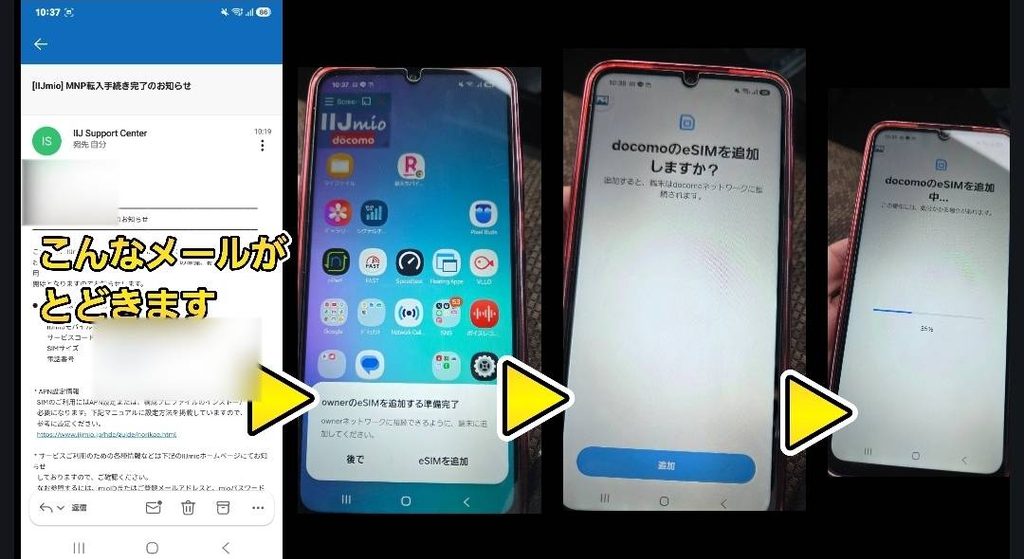
これでスマホに、IIJmioのeSIMが入りました。次はAPN設定というものを行い、ネットに繋げられるように設定すれば完了です!
下の写真の左下の赤丸に囲まれたQRを、iPhoneのカメラで読み込んでください。
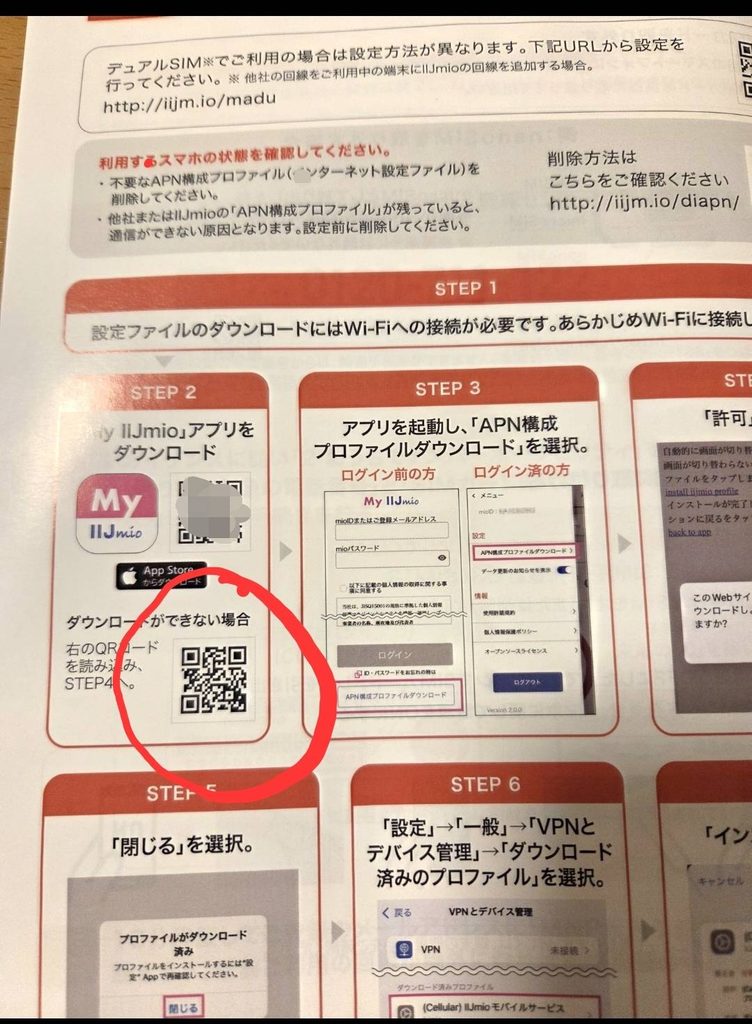
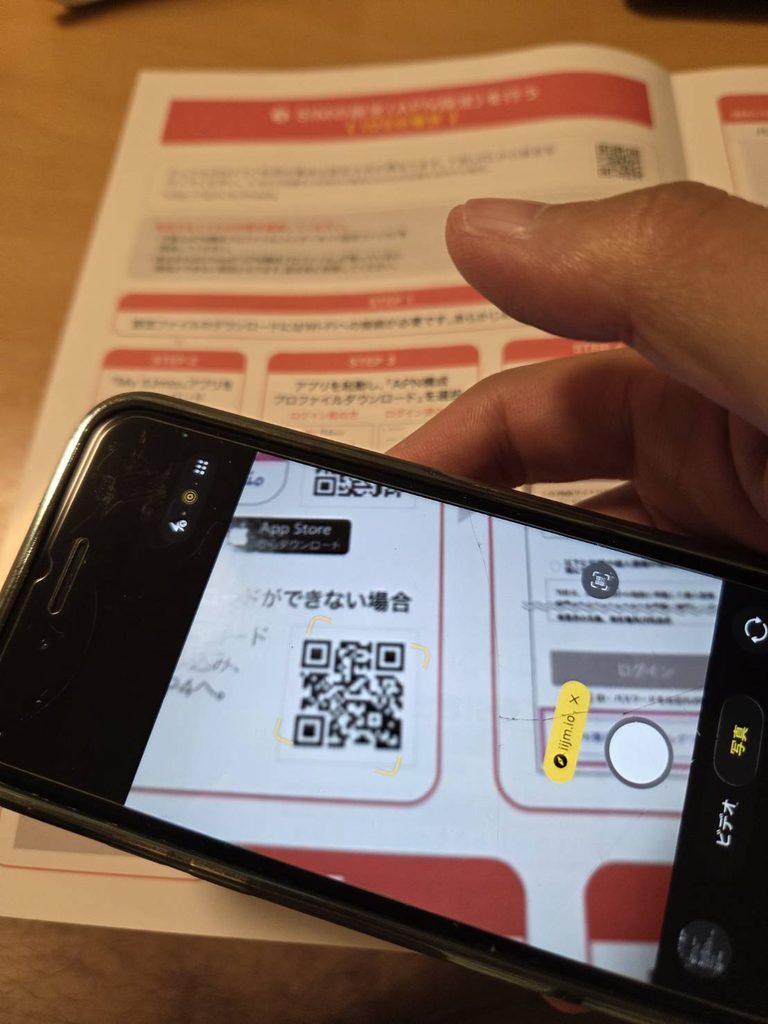
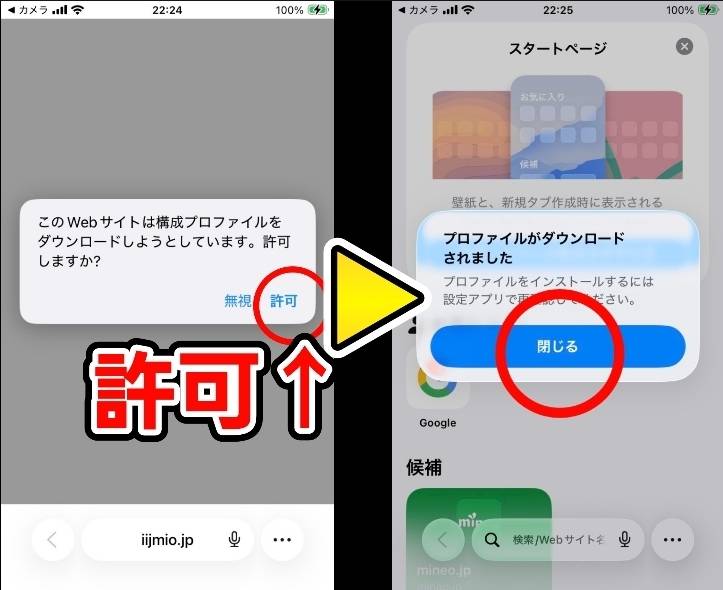
※もしカメラで読むのが難しいなら、iPhoneのSafariで、以下のURLへ進んでください。
すすむと、下のように”許可”が出てくるのでタップ。
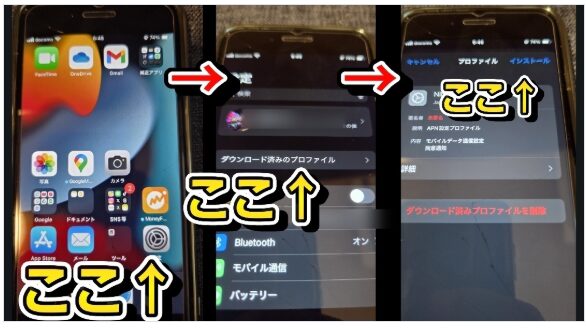
ここでホーム画面に戻り、設定アプリをタップし、図のようにすすめます。
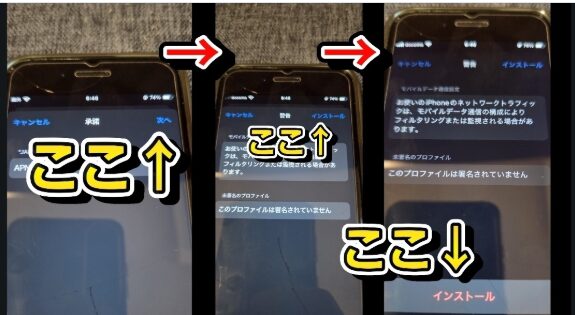
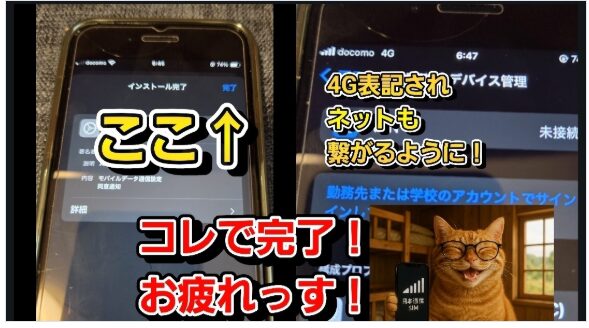
これで完了です!
もしこんなエラーが出てしまった時は?
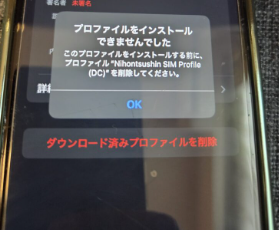
OKをタップ
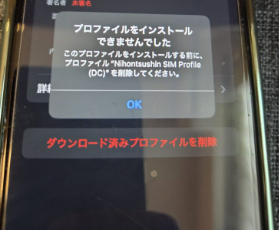
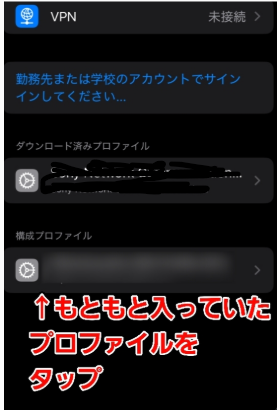
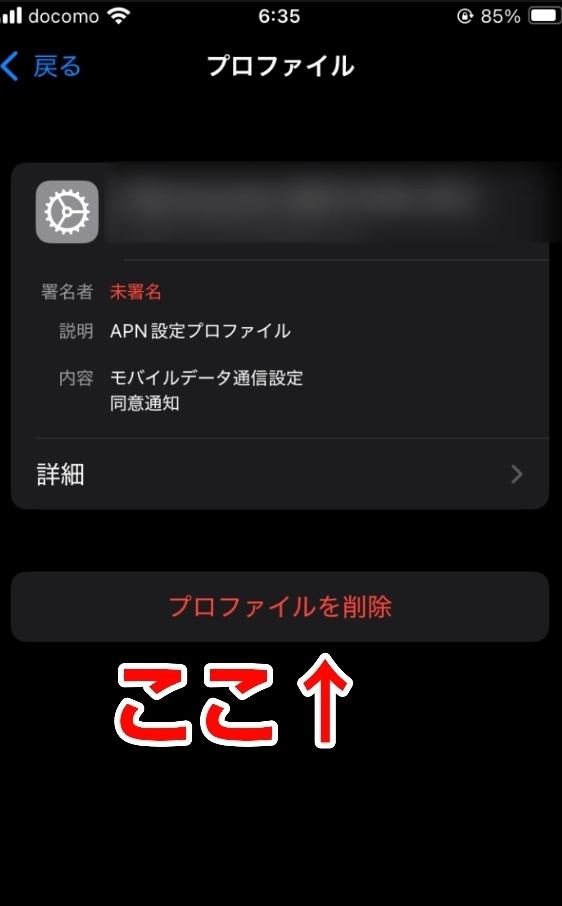
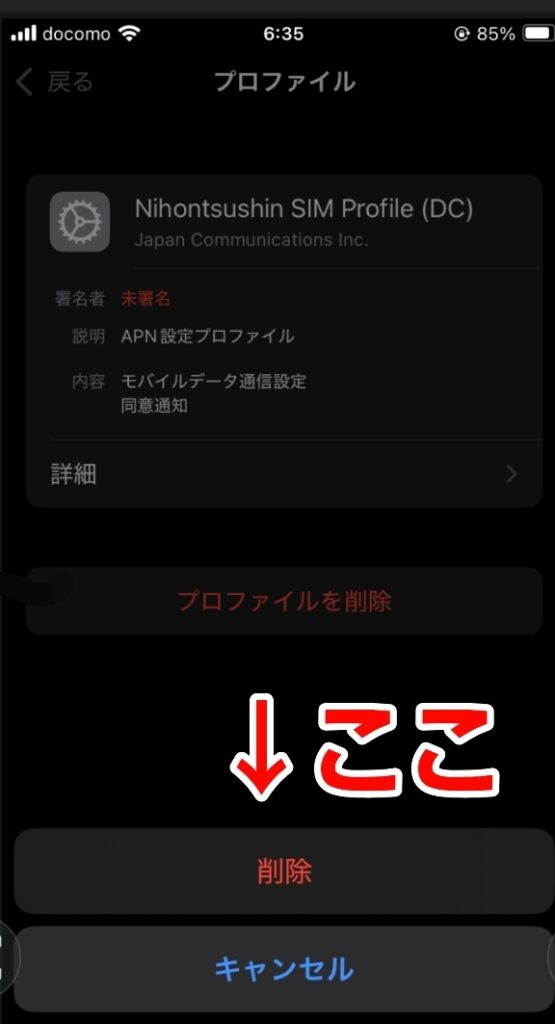
これで、またこの画面に戻るので、右上のインストールを押し、次へ進んでください。
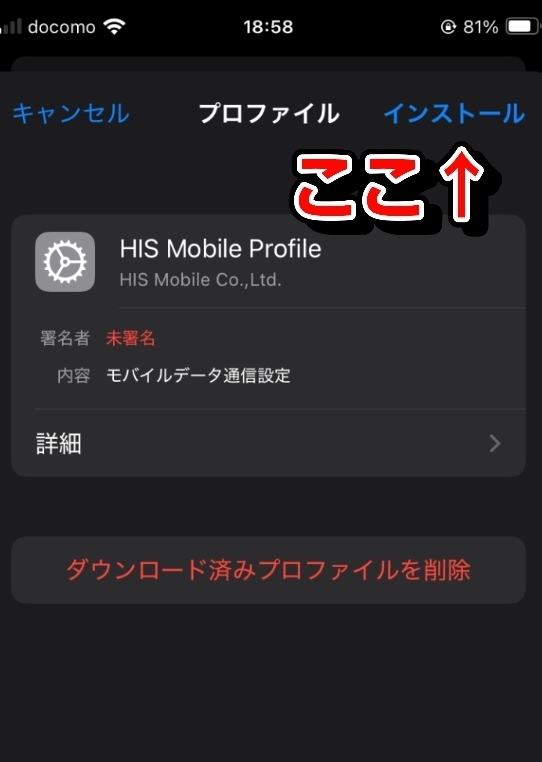
インストールをタップ
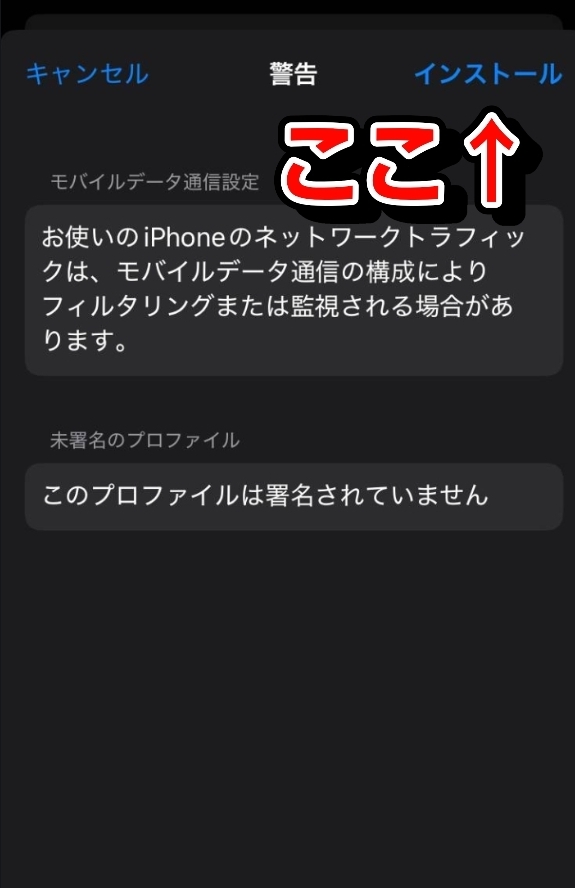
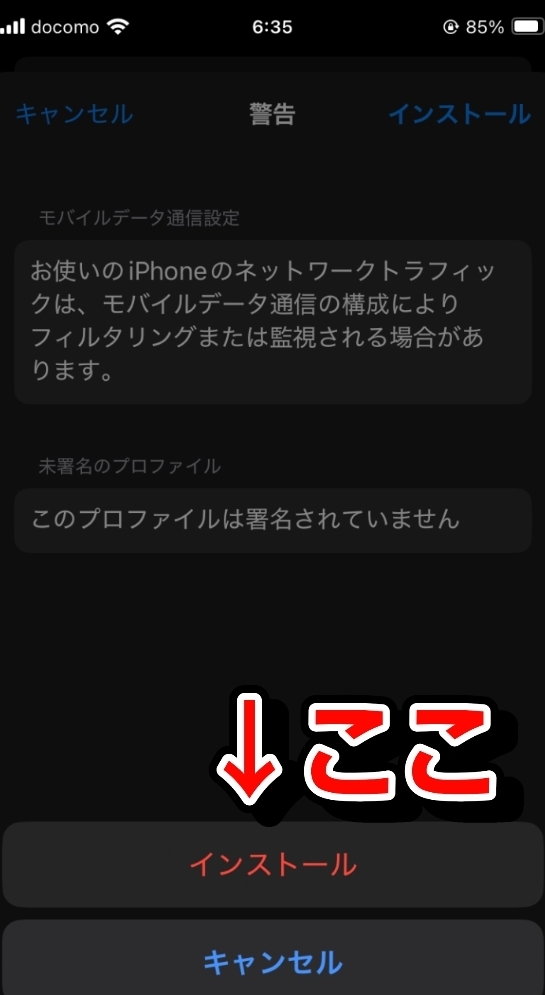
インストールをタップ
完了をタップ
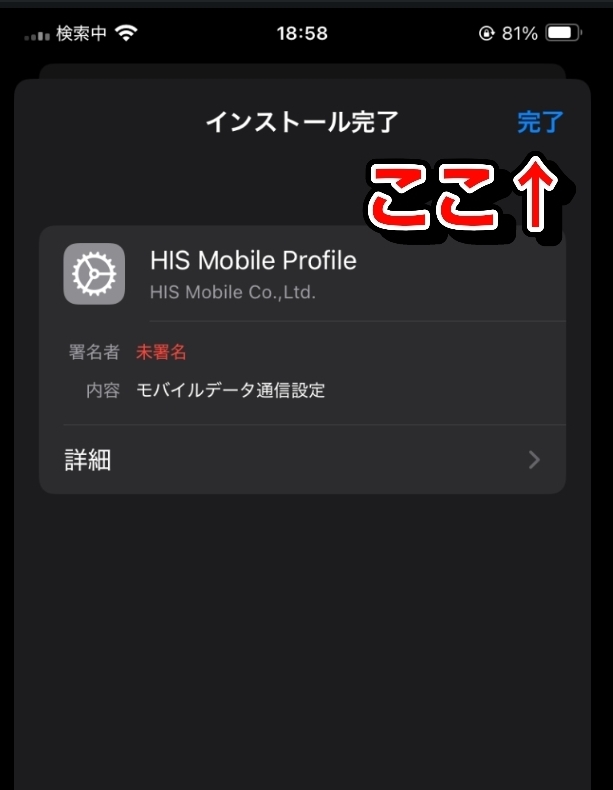
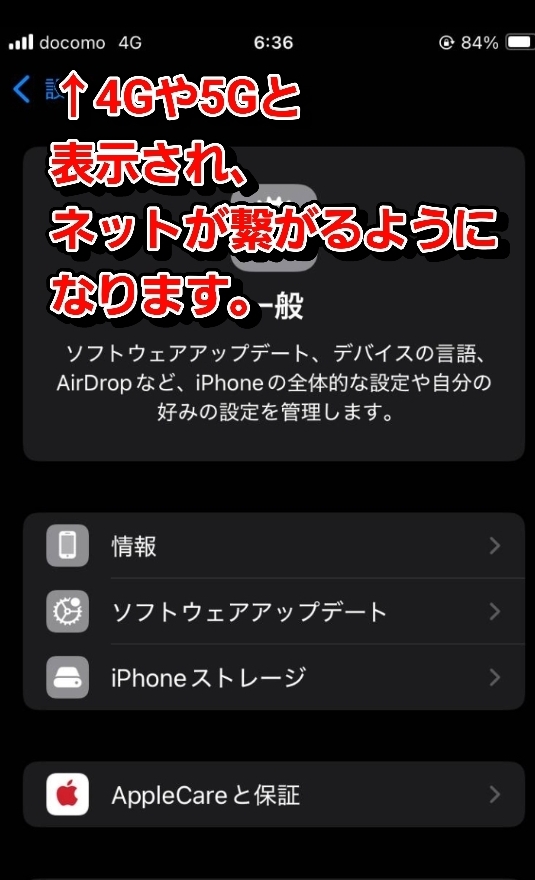
これで初期設定がすべて完了し、iPhoneでネットが使えるようになりました。
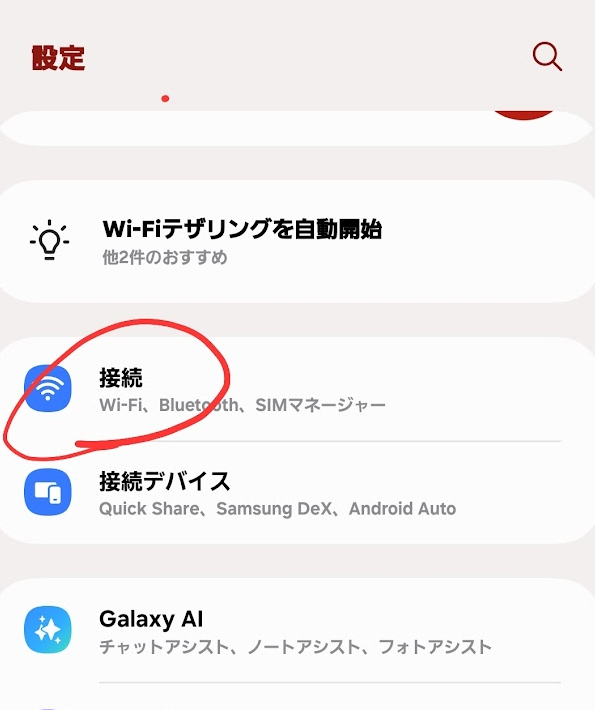
設定アプリを開きます。

接続を押します。
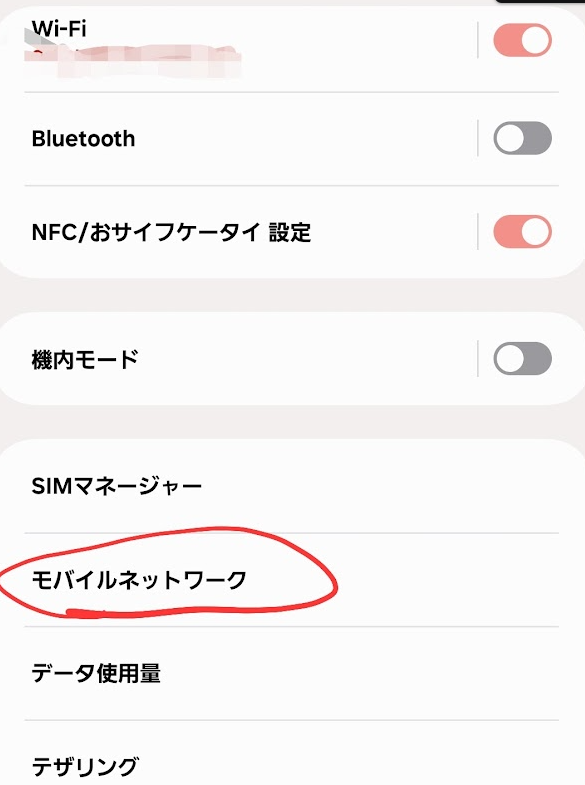
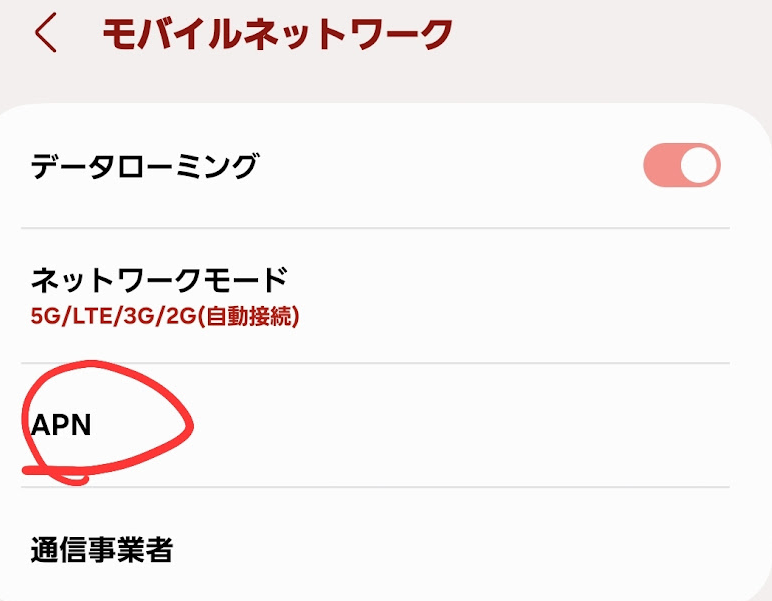
モバイルネットワークを押します。
APNを押します。
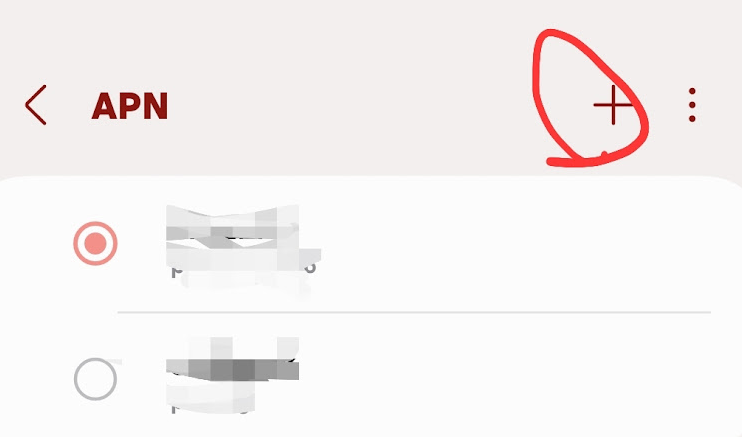
右上の + を押します。
色々と項目が出てきます。
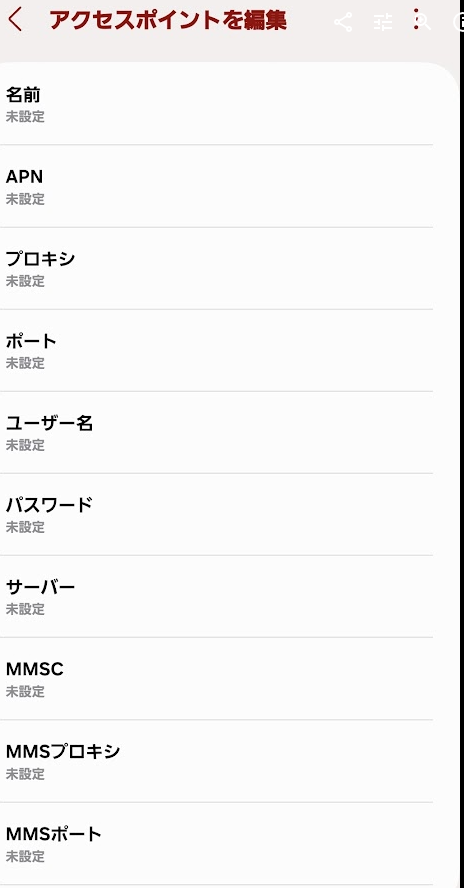
これらの項目に、以下の文字列を入れてください。
| 名前 | iijmio |
| APN | iijmio.jp |
| ユーザー名 | mio@iij |
| パスワード | iij |
| 認証タイプ | PAPまたはCHAP |
すべて入力できたら、右上の点3つの記号を押します。

保存を押します。
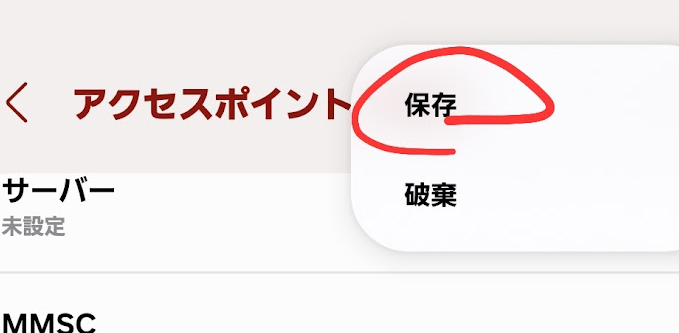
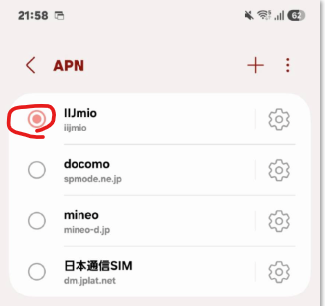
IIJmioを選択し、これで4Gがたってネットが繋がるようになります!(4Gが立たない時はスマホの電源を再起動してください)
設定アプリを開く。
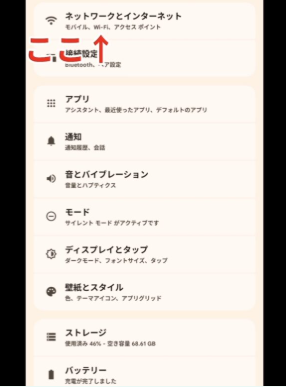
”ネットワークとインターネット”を開く。
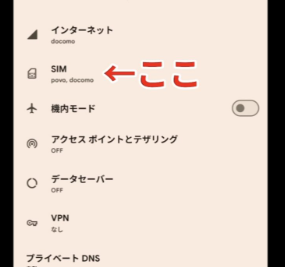
”SIM”を開く。
「IIJmio」を開く(名前はIIJmioではなく、「SIM 2」など別の名前で出てくることもあります!)
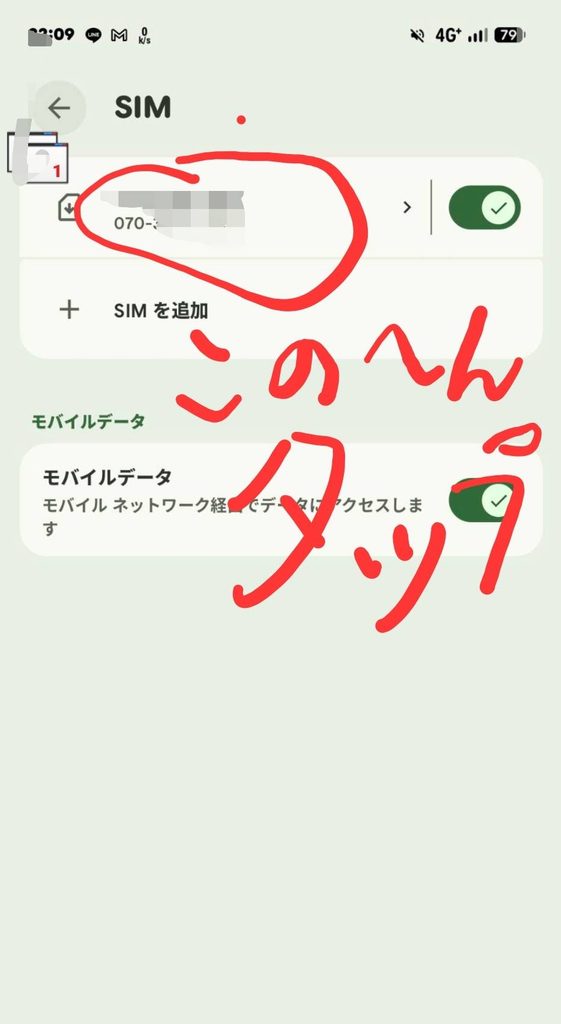
次の画面に切り替わったら、画面を下へスクロール
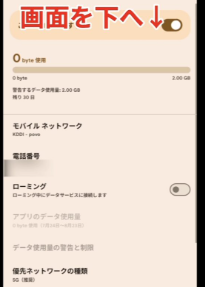
アクセスポイント名を開く。
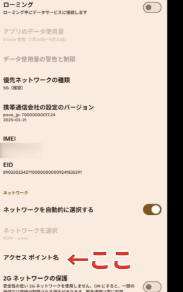
右上の”+”を開く。
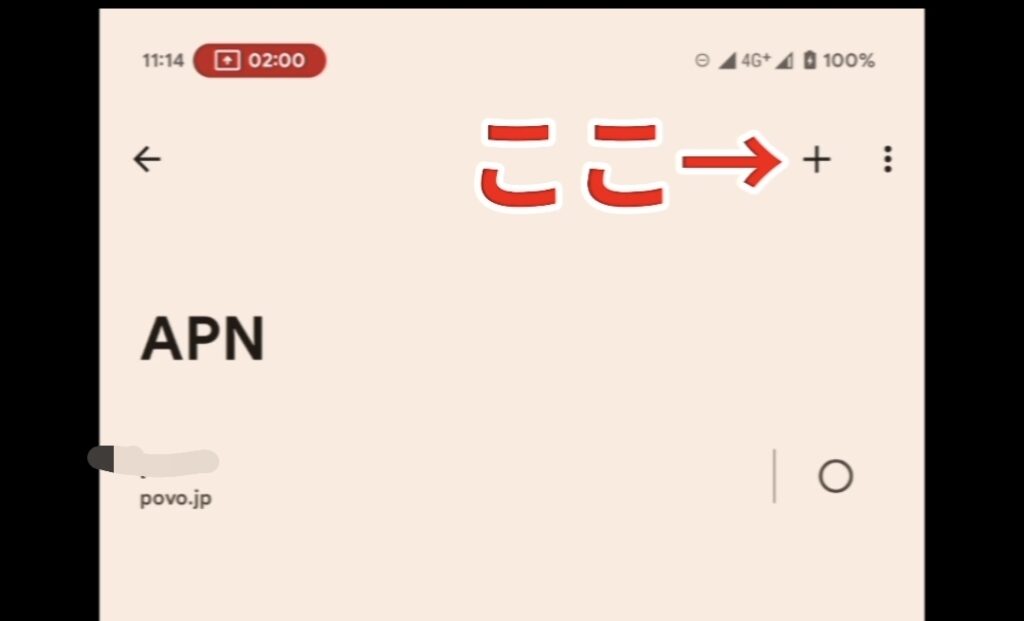
項目が沢山出てくるので、各項目に、したの文字列を入力していきます。
| 名前 | iijmio |
| APN | iijmio.jp |
| ユーザー名 | mio@iij |
| パスワード | iij |
| 認証タイプ | PAPまたはCHAP |
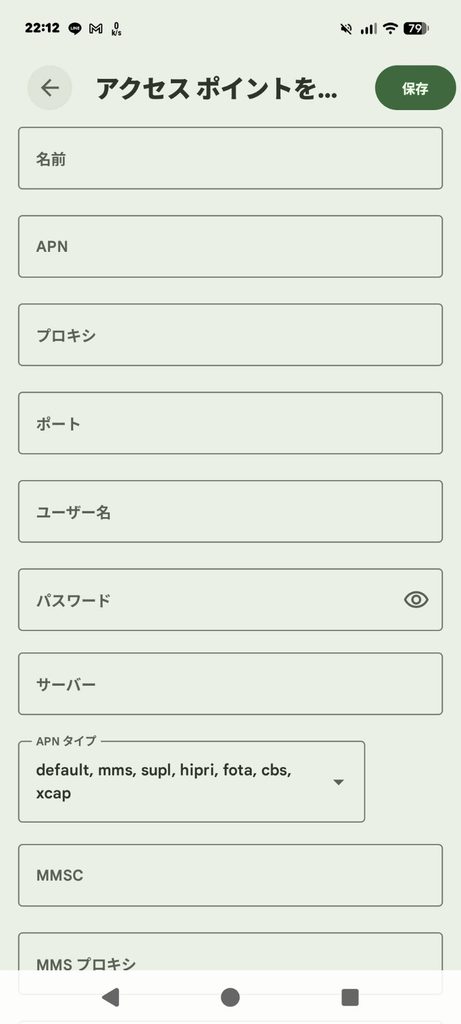
右上の”保存”を押す。
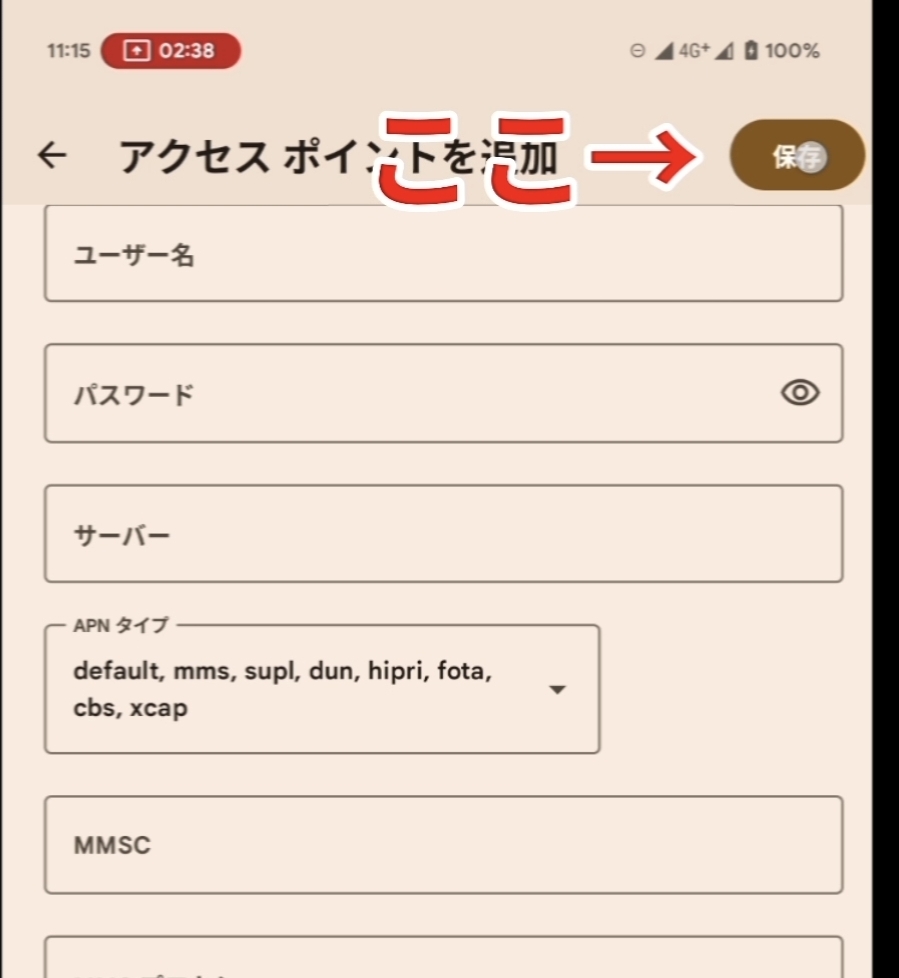
IIJmioを選択し、これで4Gがたってネットが繋がるようになります!(4Gが立たない時はスマホの電源を再起動してください)
IIJmioを予備回線として追加する手順
選ぶもの:予備回線なら「データ通信eSIM」の「2ギガ」で十分です。ドコモ回線は月440円(iPhoneでも設定ファイルなしで使える・おすすめ)、au回線は月740円。11月4日の申し込みまでは、2ギガが最大3か月0円です。
まずこちらからIIJmio公式サイトへ進みます。
お申し込みはこちら→図のようにすすめます。
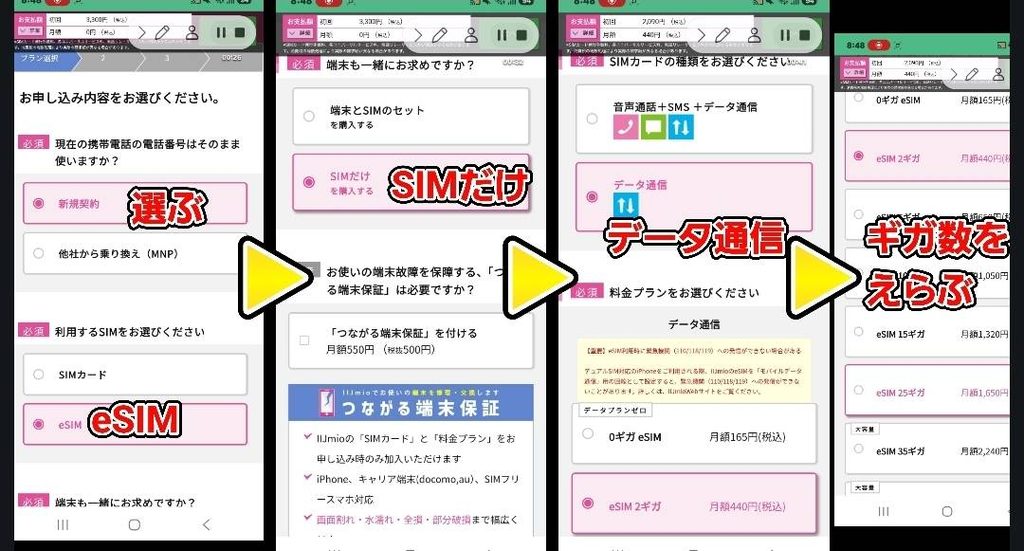
mioIDを新しく作ります。途中メールが届きます。
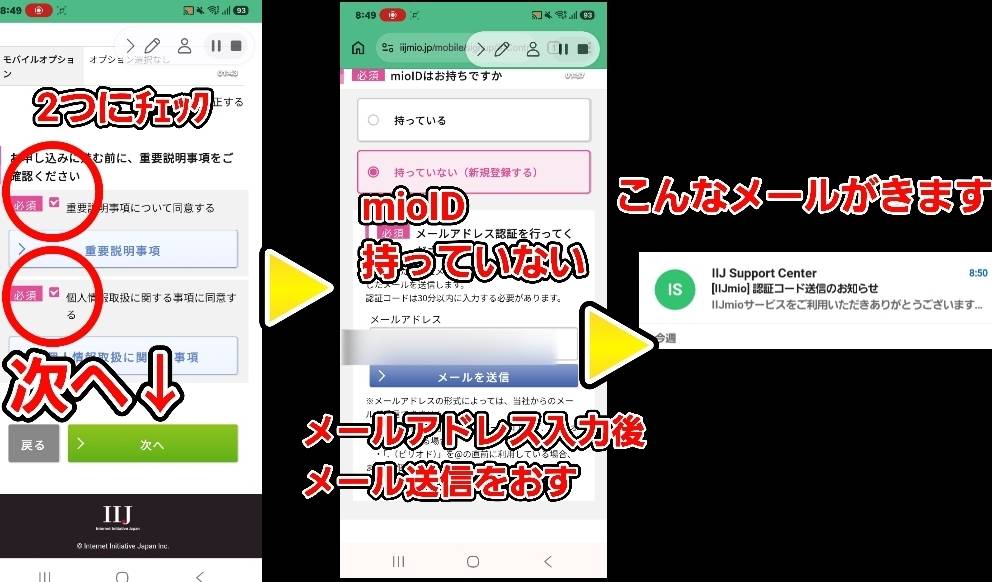
IIJmioから届いたメールを開封すると認証コードが記載されているので、申込画面で入力し図のようにすすめます。
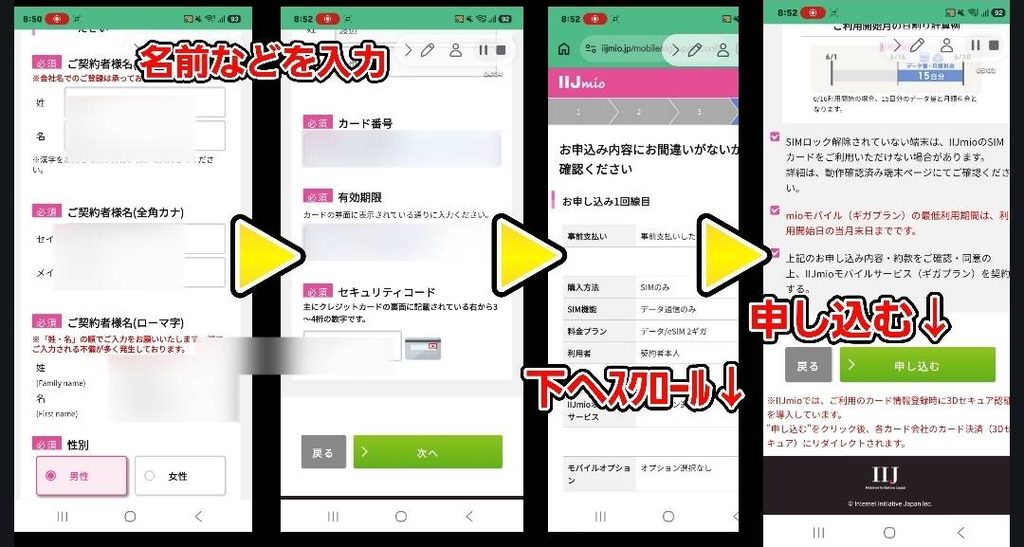
名前やクレジットカード番号などを入力し、申し込む。
数十分したらIIJmioからメールが届くので開きます。
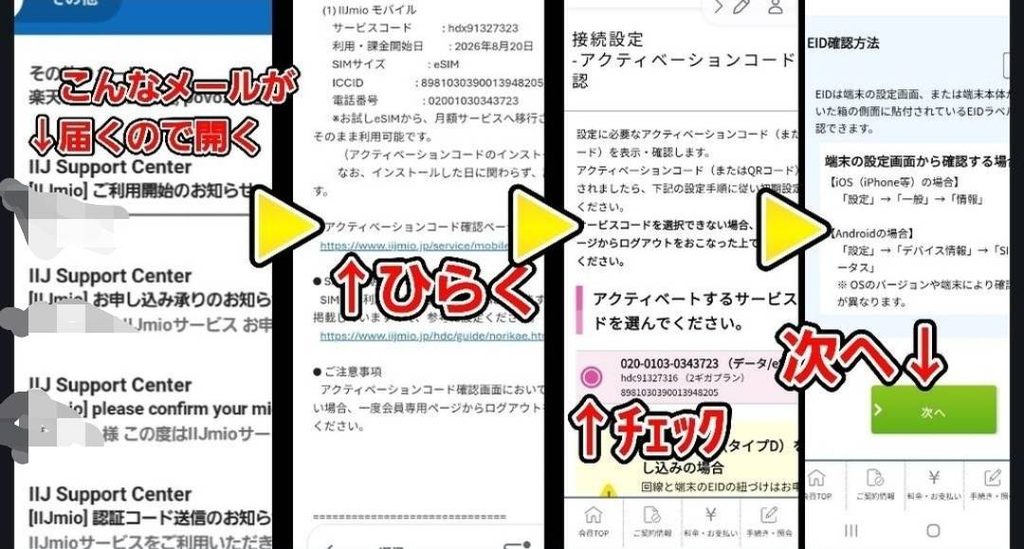
eSIM書き込み用のQRコードが表示されるので、eSIMを入れたいスマホ本体で読み込みします。
QRコードを読むには、QRを表示する画面(パソコンや別のスマホ)が必要です。
スマホ1台しかないときは、「QRコードをスキャン」の画面で「詳細情報を手動で入力」を選び、IIJmioの会員ページに出ている「SM-DP+アドレス」と「アクティベーションコード」を入力すればOKです。
※IIJmioのeSIMは「eSIMクイック転送」には対応していません。
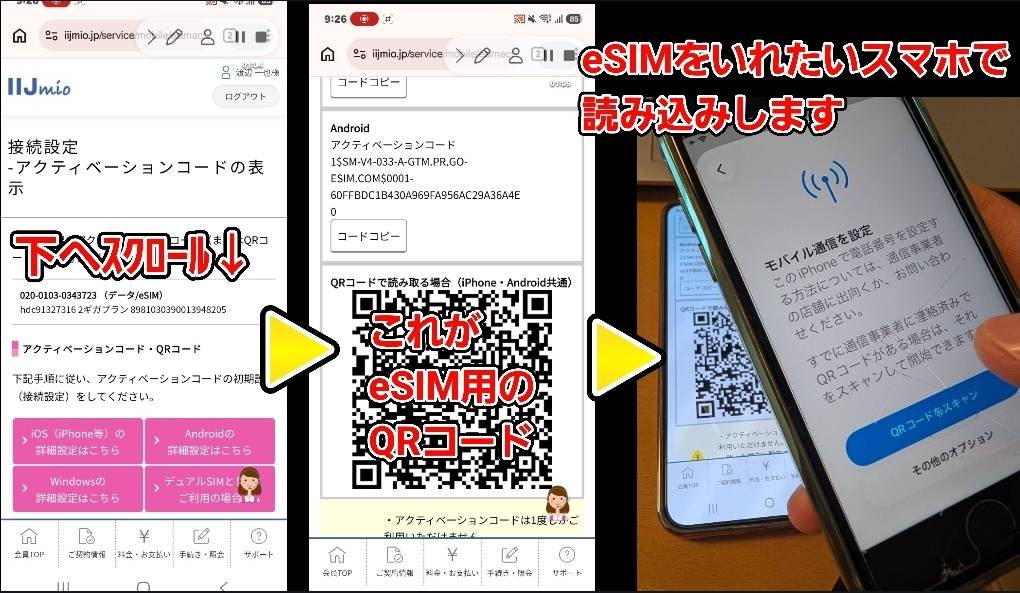
これで完了です!
IIJmioのデータ通信eSIMのドコモ回線なら、iPhoneでもAPN構成プロファイル(ネットにつなぐための設定ファイル)を入れずに使えます。iPhoneに入れられるプロファイルは1つだけなので、メインが格安SIMでプロファイルを入れている人でも、そのまま予備回線として足せます。
※au回線のデータeSIMはプロファイルが必要です。予備回線にするなら、ドコモ回線を選んでください。
※データeSIMのドコモ回線は4G専用です(5Gは使えません)。
※ドコモ回線のデータeSIMでも、テザリングを使うときはAPNの手動入力が必要です(設定 → モバイル通信 → モバイルデータ通信ネットワーク の「インターネット共有」欄に、APN:iijmio.jp/ユーザー名:mio@iij/パスワード:iij)。
※データeSIMは、申し込みが終わった時点から料金がかかり始めます(初月は日割り)。
デュアルSIMについての基本的なおさらい
いちおうデュアルSIMについて基本の解説をします。
いまスマホには、いま使っている携帯会社の電波(SIMとか回線とか呼ばれますね)が入っていますが、実はもうひとつ別の電波(SIM)を追加できちゃうんです!
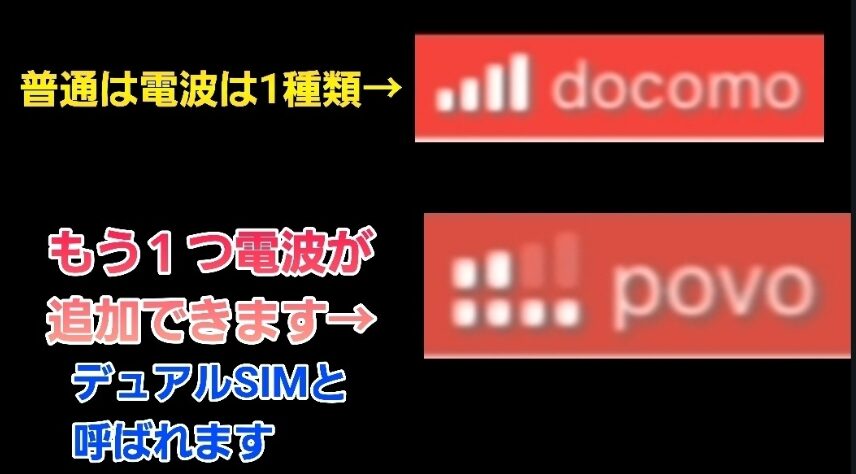
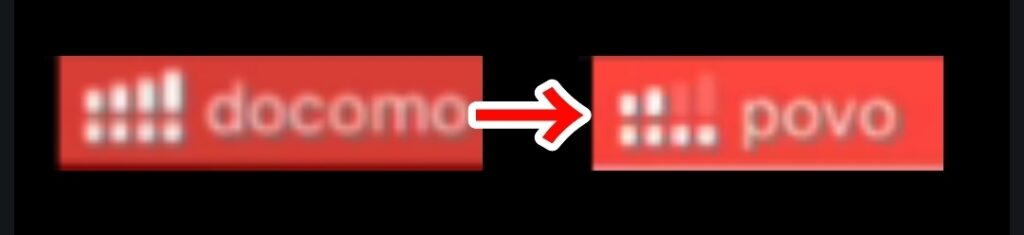
このように、複数の電波が入っている時の状態のことを、デュアルSIMと呼びます。これをやっておけば…?
『あれ?いつもの回線、ネットが遅くなった!』というときに、
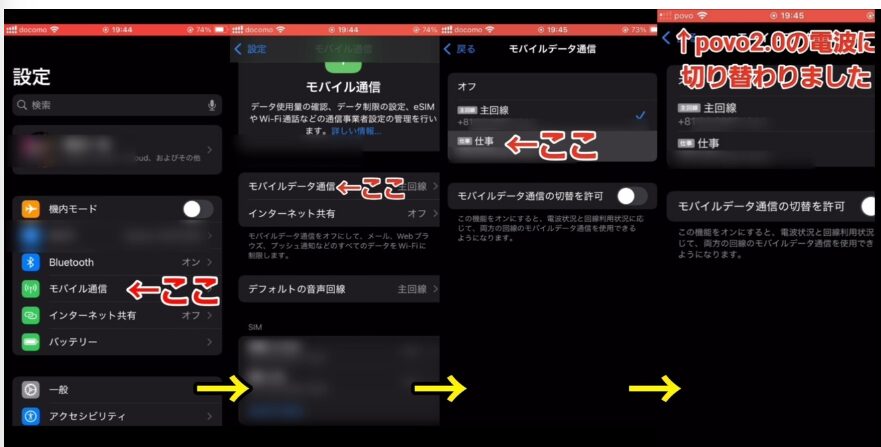
※画像はiPhoneです
『よし!電波を、いつもの回線ではなく、IIJmioの電波に切り替えよう!』と電波の切り替えができるようになります。これがデュアルSIMの代表的な使い方例です。
スマホにはSIMカードが1枚しか入らないが…?
普通スマホにSIMカードは1枚しか入りませんよね。
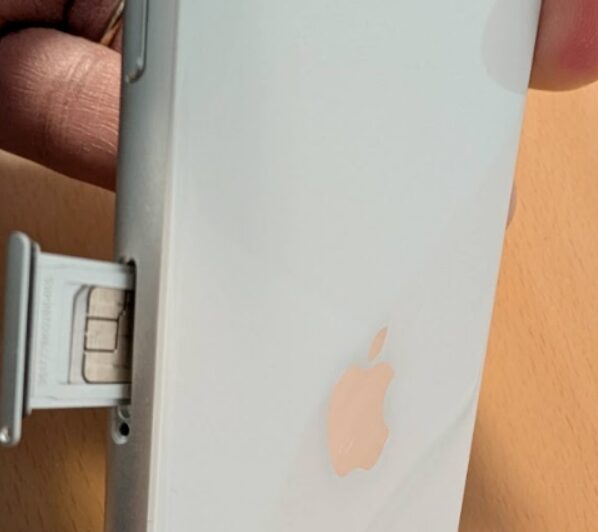
スマホにはすでに、いま使っている携帯会社のSIMカードが入っているので、これ以上は入らないですね!ですがSIMカードって、
写真のようなカードタイプのSIMカード(物理SIM)

このほかにも、
目に見えないデータタイプ、電波で入れるタイプのSIM

このようなSIMも存在します。いまのSIMカードはそのまま入れっぱなしにしておいて、IIJmioのeSIMをスマホへ入れるわけですな!
白米もりもりの茶碗には、もう白米は入りませんが、ふりかけなら入りますよね!
白米(物理SIM)+ふりかけ(eSIM)

これがデュアルSIMみたいな感じです!(ふりかけも、”物理なんじゃ”?というツッコミは、ナシでお願いします)
まとめ:乗り換えも予備回線も、eSIMならスマホだけで申し込めます。回線はドコモ回線、予備回線ならデータ通信eSIMの2ギガ(ドコモ回線)がおすすめです。キャンペーンは11月4日の申し込みまでなので、申し込む前に公式で最新の内容を確認してください。
以上、参考になれば!
IIJmioを開通したあと「お昼や通勤電車でどのくらい遅くなるのか」「田舎でつながるか」が気になる方へ。全部、私が自分のスマホで測ってきた記事です。



YouTubeでは、スマホ12台を同時に持ち込んで通勤電車や地方の電波を測っています。IIJmioが実際どう動くかは動画のほうが伝わるので、よければチャンネル登録しておいてください。次の実測でお会いしましょう!

コメント